データ準備のためのテーブルのクエリ

クエリーテーブルでは、データセットの抽出、複数のデータセットの一括結合(UNION)、データの変換、SQLクエリー関数の適用、データセットの結合などを行えます。
一般
1. クエリーテーブルとは何ですか?
クエリーテーブルは、レポート作成や分析を容易にするためのデータを準備できる機能です。データベース内の1つ以上のテーブルからデータを結合して、レポートを簡単に作成できます。これらのデータビューはテーブルと同様に扱うことができ、レポートの作成や共有のほか、既存のクエリーテーブルを基に別のクエリーテーブルを作成することもできます。
クエリーテーブルでは、データセットの抽出、複数のデータセットの一括結合(UNION)、データの変換、SQLクエリー関数の適用、データセットの結合などを行えます。
2. SQL SELECTコマンドとは何ですか?Zoho Analyticsではどのように使用しますか?
SQL(構造化照会言語)は、データベース(Oracle、SQL Server、MySQLなど)でデータを保存、操作、取得するための標準的かつ広く使用されている言語です。
Zoho Analyticsでは、クエリーテーブルの作成にSQLの「SELECT」文を使用します。SELECT文は、テーブルからデータを選択するために使用します。単純なSQL SELECTクエリーの例を以下に示します。
SELECT Customer Name, City FROM Customers;
このクエリーでは、CustomersテーブルからCustomer NameとCityを取得します。
SQL SELECTクエリーの詳細については、こちらのリンクをご参照ください。
3. クエリーテーブルでサポートされているSQL方言は何ですか?
現在、Zoho Analyticsでは、ANSI、Oracle、SQL Server、IBM DB2、MySQL、Sybase、Informix、PostgreSQLの各SQL方言で記述されたSQL SELECTクエリーをサポートしています。
上記のすべての方言をサポートしていますが、より幅広い機能とサポートを利用するため、ANSI SQL方言の使用をお勧めします。
4. 推奨されるSQL方言はありますか?
上記のすべての方言で記述されたSQL SELECTクエリーをサポートしています(質問3を参照)。ただし、より幅広い機能とサポートを利用するため、ANSI SQL方言の使用をお勧めします。
クエリーテーブルの作成
1. クエリーテーブルを作成するには?
新しいクエリーテーブルを作成するには、以下の手順を実行します。この例では、「Sales data」テーブルの売上データと「Customer data」テーブルの顧客情報を結合します。
-
サイドパネルの[作成]アイコンをクリックし、[新しいテーブルの作成]セクションで[クエリーテーブル]を選択します。
-
SQLクエリーエディターが表示されます。SQLクエリーを入力して、新しいクエリーテーブルを作成できます。列を挿入するには、[列の挿入]タブを選択します。これらのテーブルの列/field名が分かっている場合は、エディターに直接入力することもできます。
-
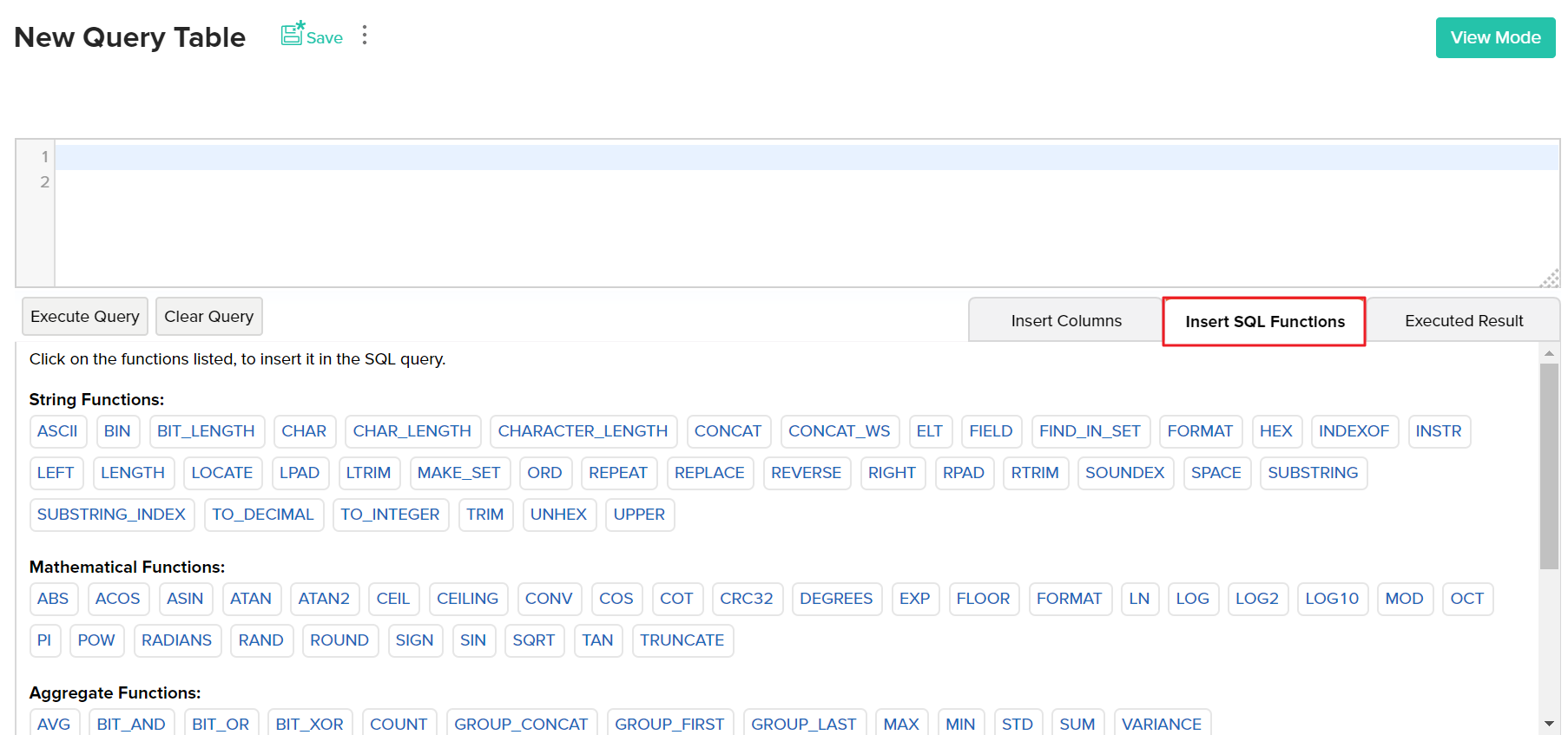
任意の関数を挿入するには、[SQL関数の挿入]タブを選択します。Zoho Analyticsには、論理関数、集計関数、表関数、文字列関数、数学関数、日付関数、期間関数、ビジネス関数など、クエリーテーブルの作成時に使用できるSQL関数が組み込まれています。
-
SQLクエリーの入力が完了したら、[クエリーを実行]をクリックしてクエリーテーブルを作成します。この例では、顧客データテーブルのメール列と売上データを結合します。共通列であるCustomer idを使用して、2つのテーブルを結合します。
-
クエリーテーブルの準備が完了したら、レポートやダッシュボードの作成に使用する前に、必ず保存してください。
2. クエリーテーブルの作成時に注意すべき点はありますか?
はい。クエリーテーブルが以下の点に準拠していることを確認してください。
パフォーマンス上の考慮事項
- 複雑なクエリーは避けてください
- 不要な結合は避けてください。2つ以上のテーブルを結合する場合は、自動結合機能の使用をお勧めします
- 直積結合は避けてください
- クエリーテーブルを基に別のクエリーテーブルを作成することは、できる限り避けてください
機能上の考慮事項
- 集計関数(min()、max()、sum()、count()など)と列を併用する場合は、必ずGROUP BY句を使用してください。
- SELECTの列に含まれる非集計列は、GROUP BY句でも使用する必要があります。
- 別名はHAVING句では使用できません。
3. クエリーテーブルでサポートされている標準SQL関数は何ですか?
Zoho Analyticsでは、クエリーテーブルの作成時に[SQL関数の挿入]タブに表示されるすべての関数を使用できます。これは推奨関数の一覧であり、使用できる関数はこの一覧に限定されません。ただし、一覧に表示される関数については動作が保証されています。
4. 既存のクエリーを変更するには?
既存のクエリーを変更するには、以下の手順を実行します。
- 対象のクエリーテーブルを[編集]モードで開きます。
- 既存のクエリーを変更するか、[クエリーをクリア]ボタンをクリックしてクエリー全体を消去し、新しいクエリーを入力します。
- クエリーの書き換え/modifyingが完了したら、[クエリーを実行]をクリックします。
- 新しいクエリー結果でクエリーテーブルの値を保存するには、[保存]をクリックします。
5. クエリーテーブルを使用してデータセットを統合できますか?
はい。クエリーテーブルで「UNION」関数を使用すると、データセットを統合できます。以下のクエリーテーブルでは、Product TableのProduct NameとLicense Costを、Sales TableのProduct NameとLicense Costに統合しています。
6. クエリーテーブルを使用して1つ以上のテーブルを結合できますか?
はい、できます。ただし、2つ以上のテーブルを結合する場合は、自動結合機能の使用を強くお勧めします。この機能では、テーブルが参照列で関連付けられている場合、レポートの作成時にテーブルが自動的に結合されます。詳細はこちらをご参照ください。
クエリーテーブルを使用してテーブルを結合することもできます。Zoho Analyticsでは、以下の結合をサポートしています。
以下の例では、左外部結合を使用して、Department TableのDepName列と、Employee tableのEmp_Name列およびJoining_Date列を結合しています。
7. Zoho AnalyticsでサポートされているSQL結合の種類は何ですか?
Zoho Analyticsでは、以下の結合をサポートしています。
8. 参照列を使用して2つのクエリーテーブルを関連付けることはできますか?
はい。通常のテーブルと同様に、参照列を使用して2つのクエリーテーブルを関連付けることができます。
関連付けるには、以下の手順を実行します。
- クエリーテーブルを開きます
- 参照列に変更する列を選択します
- 列名を右クリックし、[参照列に変更]を選択します
- 表示された[参照列に変更]ダイアログで、[参照先の列]を選択します
- [OK]をクリックします
9. クエリーテーブルを基に別のクエリーテーブルを作成できますか?
はい。既存のクエリーテーブルを基に別のクエリーテーブルを作成できます。既存のクエリーテーブルを基に、最大3階層のクエリーを作成できます。
10. 既存のクエリーテーブルを基に何階層までクエリーテーブルを作成できますか?
既存のクエリーテーブルを基に、最大3階層のクエリーを作成できます。
11. クエリーテーブルに集計式を作成できますか?
はい。Zoho Analyticsでは、クエリーテーブルで集計式を使用できます。集計式の作成については、こちらのヘルプドキュメントをご参照ください。
12. クエリーテーブルの列のデータの種類を変更するには?
クエリーテーブルの列のデータの種類を変更するには、以下の手順を実行します。
- 列を選択し、ツールバーの[列のプロパティ]ボタンをクリックします。
- [データの種類を変更]メニューをクリックします。
- 表示されたデータの種類を変更ダイアログで、必要に応じてデータの種類を変更し、[OK]をクリックします。
13. 列の書式を設定するには?
Zoho Analyticsでは、通常のテーブルと同様に、クエリーテーブルの列のデータの種類に応じて、配置、小数点以下の桁数、日付形式、通貨記号などの書式を変更できます。
列の書式を設定するには、以下の手順を実行します。
- ヘッダーをクリックして、書式を設定する列を選択します。
- ツールバーから[書式設定]→[列の書式設定]をクリックするか、列名を右クリックし、ポップアップメニューから[列の書式設定]を選択します。列の書式設定に使用できる項目が表示された列の書式設定ダイアログが開きます。
- ダイアログで目的の書式設定を選択し、[OK]をクリックします。
ダイアログに表示される書式設定項目は、選択した列のデータの種類によって異なります。詳細については、こちらのヘルプドキュメントをご参照ください。
14. 相関サブクエリーを作成できますか?
現在、Zoho Analyticsでは相関サブクエリー(WHERE句内のサブクエリー)を作成できません。サブクエリーを使用する必要がある特別なケースでは、要件をonprem-support@zohoanalytics.com宛てにメールでお送りください。要件を分析し、代替案をご案内します。
レポート作成
1. クエリーテーブルを基にレポートを作成できますか?
はい、できます。作成されたクエリーテーブルは、通常のテーブルと同様に機能します。通常のテーブルと同様に、あらゆる種類のレポートを作成できます。レポートとダッシュボードの作成については、以下のドキュメントをご参照ください。
クエリーテーブルの操作
1. クエリーテーブル内の値を検索するには?
Zoho Analyticsでは、大量のデータから特定のレコードをすばやく検索できます。ツールバーの[検索ボックス]を使用すると、指定したキーワードに一致するクエリーテーブル内のレコードを検索できます。
2. 列を並べ替えるには
Zoho Analyticsでは、列の値を並べ替えることで、クエリーテーブルの行を並べ替えられます。列を並べ替えるには、次の手順を実行します。
列を選択し、ツールバーの[並べ替え]ボタンをクリックします。次の並べ替えオプションを使用できます。
- [昇順で並べ替え]では、テキストデータはアルファベットの昇順(A~Z)、数値は小さい順(0~9)、日付は古い順に並べ替えられます。
- [降順で並べ替え]では、テキストデータはアルファベットの降順(Z~A)、数値は大きい順(9~0)、日付は新しい順に並べ替えられます。
- [並べ替えを解除]すると、適用されている並べ替えがクリアされます。
3. クエリーテーブルのデータを抽出するには
Zoho Analyticsの[フィルター]オプションを使用すると、指定した条件に基づいてクエリーテーブルのレコードを簡単に抽出できます。列のデータの種類に応じて、特定の数値範囲、期間、個別の値、部分一致など、さまざまな抽出条件を使用できます。複数の列に同時にフィルターを適用することもできます。
フィルターを適用するには、次の手順を実行します。
- ツールバーの[フィルター]ボタンをクリックし、以下に示すように、各列に適用するフィルターをドロップダウンから選択します。
- フィルターを適用するには[適用]をクリックし、フィルターに名前を付けて保存するには[保存]をクリックします。
メモ:
- 上記のフィルターオプションは、レポートの共有時には使用できません。レポートの共有時にデータを抽出する場合は、こちらのヘルプセクションを参照してください。
- クエリーテーブルからデータを恒久的に除外する場合は、クエリーでWHERE句を使用します。
4. クエリーテーブルで/hide列を表示するには
クエリーテーブルの列を表示または非表示にするには、次の手順を実行します。
- ツールバーの[その他]ボタンをクリックし、列の/Hide表示を選択します。
- 列の/Hide/Reorder表示ダイアログでチェックボックスを選択または選択解除し、各列の表示と非表示を切り替えます。
- このダイアログでは、列の順序も変更できます。順序を変更するには、列を選択し、上矢印または下矢印をクリックします。
- [OK]をクリックします。
5. クエリーテーブルの列を固定するには
Zoho Analyticsの[列を固定]オプションを使用すると、画面を横方向にスクロールしても、クエリーテーブル内の特定の列を常に表示できます。詳細については、「列の固定」を参照してください。
列を固定するには、次の手順を実行します。
- 列を選択し、[その他]→[列を固定]をクリックします。
- 列の固定を解除するには、列の右上にあるピンアイコンをクリックします。
6. 列の順序やサイズを変更するには
Zoho Analyticsでは、テーブルと同様に列をドラッグして、クエリーテーブル内の列の順序やサイズを変更できます。
[その他]→列の/Hide表示を選択して変更することもできます。
7. クエリーテーブルに条件付き書式を適用するには
条件付き書式機能を使用すると、条件に基づいて列内のセルを異なる背景色や文字色で強調表示できます。書式設定に必要な条件を/criteria指定する必要があります。セル内のデータが条件を満たすと、Zoho Analyticsによって指定した書式が適用されます。
条件付き書式を適用するには、次の手順を実行します。
- 列見出しをクリックし、書式を設定する列を選択します。
- ツールバーから[列のプロパティー]→[条件付き書式]オプションをクリックします。条件付き書式ダイアログが開きます。
- 列の書式を設定する条件を指定します。(詳細については、「条件付き書式」を参照してください)。
- [OK]をクリックします。条件を満たすすべてのセルに、指定した書式が適用されます。
これは、テーブルの条件付き書式機能と同様です。詳細については、こちらのリンクを参照してください。
共有と共同作業
1. クエリーテーブルを共有するには
[共有]オプションを使用すると、作成したクエリーテーブルを他のユーザーと簡単に共有できます。クエリーテーブルの共有オプションは、テーブルの共有オプションと同様です。クエリーテーブルを共有すると、ユーザーはそのクエリーテーブルを使用してレポートやダッシュボードを作成できます。
詳細については、共有と共同作業のヘルプページを参照してください。
メモ:
- 共有ユーザーに対して[共有]オプションが有効になるのは、管理者が権限を付与している場合のみです。クエリーテーブルを共有する方法については、共有と共同作業を参照してください。
2. クエリーテーブルをエクスポートするには
Zoho Analyticsでは、作成したクエリーテーブルをCSV、PDF、XLS、HTMLなどのさまざまなファイル形式でエクスポートできます。詳細については、こちらのドキュメントを参照してください。
3. クエリーテーブルの/generateURLを埋め込むには
Zoho Analyticsでは、作成したクエリーテーブルをWebサイトやブログに公開できます。また、クエリーテーブルにアクセスするユーザーのアクセス権限を設定、管理することもできます。このオプションを使用できるのは、データベースの所有者または管理者のみです。
クエリーテーブルを公開する方法については、公開オプションを参照してください。
トラブルシューティングのヒント
1. クエリーテーブルの作成時に留意すべき点はありますか?
はい。クエリーテーブルを作成する際は、次の点に留意してください。
パフォーマンスに関する考慮事項
- 複雑なクエリーは避けてください
- 不要な結合は避けてください。複数のテーブルを結合する場合は、自動結合機能の使用をお勧めします
- 直積結合は避けてください
- 可能な限り、クエリーテーブルを基に別のクエリーテーブルを作成しないでください
機能に関する考慮事項
- 集計関数(min()、max()、sum()、count()など)と列を一緒に使用する場合は、必ずGROUP BY句を使用してください
- SELECT対象の列に含まれる非集計列は、GROUP BY句でも使用する必要があります
- 別名はHAVING句では使用できません
2. 作成したクエリーテーブルにアクセスすると、読み込みが終わらないのはなぜですか?
クエリーテーブルの処理には高い負荷がかかります。そのパフォーマンスは、行数、使用する結合の種類、関数などによって異なります。クエリーテーブルを作成する際は、前の質問に記載されている点に留意してください。
クエリーはできるだけシンプルにすることをお勧めします。問題が解決しない場合は、クエリーテーブルで使用しているクエリーの再構成をお試しください。さらにサポートが必要な場合は、onprem-support@zohoanalytics.comまでメールでお問い合わせください。クエリーテーブルの最適化をお手伝いします。
3. 作成したクエリーテーブルを保存/Accessしようとするとタイムアウトしました。どうすればよいですか?
前の質問で説明したように、クエリーテーブルの処理には高い負荷がかかります。クエリーテーブルを作成する際は、質問1のポイントに留意してください。
さらにサポートが必要な場合は、onprem-support@zohoanalytics.comまでメールでお問い合わせください。クエリーテーブルの最適化をお手伝いします。
4. 既存のクエリーテーブルから列を削除しようとすると、エラーが発生するのはなぜですか?
クエリーテーブルから削除しようとしている列を参照するレポートがある場合に、このエラーが発生します。参照元のレポートを編集して削除対象の列を除外するか、レポート自体を削除してください。すべての依存関係を解消すると、列を削除できるようになります。