3.詳細分析コネクターを使用できるユーザーは?
詳細分析コネクターを使用できるのは、Zoho Analytics(ベーシックプラン以上)とZoho Books(プロフェッショナルプラン以上)の両方の有料プランを使用中のユーザーです。また、Zoho CRM Plus/Zoho Oneユーザーも詳細分析コネクターを使用できます。
詳細分析コネクターを設定するには、Zoho Booksの管理者権限が必要です。
料金と試用版
1.詳細分析コネクターの料金は?
詳細分析コネクターを使用するには、Zoho Analyticsの有料プランを購入する必要があります。有料プランは、月払いでも購入可能です。Zoho Analyticsの料金プランの詳細については、こちらをご参照ください。
2.詳細分析コネクターの試用版はありますか?
はい。詳細分析コネクターの試用版が提供されています。設定後15日間無料で試用できます。
3.Zoho Analyticsの「ユーザー」とは?
Zoho Analyticsでは、アカウント内でデータ、レポート、ダッシュボード、ワークスペースを非公開で共有する相手は「ユーザー」として扱われます。ユーザーは、Zoho Analyticsアカウントに登録した際に使用したメールアドレスをもとに識別されます。
たとえば、Zoho Analyticsのスタンダードプラン(ユーザー数:5人)に登録しているとします。また、管理者に加えて、アカウントには他に4人のメールアドレスが登録されており、アカウント内でデータ/レポートを非公開で共有しているとします。この場合、Zoho Analyticsのユーザー数は、管理者を含めて5人です。
4.「行数」はどのように計算されますか?
Zoho Analyticsにおける行またはデータは、データベースや表計算シート内での行やデータと同じ意味で用いられます。テーブルは行(データ)と列(項目)で構成されています。テーブル内の各行には、関連するデータが一定の形式で保存されます。
たとえば、「経費」のテーブルでは、各行に1件の経費に関するデータが保存されています。行数は、Zoho Analyticsアカウントのワークスペースのテーブルに保存されているすべての行(データ)を合計して計算されます。
設定
1.詳細分析コネクターを設定するには?
Zoho Analyticsから設定する場合
Zoho Analyticsの画面から詳細分析コネクターを設定する方法については、以下のスライドをご参照ください。
Zoho Booksから設定する場合
Zoho Booksの画面から詳細分析コネクターを設定する方法については、以下のスライドをご参照ください。
2.Zoho BooksのデータがZoho Analyticsに最初に表示されるまでどのくらいかかりますか?
設定後、初回のデータが取得されるまで時間がかかる場合があります。データの取得にかかる時間は、Zoho AnalyticsにインポートするZoho Booksのデータの量によって異なります。インポートが完了すると、メール通知が送信されます。初回のデータが取得される前にワークスペース(テーブル)にアクセスしてもデータは表示されませんのでご注意ください。
3.詳細分析コネクターを通じてZoho Analyticsのワークスペースにデータを同期するにあたって、取得できるZoho Booksのデータは?
詳細分析コネクターを通じてZoho Analyticsのワークスペースにデータを同期するにあたって、同期できるZoho Booksのデータは以下のとおりです:
- Accounts(勘定)
- Accrual Transactions(発生取引)
- Bills(受取請求書)
- Bill Item(受取請求書の商品)
- Cash Transactions(現金取引)
- Credit Notes(クレジットノート)
- Credit Note Items(クレジットノートの商品)
- Credit Notes Refund(クレジットノートの返金)
- Customers(顧客)
- Customer Contact Person(顧客の連絡先)
- Customer Payments(顧客の支払い)
- Delivery Challan(納品書)
- Delivery Challan Item(納品書の商品)
- Estimates(見積書)
- Estimate Items(見積書の商品)
- Invoices(請求書)
- Invoice Items(請求書の商品)
- Items(商品)
- Inventory Mapping(在庫の関連付け)
- Inventory Adjustments(在庫調整)
- Inventory Adjustment Items(在庫調整の商品)
- Manual Journals(仕訳帳)
- Manual Journal Items(仕訳帳の項目)
- Payment Refunds(支払いの返金)
- Price Lists(価格表)
- Price List Item(価格表の商品)
- Projects(プロジェクト)
- Purchase Receive(購入受領)
- Purchase Receive Items(購入受領の商品)
- Purchase Orders(発注書)
- Purchase Order Items(発注書の商品)
- Recurring Bills(繰り返しの受取請求書)
- Recurring Bill Items(繰り返しの受取請求書の商品)
- Retainer Invoices(リテーナー請求書)
- Sales Orders(受注書)
- Sales Order Items(受注書の商品)
- Tasks(タスク)
- Taxes(税金)
- Timesheets(工数表)
- Vendor Addresses(仕入先の住所)
- Vendors(仕入先)
- Vendor Contact Persons(仕入先の担当者)
- Vendor Payments(仕入先の支払い)
- Vendor Payment Refund(仕入先の支払いの返金)
- Vendor Credits(仕入先のクレジット)
- Vendor Credit Items(仕入先のクレジットの商品)
- Vendor Credit Refunds(仕入先のクレジットの返金)
4.設定/同期を完了できない旨のメールが届きました。どうしたらよいですか?
さまざまな理由により、Zoho Booksのデータのインポートや同期ができない場合があります。インポートや同期に失敗すると、上記の旨のメールが送信されます。このような場合、以下の手順をお試しください。それでも問題が解決しない場合は、Zoho Analyticsのサポート窓口にお問い合わせください。担当者が確認後、対応いたします。
その1:初回のデータの取り込みに失敗し、設定を完了できない旨のメールを受け取った場合は、以下の手順をお試しください:
- 詳細分析コネクターを設定したワークスペースを開きます。
- 画面左側のメニューから[データソース]をクリックし、データソースの一覧から[Zoho Books]を選択します。
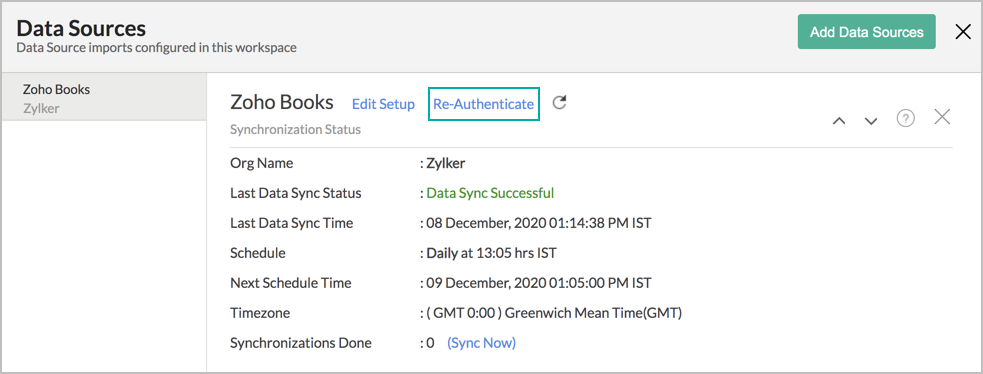
- Zoho Booksの画面で、[もう一度試す]をクリックします。
- 問題が解決しない場合は、support@zohoanalytics.comにご連絡ください。担当者が確認後、対応します。
その2:初回のデータのインポートの完了後、Zoho BooksとZoho Analyticsの間のデータ同期中に問題が生じて同期を完了できない旨のメールを受け取った場合は、内部エラーによる一時的な問題の可能性があります。5回連続してエラーが発生すると、インポートのスケジュールが停止します。
5.Zoho BooksのデータをZoho Analyticsに同期できる頻度は?
Zoho Analyticsのベーシックプランを利用中の場合、実行可能なデータの同期回数は1日に1回です。スタンダードプラン以上の場合、次のいずれかの頻度を選択できます:
6.Zoho BooksとZoho Analytics間の同期設定を編集できますか?
はい。Zoho BooksとZoho Analytics間の同期設定を編集できます。同期設定を編集できるのは、詳細分析コネクターを設定した管理者のみです。同期設定を編集するには、以下の手順を実施します:
- Zoho Analyticsで対象のワークスペースを開きます。
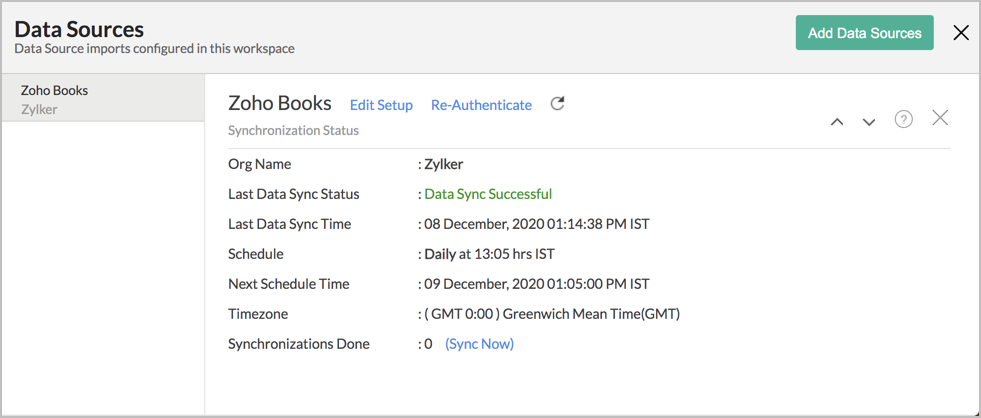
- 画面左側のメニューから[データソース]をクリックします。
- データソースの一覧から[Zoho Books]を選択し、[設定を編集する]をクリックします。
- 設定の編集画面が表示されます。必要に応じて設定を変更します。
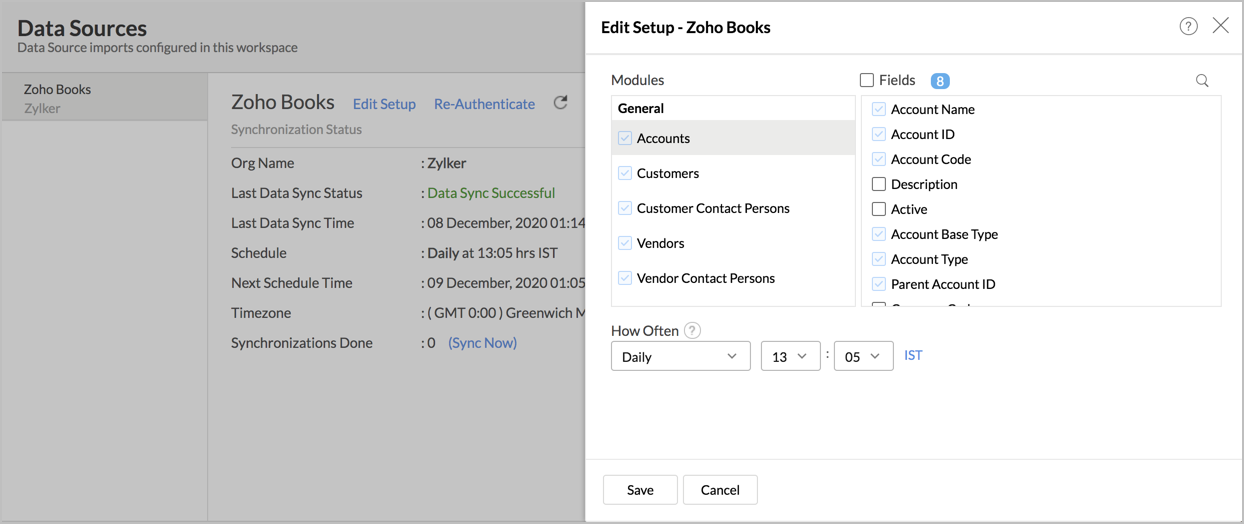
- [保存する]をクリックします。同期設定が変更され、設定した頻度でデータが同期されます。
7.Zoho BooksとZoho Analytics間の同期をすぐに実行することはできますか?
はい。Zoho BooksとZoho Analytics間の同期をすぐに実行できます。
データをすぐに同期するには、以下の手順を実施します:
- Zoho Analyticsで対象のワークスペースを開きます。
- 画面左側のメニューから[データソース]をクリックします。
- データソースの一覧から[Zoho Books]を選択し、[今すぐ同期する]をクリックします。Zoho BooksとZoho Analytics間でデータがすぐに同期されます。
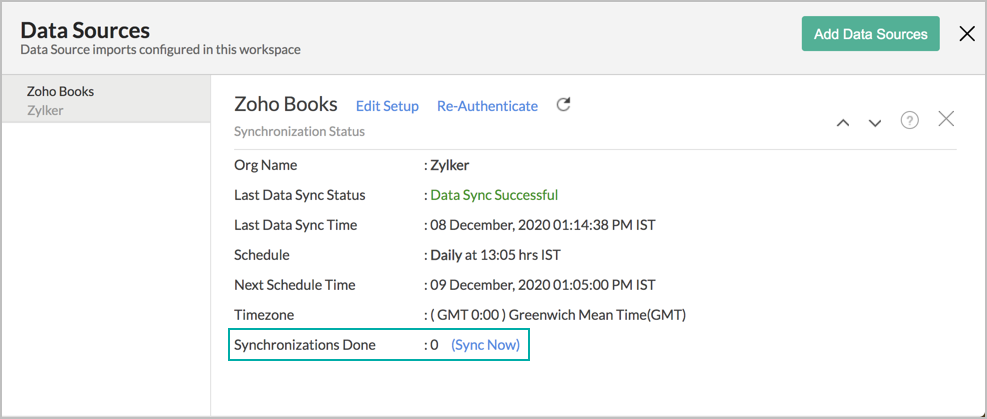
 メモ:この操作は、1日に5回まで実行できます。
8.Zoho Analytics内の他のワークスペースや他の詳細分析コネクターのワークスペースで、Zoho Booksのデータをインポートできますか?
はい。Zoho Analytics内の他のワークスペースや他の詳細分析コネクターのワークスペースで、Zoho Booksのデータをインポートできます。データを組み合わせてレポートを作成したり、データを分析したりすることが可能です。既存のワークスペースにZoho Booksのデータをインポートするには、ワークスペースに新しいテーブルを作成します。
詳細については、こちらをご参照ください。
9.Zoho AnalyticsからZoho Booksのデータを追加/編集できますか?
いいえ、できません。Zoho Booksのデータは、Zoho Analyticsに自動で同期されます。Zoho AnalyticsからZoho Booksのデータを編集したり、新しいデータを追加したりすることはできません。
ただし、既存のワークスペースに新しいテーブルを追加し、新しく追加したテーブルにZoho Booksのデータをインポートすることで、このテーブルのデータと他のデータを組み合わせてレポートを作成できます。
10.Zoho AnalyticsからZoho Booksのテーブルに新しい列を追加できますか?
いいえ。新しい列を追加することはできません。ただし、テーブルに数式列や集計数式(例:集計項目)を追加し、これらをもとにレポートを作成することはできます。詳細については、こちらをご参照ください。
11.Zoho Booksのワークスペースに新しいテーブルを追加できますか?
はい。新しいテーブルを追加できます。既存のZoho Booksのワークスペースに新しいテーブルを追加するには、ワークスペースの画面左側のメニューから[作成する]→[新しいテーブル/データをインポートする]の順にクリックします。
これにより、他のデータソースからZoho Booksのワークスペースにデータをインポートできます。また、Zoho Booksのワークスペースにデータを手動で追加することも可能です。これらのデータをもとに、Zoho Booksのデータと組み合わせてレポートを作成したり、データを分析したりできます。
参考情報:
- ファイルからのデータのインポート
- Web上のURLからのデータのインポート
- クラウドストレージからのデータのインポート
- ローカルデータベースからのデータのインポート
- クラウドデータベースからのデータのインポート
- 主要なビジネスアプリケーションからのデータのインポート
- Zoho Analytics APIを使用したデータのインポート