3.詳細分析コネクターを使用できるユーザーは?
詳細分析コネクターを使用できるのは、Zoho Analytics(ベーシックプラン以上)とZoho Expense(プレミアムプラン以上)の両方の有料プランを使用中のユーザーです。また、Zoho CRM Plus/Zoho Oneユーザーも詳細分析コネクターを使用できます。
詳細分析コネクターを設定するには、Zoho Expenseの管理者権限が必要です。
料金と試用版
1.詳細分析コネクターの料金は?
詳細分析コネクターを使用するには、Zoho Analyticsの有料プランを購入する必要があります。有料プランは、月払いでも購入可能です。プランの詳細については、こちらをご参照ください。
2.詳細分析コネクターの試用版はありますか?
はい。詳細分析コネクターの試用版が提供されています。設定後15日間無料で試用できます。
3.Zoho Analyticsの「ユーザー」とは?
Zoho Analyticsでは、アカウント内でデータ、レポート、ダッシュボード、ワークスペースを非公開で共有する相手は「ユーザー」として扱われます。ユーザーは、Zoho Analyticsアカウントに登録した際に使用したメールアドレスをもとに識別されます。
たとえば、Zoho Analyticsのスタンダードプラン(ユーザー数:5人)に登録しているとします。また、管理者に加えて、アカウントには他に4人のメールアドレスが登録されており、アカウント内でデータ/レポートを非公開で共有しているとします。この場合、Zoho Analyticsのユーザー数は、管理者を含めて5人です。
4.「行数」はどのように計算されますか?
Zoho Analyticsにおける行またはデータは、データベースや表計算シート内での行やデータと同じ意味で用いられます。テーブルは行(データ)と列(項目)で構成されています。テーブル内の各行には、関連するデータが一定の形式で保存されます。
たとえば、「経費」のテーブルでは、各行に1件の経費に関するデータが保存されています。行数は、Zoho Analyticsアカウントのワークスペースのテーブルに保存されているすべての行(データ)を合計して計算されます。
設定
1.詳細分析コネクターを設定するには?
Zoho Analyticsから設定する場合
Zoho Analyticsの画面から詳細分析コネクターを設定する方法については、以下のスライドをご参照ください。
Zoho Expenseから設定する場合
Zoho Expenseの画面から詳細分析コネクターを設定する方法については、以下のスライドをご参照ください。
2.Zoho ExpenseのデータがZoho Analyticsに最初に表示されるまでどのくらいかかりますか?
設定後、初回のデータが取得されるまで時間がかかる場合があります。データの取得にかかる時間は、Zoho AnalyticsにインポートするZoho Expenseのデータの量によって異なります。インポートが完了すると、メール通知が送信されます。初回のデータが取得される前にワークスペース(テーブル)にアクセスしてもデータは表示されませんのでご注意ください。
3.詳細分析コネクターを通じてZoho Analyticsのワークスペースにデータを同期するにあたって、取得できるZoho Expenseのデータは?
詳細分析コネクターを通じてZoho Analyticsのワークスペースにデータを同期するにあたって、同期できるZoho Expenseのデータは以下のとおりです:
- Customers(顧客)
- Customer Contact Person(顧客の連絡先)
- Taxes(税金)
- Projects(プロジェクト)
- Users(ユーザー)
- Project Users(プロジェクトユーザー)
- Accounts(勘定)
- Reporting Tags(レポート用タグ)
- Accrual Transactions(発生取引)
- Bank Statements(銀行取引明細)
- Expense Claim(経費の請求)
- Expense Claim Item(経費の請求項目)
- Expense Comments(経費のコメント)
- Expense Tax(経費の税金)
- Expense Category(経費のカテゴリー)
- Expense Type(経費の種類)
- Expense Type Details(経費の種類の詳細)
- Report Type(申請の種類)
- Report Type Details(申請の種類の詳細)
- Merchant(購入先)
- Policies(規定)
- Policy Rules(規定のルール)
- Vehicles(交通手段)
- Mileage(移動経費)
- Attendees(対象者)
- Expense Attendees(経費の対象者)
- Trip Attendees(出張の対象者)
- Trips(出張)
- Trip Itenary(出張旅程)
- Trip Comments(出張のコメント)
- Policy Logs(規定の履歴)
- Employee Bank Accounts*(従業員の銀行口座*)
- Department(部署)
- Employee Policies*(従業員のポリシー*)
- Reports(申請)
- Shared Reports(共有済みの申請)
- Shared Trips(共有済みの出張)
- Approval Reports(申請の承認)
- Approval Report Details(申請の承認の詳細)
- Approval Trips(出張の承認)
- Approval Trip Details(出張の承認の詳細)
- Approval History(承認履歴)
- Shared Advances(共有済みの仮払金)
- Approval Advances(仮払金の承認)
- Approval Advance Details(仮払金の承認の詳細)
- Employee Reimbursements(従業員の精算)
- Employee Reimbursement Refund(従業員の精算の返金)
- Employee Advance Payments(従業員の仮払金の支払い)
4.設定/同期を完了できない旨のメールが届きました。どうしたらよいですか?
さまざまな理由により、Zoho Expenseのデータのインポートや同期ができない場合があります。インポートや同期に失敗すると、上記の旨のメールが送信されます。このような場合、以下の手順をお試しください。それでも問題が解決しない場合は、Zoho Analyticsのサポート窓口にお問い合わせください。担当者が確認後、対応いたします。
その1:初回のデータの取り込みに失敗し、設定を完了できない旨のメールを受け取った場合は、以下の手順をお試しください:
- 詳細分析コネクターを設定したワークスペースを開きます。
- 画面左側のメニューから[データソース]をクリックし、データソースの一覧から[Zoho Expense]を選択します。
- Zoho Expenseの画面で、[もう一度試す]をクリックします。
- 問題が解決しない場合は、support@zohoanalytics.comにご連絡ください。担当者が確認後、対応します。
その2:初回のデータのインポートの完了後、Zoho ExpenseとZoho Analyticsの間のデータ同期中に問題が生じて同期を完了できない旨のメールを受け取った場合は、内部エラーによる一時的な問題の可能性があります。5回連続してエラーが発生すると、インポートのスケジュールが停止します。
5.Zoho ExpenseのデータをZoho Analyticsに同期できる頻度は?
Zoho Analyticsのベーシックプランを利用中の場合、実行可能なデータの同期回数は1日に1回です。スタンダードプラン以上の場合、次のいずれかの頻度を選択できます:
6.Zoho ExpenseとZoho Analytics間の同期設定を編集できますか?
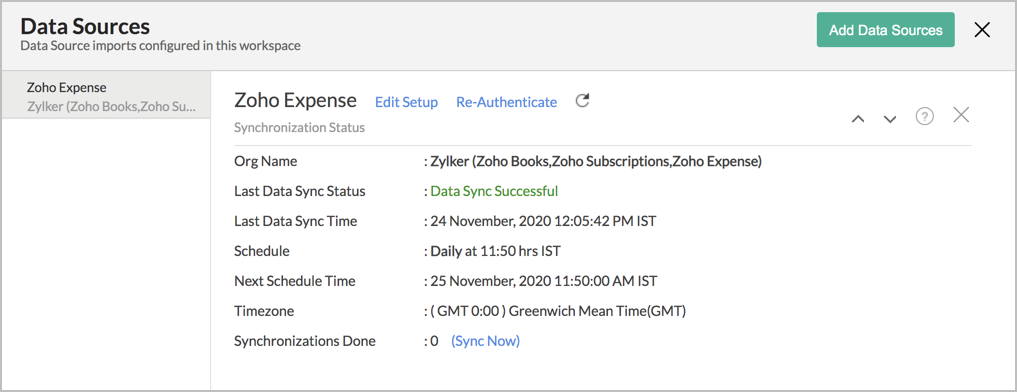
はい。Zoho ExpenseとZoho Analytics間の同期設定を編集できます。同期設定を編集できるのは、詳細分析コネクターを設定した管理者のみです。同期設定を編集するには、以下の手順を実施します:
- Zoho Analyticsで対象のワークスペースを開きます。
- 画面左側のメニューから[データソース]をクリックします。
- データソースの一覧から[Zoho Expense]を選択し、[設定を編集する]をクリックします。
- 設定の編集画面が表示されます。必要に応じて設定を変更します。
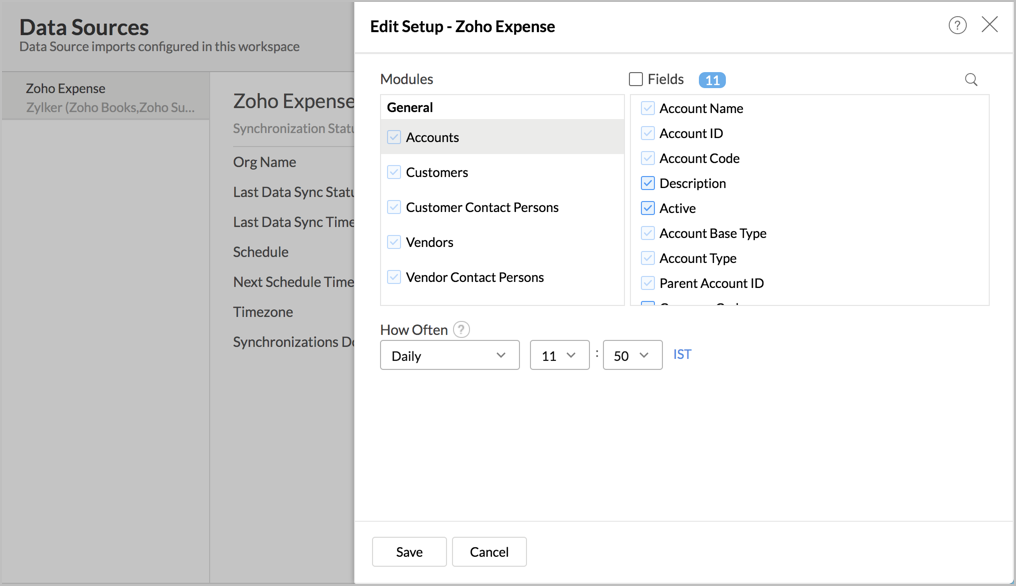
- [保存する]をクリックします。同期設定が変更され、設定した頻度でデータが同期されます。
7.Zoho ExpenseとZoho Analytics間の同期をすぐに実行することはできますか?
はい。Zoho ExpenseとZoho Analytics間の同期をすぐに実行できます。
データをすぐに同期するには、以下の手順を実施します:
- Zoho Analyticsで対象のワークスペースを開きます。
- 画面左側の[データソース]をクリックします。
- データソースの一覧から[Zoho Expense]を選択し、[今すぐ同期する]をクリックします。Zoho ExpenseとZoho Analytics間でデータがすぐに同期されます。
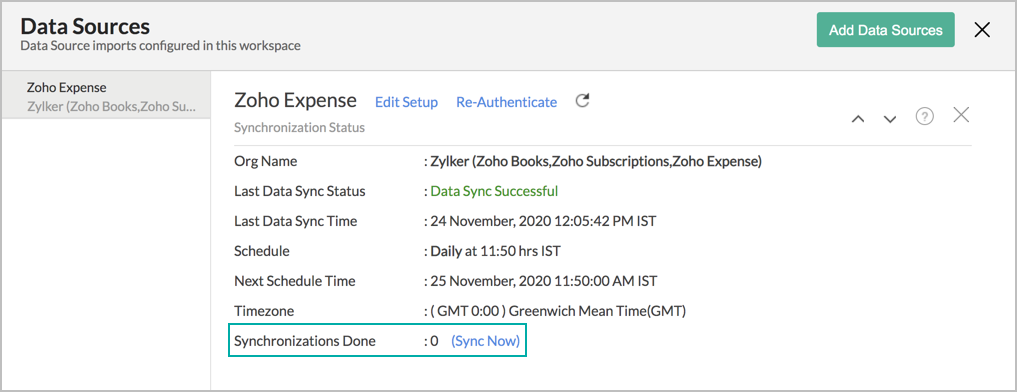
 メモ:この操作は、1日に5回まで実行できます。
8.Zoho Analytics内の他のワークスペースや他の詳細分析コネクターのワークスペースで、Zoho Expenseのデータをインポートできますか?
はい。Zoho Analytics内の他のワークスペースや他の詳細分析コネクターのワークスペースで、Zoho Expenseのデータをインポートできます。データを組み合わせてレポートを作成したり、データを分析したりすることが可能です。既存のワークスペースにZoho Expenseのデータをインポートするには、ワークスペースに新しいテーブルを作成します。
詳細については、こちらをご参照ください。
9.Zoho AnalyticsからZoho Expenseのデータを追加/編集できますか?
いいえ、できません。Zoho Expenseのデータは、Zoho Analyticsに自動で同期されます。Zoho AnalyticsからZoho Expenseのデータを編集したり、新しいデータを追加したりすることはできません。
ただし、既存のワークスペースに新しいテーブルを追加し、新しく追加したテーブルにZoho Expenseのデータをインポートすることで、このテーブルのデータと他のデータを組み合わせてレポートを作成できます。
10.Zoho AnalyticsからZoho Expenseのテーブルに新しい列を追加できますか?
いいえ。新しい列を追加することはできません。ただし、テーブルに数式列や集計数式(例:集計項目)を追加し、これらをもとにレポートを作成することはできます。詳細については、こちらをご参照ください。
11.Zoho Expenseのワークスペースに新しいテーブルを追加できますか?
はい。新しいテーブルを追加できます。既存のZoho Expenseのワークスペースに新しいテーブルを追加するには、ワークスペースの画面左側のメニューから[作成する]→[新しいテーブル/データをインポートする]の順にクリックします。
これにより、他のデータソースからZoho Expenseのワークスペースにデータをインポートできます。また、Zoho Expenseのワークスペースにデータを手動で追加することも可能です。これらのデータをもとに、Zoho Expenseのデータと組み合わせてレポートを作成したり、データを分析したりできます。
参考情報:
12.詳細分析コネクターを別の管理者アカウントに移行できますか?
はい。アカウント内の詳細分析コネクターを組織内の他の管理者アカウントに移行できます。
アカウント管理者は、組織管理者のアカウントに詳細分析コネクターを移行できます。組織管理者が他の管理者のアカウントに詳細分析コネクターを移行する場合は、組織から詳細分析コネクターの登録を解除する必要があります。
13.Zoho AnalyticsでZoho Expenseアカウントを再認証するには?
Zoho Expenseアカウントを再認証するには、以下の手順を実施します:
- Zoho Analyticsで対象のワークスペースを開きます。
- 画面左側の[データソース]をクリックします。
- データソースの一覧から[Zoho Expense]を選択し、[再認証する]をクリックします。

Zoho Expenseアカウントが認証されます。
14.連携を解除するには?
データソースの設定画面から詳細分析コネクターを削除することで、連携を解除できます。連携を解除するには、以下の手順を実施します:
- Zoho Analyticsで対象のワークスペースを開きます。
- 画面左側の[データソース]をクリックします。
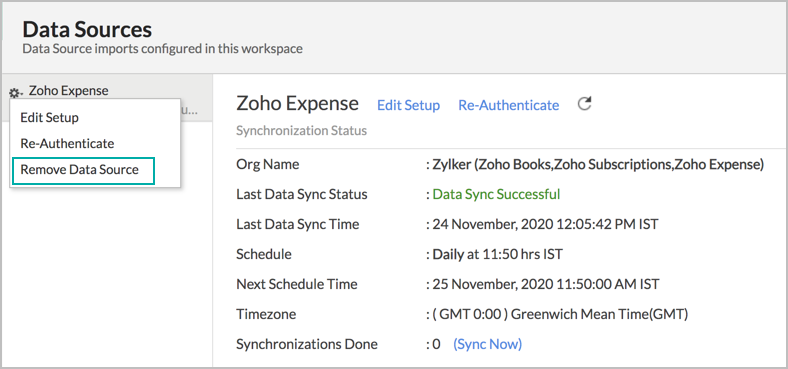
- データソースの一覧から[Zoho Expense]にマウスのカーソルを合わせます。[設定]アイコンが表示されます。
- [設定]アイコンをクリックします。
-
メニューから[データソースを削除する]を選択します。
ワークスペース内でのZoho Expenseとの同期設定が削除されます。ただし、ワークスペース内の既存のデータは保持されます。
レポート機能
1.詳細分析コネクターでレポートを作成するにあたって、使用できるZoho Expenseのデータの種類はどれですか?
Zoho AnalyticsのワークスペースとZoho Expense間では、こちらの質問と回答に記載されているデータが同期されます。上記のデータを使用して、レポートを作成できます。
2.詳細分析コネクターを使用してレポートを作成するには?
3.Zoho Expenseの複数のテーブルの列を使用してレポートを作成できますか?
はい。複数のテーブルの列を使用してレポートを作成できます。初期設定では、Zoho Expense内のすべてのデータ(テーブル)は関連付けられています。レポートの作成画面で対象の列をドラッグ&ドロップするだけで、レポートを作成することが可能です。
4.Zoho Analyticsで作成できるレポートの種類は?
Zoho Analyticsではさまざまな種類のレポートを作成できます。作成できる主なレポートは、以下のとおりです:
-
グラフ
- 円グラフ
- バブルチャート
- 軸なしバブルチャート
- 棒グラフ
- 積み上げ棒グラフ
- 折れ線グラフ
- 平滑線グラフ
- 散布図
- 複合グラフ
- 地図グラフ
- 面グラフ
- 積み上げ面グラフ
- レーダーチャート
- ファネルチャート
- ドーナツグラフ
- 半円グラフ
- ピボットテーブル(マトリクスレポート)
- 要約レポート
- 表形式レポート
-
KPIウィジェット
- ダッシュボード(複数のレポートを配置するページ)
5.詳細分析コネクターの設定後に使用できる標準のレポート/ダッシュボードとは?
詳細分析コネクターを設定すると、150種類以上の標準レポート/ダッシュボードが自動で作成されます。これらのレポートやダッシュボードを使用することで、分析をすぐに開始できます。
6.Zoho Analyticsの数式とは?
数式とは、指標データを算出したりデータを加工したりするための機能です。レポートを作成したり、データを分析したりする際に役立ちます。Zoho Analyticにはさまざまな種類の数式が用意されています。用途に合わせて数式を使用し、レポートを作成することが可能です。
数式に関する詳細については、こちらをご参照ください。
7.詳細分析コネクターの設定時にワークスペースに追加される標準の数式は?
以下の各表は、設定時にワークスペースに追加される標準の数式の一覧です。標準の数式を表示するには、対象のテーブルを開いて画面上部から[追加する]→[数式を編集する]の順にクリックします。
[Accounts](勘定)のテーブルで作成される標準の数式は、以下の表のとおりです:
数式名
|
数式の種類
|
数式
|
説明
|
Account Type Balance Sheet
|
数式列
|
If("Account Type" = 'Stock', 'Other asset', "Account Type")
|
勘定の種類を出力します。
|
Account Group
|
数式列
|
If("Account Type" in ('Accounts Receivable','Bank','Cash','Other Current Asset','Stock') and "Account Base Type" = 'Asset','Total Current Assets', If("Account Base Type" = 'Asset' and "Account Type" in ('Fixed Asset'),'Total Fixed Assets',If("Account Base Type" = 'Liability','Total Current Liabilities',If("Account Base Type" = 'Equities','Total Equities',if("Account Base Type" in ('Income','Expense'),'Equites','') ))))
|
勘定科目をグループ化して出力します。
|
Balance Sheet Base Type
|
数式列
|
If("Account Base Type" in ('Liability','Expense','Income'),'Total Liabilities & Equities',"Account Base Type" )
|
貸借対照表の基本項目の種類を出力します。
|
Balance Sheet Account Type
|
数式列
|
If("Account Base Type" in ('Income','Expense'),'',"Account Type")
|
貸借対照表の勘定の種類を出力します。
|
Balance Sheet Account Name
|
数式列
|
If("Account Base Type" in ('Income','Expense'),'',"Account Name")
|
貸借対照表の勘定名を出力します。
|
P&L Base Type
|
数式列
|
If("Account Base Type" in ('Income'),'Total Operating Income',"Account Base Type" )
|
損益計算書の基本項目の種類を出力します。
|
Account Type P&L
|
数式列
|
If("Account Type" in ('Income'), 'Total Operating Income',If("Account Type" in ('Cost Of Goods Sold'),'Total Cost of Goods Sold',If("Account Base Type" in('Expense') and"Account Type" not in ('Cost Of Goods Sold'),'Total Operating Expense',"Account Type")))
|
損益計算書の勘定の種類を出力します。
|
Cash Flow - Type
|
数式列
|
If_case("Account Type",equals( 'Other Current Asset' , 'Accounts Receivable' , 'Liability' , 'Other Current Liability' , 'Credit Card' , 'Accounts Payable' , 'Other Liability' , 'Stock' , 'Overseas Tax Payable' , 'Output Tax' , 'Input Tax' ) ,'A.Cash Flow From Operating Activities',equals( 'Asset' , 'Other Asset' , 'Fixed Asset' ),'B.Cash Flow From Investing Activities',equals( 'Cash' , 'Bank' , 'Income' , 'Other Income' , 'Expense' , 'Cost Of Goods Sold' , 'Other Expense' , 'Payment Clearing Account' , 'Prepaid Card' ),'0','-1')
|
キャッシュフローの種類を出力します。
|
Base Type P&L
|
数式列
|
If("Account Base Type" in ('Income'),'Total Operating Income',If("Account Type" in ('Cost Of Goods Sold'),'Total Cost of Goods Sold',If("Account Base Type" in('Expense') and"Account Type" not in ('Cost Of Goods Sold'),'Total Operating Expense',"Account Type")))
|
損益計算書の基本項目の種類を出力します。
|