チームパイプライン

お知らせ:当社は、お客様により充実したサポート情報を迅速に提供するため、本ページのコンテンツは機械翻訳を用いて日本語に翻訳しています。正確かつ最新のサポート情報をご覧いただくには、本内容の英語版を参照してください。
概要
小規模なビジネスでは利用できるリソースが限られているため、少人数のチームで次のようなさまざまなビジネス活動を並行して行う必要があります:
- 見込み客のフォローアップ
- 顧客からの問い合わせの解決
- 返金処理
- 新規顧客の利用開始支援
- 満足度の高い顧客からの顧客の声の収集
大規模な組織でも、特定の顧客対応タスクを担う少人数のチームでは、専用のツールがないために、これらのタスクの管理に苦労することがあります。
小規模なビジネスでは、こうしたビジネス活動を管理し、顧客により良いサービスを提供するために、CRM、ヘルプデスク、表計算ソフト、プロジェクト管理アプリなど、さまざまなソフトウェアツールを使用しています。
しかし実際には、不要で複雑な機能が多数搭載された複数のソフトウェア商品に、かなりの金額を費やすことになります。さらに悪いことに、すべてのデータが、統合されていない複数のプラットフォームに分散してしまいます。
このような課題を解決し、顧客対応業務を1つのソフトウェアツールに集約するために、Biginではチームパイプラインというツールを導入しました。
チームパイプラインと一般的なパイプラインの違い
パイプラインとは、ビジネスプロセスを段階ごとに視覚化したものです。ほとんどのCRMのパイプラインは、1種類のデータしか視覚化できない画一的なものです。そのため、ユーザーはツール内で、営業管理など1種類の顧客対応業務しか管理できません。
たとえば、Zylker Carsでは、営業、マーケティング、顧客サポートの業務を管理したいと考えています。従来のパイプラインでは、営業用の商談パイプラインか、顧客サポート用の問い合わせパイプラインのどちらかしか作成できません。これらのパイプラインすべてを1つのCRMアカウントで利用することはできません。残りのビジネス業務を管理するには、別のツールを選択する必要があります。
また、この組織では、返金処理、顧客の声の収集、試乗の実施などのビジネス業務を表計算ソフトで管理していますが、これはデータが煩雑になりやすく、非効率で時代遅れなデータ管理方法です。
こうした課題を踏まえ、Biginでは、顧客を中心とした業務を1つのツールに統合できる多面的なパイプライン「チームパイプライン」を導入しました。ビジネスプロセスごとに専用のパイプラインを作成し、それぞれに固有の項目、データの種類、ステージ、プロファイルの権限を設定してカスタマイズすることができます。
Zylker Carsでは、1つのBiginアカウント内に、営業、サービス、顧客の声、返金、試乗などのチームパイプラインを作成できるようになりました。各チームパイプラインには、商談、作業指示書、顧客の声、返金、試乗など、パイプライン固有のデータが保存されます。チームパイプラインごとに、項目、ステージ、プロファイルの権限を個別にカスタマイズすることができます。たとえば、サービスチームにはサービスのパイプラインのみにアクセス権限を付与できます。この場合、営業、顧客の声、予約の返金、試乗のパイプラインにはアクセスできません。
さらに、特定のビジネスプロセスに異なるステージの組み合わせがある場合は、チームパイプライン内にサブのパイプラインを作成できます。たとえば、Zylker Carsでは、個人向け販売と法人向け販売で営業プロセスが異なります。この場合、営業管理のパイプライン内に、それぞれ異なるステージを持つ2つのサブのパイプラインを作成できます。
Zylker Carsでは、次のことが可能になりました:
- チームの業務に応じたパイプラインの作成
- パイプラインごとに独自のデータ名や項目を追加すること
- パイプラインごとのステージのカスタマイズ
- チーム専用のパイプラインへのアクセス権限の付与
チームパイプラインの導入により、Zylker Carsでは、顧客対応業務を管理するために複数のツールを維持する必要がなくなり、Biginアカウントがすべての顧客情報の信頼できる唯一のデータ元になります。
利用条件
- チームパイプライン:エクスプレスでは組織あたり3件、プレミアでは組織あたり5件、および組織あたり15件(初期設定のチームパイプライン4件を含む)。
- 追加のチームパイプラインは、1件あたり5米ドルでアドオンとして購入できます。
- 管理者プロファイルのユーザーは、チームパイプラインを作成することができます。
チームパイプラインの利用開始
すぐに利用を開始することができるよう、登録時に選択したテンプレートに基づいて、初期設定のチームパイプラインが作成されます。ステージ、項目、データ名、パイプラインへのアクセス権限は、必要に応じてカスタマイズすることができます。各パイプラインには、未完了と完了のステージが用意されています。
Biginアカウントにパイプラインを追加するには、次の2つの方法があります:
- 最初から作成する - 独自の項目やステージを定義して、空のパイプラインを最初から作成します。
- テンプレートから複製する - ライブラリーから、あらかじめ用意されたパイプラインのテンプレートを選択します。後から、必要に応じてさらにカスタマイズすることができます。
パイプラインを最初から作成するには
- Biginアカウントで[パイプライン]タブに移動します。
ボタンをクリックします。
- [新しいチームパイプライン]を選択します。
- 最初から作成するセクションで、[作成を開始する]をクリックします。
- 基本情報ステージで、次の操作を行います:
- パイプライン名を入力します。
- チームパイプラインを表す適切なアイコンを選択します。
- パイプライン内のデータの名前を複数形と単数形で入力します。
- パイプラインの権限:このパイプラインにアクセスできるプロファイルを選択します。
- [次へ]をクリックします。
- ステージセクションで、パイプラインの未完了ステージと完了ステージを入力します。
をクリックするとステージを追加でき、
をクリックするとステージを削除できます。
- [次へ]をクリックします。
- 項目ステージで、不要な項目を削除し、「使用していない項目」列から必要な項目を追加して、パイプラインをカスタマイズします。また、[+カスタム項目]ボタンをクリックして、このパイプラインのカスタム項目を作成することもできます。
-
関連商品のセクションを設けて、[商品]タブの項目を追加できます。パイプラインのデータを作成する際、このセクションでは商談や問い合わせに関連する商品を入力し、数量、価格などの詳細を明細として指定できます。
-
商品名
-
商品コード
-
商品の有効状態
-
商品カテゴリー
-
説明
-
ユーザー型の項目([商品]タブで利用できる場合)
-
販売価格
-
数量
-
割引(割合と固定値の両方に対応)
-
合計
-
[保存する]をクリックします。
このセクションでは、初期設定で次の項目を利用できます:
商品名、販売価格、数量、割引、合計。
このセクションに追加できる項目の種類は次のとおりです:
メモ:
- サブのパイプラインの最大数は、5 ×(組織内のチームパイプライン数)です。たとえば、組織に3つのチームパイプラインがある場合、組織内に15個のサブのパイプラインを作成できます。
- チームパイプラインごとに、サブのパイプラインの数を変えることができます。たとえば、チームパイプラインAには2つ、チームパイプラインBには1つ、チームパイプラインCには5つのサブのパイプラインを設けることができます。
- 1つのパイプラインに設定できるステージは、初期設定のステージを含めて最大25個です。
- パイプラインには、少なくとも2つの未完了ステージが必要です。
- 1つのパイプラインには最大5つの完了ステージを設定できます。また、完了ステージのないパイプラインを作成することもできます。
テンプレートから複製するには
- Biginアカウントで[パイプライン]タブに移動します。
ボタンをクリックします。
- [新しいチームパイプライン]を選択します。
- 「テンプレートから複製する」セクションで、[テンプレートを選択する]をクリックします。
- 利用可能なテンプレートのリストからテンプレートを選択し、[このテンプレートを使用する]をクリックします。
サブのパイプライン
チームパイプライン内で異なるステージ構成を使用したい場合は、各チームパイプライン内にサブのパイプラインを作成できます。
サブのパイプラインを作成するには
- Biginアカウントで[パイプライン]タブに移動します。
- 対象のチームパイプラインを選択します。
- ページの下にある[+]ボタンをクリックして、新しいサブのパイプラインを作成します。
- サブのパイプライン名と、サブのパイプラインの未完了ステージおよび完了ステージを入力します。
をクリックするとステージを追加でき、
をクリックするとステージを削除できます。
関連データを使用すると、チームパイプライン間でデータを自動的に移動できます。
サブのパイプラインの並べ替え
サブのパイプラインをクリックしてドラッグすると、並べ替えることができます。
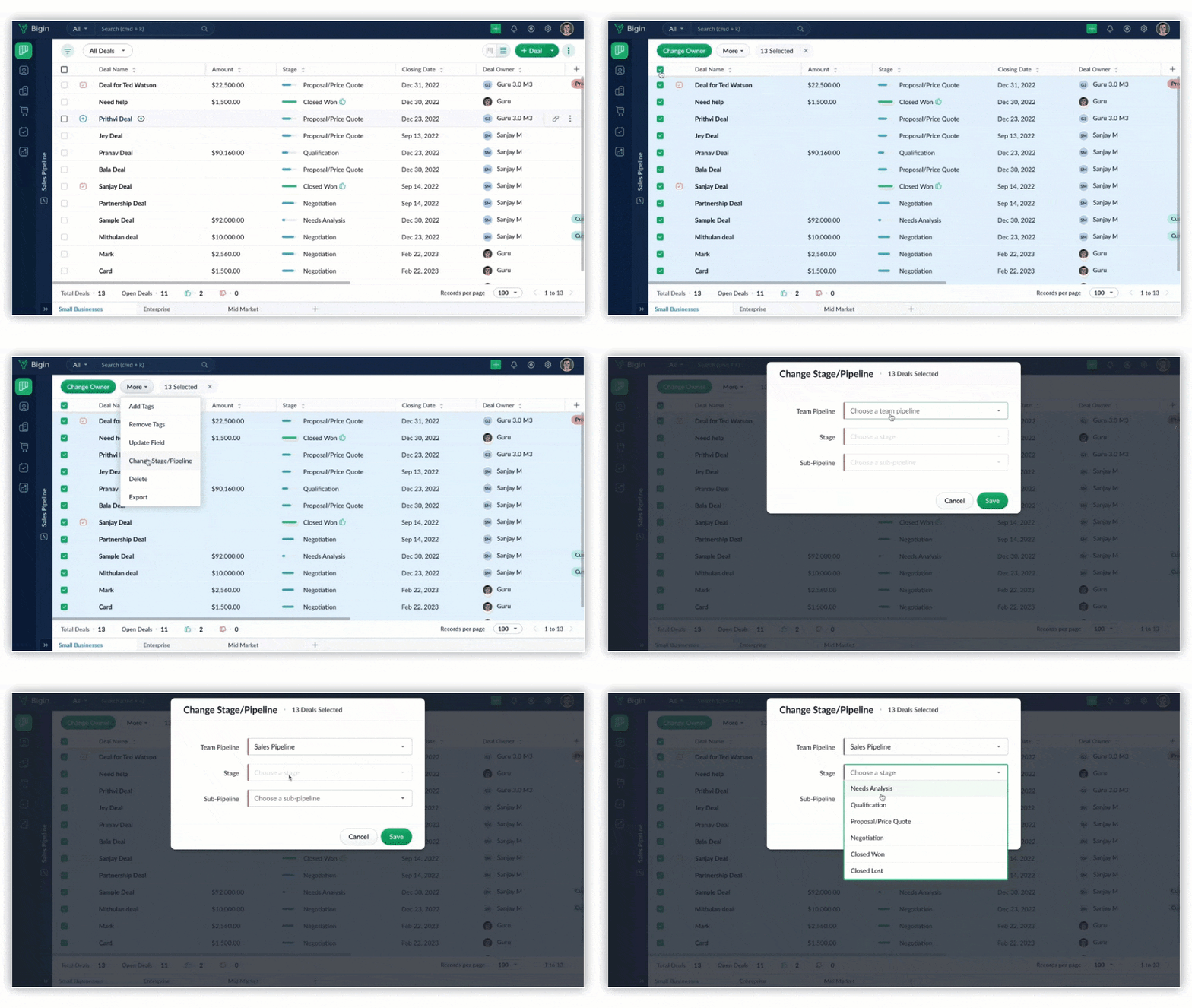
パイプライン/ステージの一括変更
任意のパイプラインから複数のデータを選択し、別のステージ、サブのパイプライン、またはチームパイプラインに移動できるようになりました。
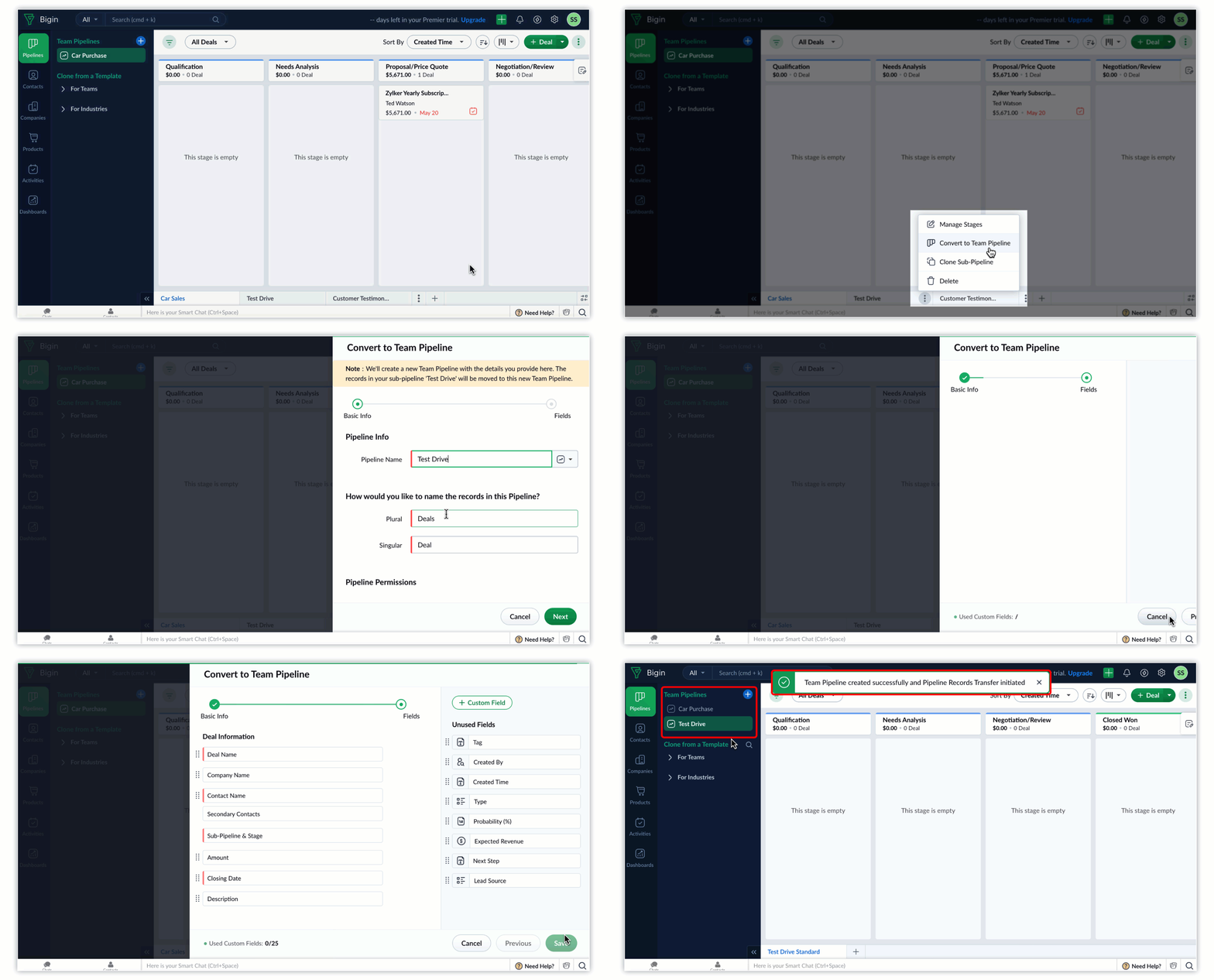
サブのパイプラインからチームパイプラインへの変換
チームパイプラインを使い始めたばかりのユーザーにとって、既存のサブのパイプラインを独立した新しいチームパイプラインに移動するのは簡単ではありませんでした。この選択肢を使用すると、サブのパイプラインをチームパイプラインに変換できます。この機能では、どのサブのパイプラインでもチームパイプラインに変換できます。パイプラインの作成に必要な詳細情報を入力し、必要な項目を追加することもできます。
ステージの説明
ステージの説明は、管理者がパイプラインの各ステージに簡単な説明を追加できる複数行の項目です。パイプラインの各ステージの目的、想定される処理、期待される成果を明確にできます。説明はステージ名の下とツールチップに表示されるため、特に新しいチームメンバーでも、追加の案内なしで各ステージの意味をすぐに理解できます。
管理者は、次の4つの方法でステージの説明を追加または編集できます:
- インラインのテキスト項目に直接入力します。
- ステージの横にある[詳細]アイコンをクリックし、[説明を追加する]または[説明を編集する]を選択します。
- まず、[設定]→[ステージ]→[詳細]アイコン→[説明を追加する]または[説明を編集する]に移動します。
- パイプラインの横にある[詳細]アイコンをクリックし、[ステージを管理する]→[詳細]アイコン→[説明を追加する]または[説明を編集する]を選択します。

メモ
-
ステージの説明には、最大255文字まで入力できます。
-
ステージにデータがまだ追加されていない場合、ステージの説明は上部に表示されます。複数のデータが追加されると、説明は下部に移動し、すべてのデータの後に表示されます。ツールチップでも説明を確認できます。
ステージの説明を使用すると、パイプラインの各ステージを明確に定義し、理解しやすくできます。組織全体での理解が深まるだけでなく、新しいユーザーへの導入支援も効率化できます。
パイプラインの編集
パイプラインやサブのパイプラインの名前の変更、新しいステージの関連付け、ステージ名の変更、特定のステージと別のパイプラインのステージとの置換、パイプライン内のステージの並べ替えができます。
チームパイプラインの名前を変更するには
- Biginアカウントで[パイプライン]タブに移動します。
- 名前を変更するチームパイプラインにカーソルを合わせ、[詳細]アイコンをクリックします。
- [基本情報を編集する]を選択します。
- 新しい名前を入力します。
- [保存する]をクリックします。
ステージ名を変更するには
2つのパイプラインに、同じ「問い合わせ」というステージがあるとします。「問い合わせ」ステージの名前を変更する際には、現在のサブのパイプラインのみに変更を反映するか、アカウント内の両方のパイプラインに反映するかを選択できます。
- [パイプライン]タブに移動します。
- 対象のチームパイプラインにカーソルを合わせ、[詳細]アイコンをクリックします。
- [ステージを管理する]を選択します。
- 名前を変更するステージにカーソルを合わせ、[編集する]アイコンをクリックします。
- 新しい名前を入力し、次の選択肢から選択します:
- [このサブのパイプラインでのみ] - 新しいステージ名をこのサブのパイプラインにのみ反映する場合に選択します。
- [他のパイプラインでもこのステージ名を変更する] - 新しいステージ名をすべてのパイプラインに反映する場合に選択します。
- [保存する]をクリックします。
ステージを追加するには
- [パイプライン]タブに移動します。
- 対象のチームパイプラインにカーソルを合わせ、[詳細]アイコンをクリックします。
- [ステージを管理する]を選択し、[+ステージ]をクリックします。
- ドロップダウンから既存のステージを選択するか、[+ 新しいステージ]をクリックしてステージ名を入力します。
をクリックし、[完了]をクリックします。
利用条件
- 無料、エクスプレス、プレミア、Bigin 360のすべてのエディションで、サブのパイプラインごとに最大25件のカスタム項目を作成できます。
ステージを置換するには
パイプライン内の特定のステージを、別のパイプラインの任意のステージに置換できます。
- [パイプライン]タブに移動します。
- 対象のチームパイプラインにカーソルを合わせ、[詳細]アイコンをクリックします。
- [ステージを管理する]を選択します。
- 置換するステージにカーソルを合わせ、[詳細]アイコンをクリックします。
- [ステージの置換]をクリックします。
- ドロップダウンから置換先のステージを選択します。
- [置換]をクリックします。
パイプライン内のステージを並べ替えるには
- [パイプライン]タブに移動します。
- 対象のチームパイプラインにカーソルを合わせ、[詳細]アイコンをクリックします。
- [ステージを管理する]を選択します。
- ステージをドラッグ&ドロップして、パイプライン内のステージを並べ替えます。
パイプラインの操作
Biginには、パイプラインの管理を簡単にするさまざまな機能があります。これらの機能により、忙しい業務の合間でもパイプラインの表示や移動を簡単に行えます。
列の折りたたみと展開
列(ステージ)を折りたたんだり展開したりして、パイプライン表示を整理できます。すぐに確認する必要のない列を閉じると、ビジネスプロセスの重要なステージを確認しやすくなります。
列を折りたたむ、または展開するには
- [パイプライン]タブに移動し、対象のパイプラインまたはサブのパイプラインに移動します。
- 列の下部にある[閉じる]アイコンをクリックします。
または、[詳細]アイコンをクリックし、[ステージを閉じる]を選択して列を閉じます。 - 列を再び展開するには、その列をクリックします。
パイプラインの列のサイズ変更
列のサイズを変更するには
- [パイプライン]タブに移動し、対象のパイプラインまたはサブのパイプラインに移動します。
- 列の境界線にマウスポインターを移動します。
- 境界線をドラッグして、列を任意の幅に変更します。
パイプライン内のステージの並べ替え
ドラッグ&ドロップ機能で、商談のステージを簡単に並べ替えることができます。
ステージを並べ替えるには
- [パイプライン]タブに移動し、対象のパイプラインまたはサブのパイプラインに移動します。
- 並べ替えるステージの列をドラッグし、任意の位置にドロップします。
パイプラインへのステージの追加
パイプライン表示から、パイプラインにステージを直接追加できます。
パイプラインにステージを追加するには
- [パイプライン]タブに移動し、対象のパイプラインまたはサブのパイプラインに移動します。
- 新しいステージを追加する位置の直前にあるステージに、マウスポインターを移動します。
- 詳細アイコンをクリックし、ドロップダウンリストから[新しいステージ]を選択します。
- ステージの名前を入力し、[保存する]をクリックします。

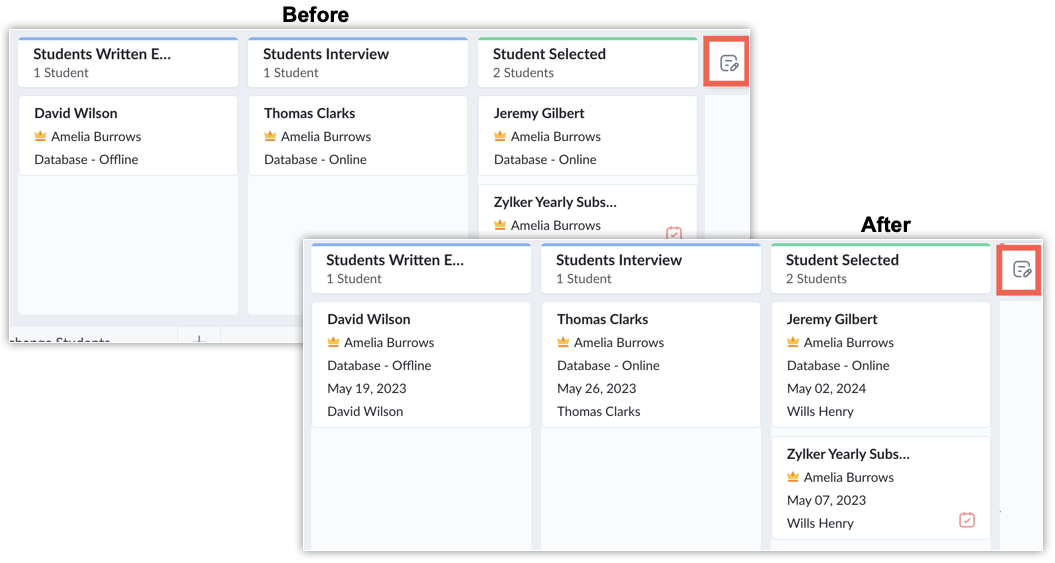
[カードをカスタマイズする]でパイプライン表示を自分好みに!
1. 右隅にある[カードをカスタマイズする]の詳細アイコンをクリックします。
2. 必要な項目を選択します。表示中の項目は、ここで並べ替えることもできます。
注:パイプライン表示のカードに表示する項目は、最大6件まで選択できます。
3. [保存する]をクリックすると、各種設定に応じて表示内容がカスタマイズされます。
パイプラインの削除
パイプラインを削除すると、そのパイプラインに関連する次の内容が完全に削除されます:
- このパイプライン内のデータ
- ワークフロー
- メールテンプレート
- タグ
- メールインのエイリアス(このパイプラインで設定済みの場合)
- ステージの遷移ルールと完了制限
パイプラインを削除する前に、パイプライン内のデータをエクスポートできます。
チームパイプラインを削除するには
- [パイプライン]タブに移動します。
- 対象のチームパイプラインにカーソルを合わせ、詳細アイコンをクリックします。
- [パイプラインを削除]を選択します。
- [このパイプラインを削除した場合の影響を理解しています]のチェックボックスを選択します。
- [パイプラインを削除]をクリックします。
サブのパイプラインを削除するには
- [パイプライン]タブ→[チームパイプライン]に移動します。
- 対象のサブのパイプラインにカーソルを合わせ、詳細アイコンをクリックします。
- [削除]をクリックします。
次へ:関連データ