ドメイン認証

お知らせ:当社は、お客様により充実したサポート情報を迅速に提供するため、本ページのコンテンツは機械翻訳を用いて日本語に翻訳しています。正確かつ最新のサポート情報をご覧いただくには、本内容の英語版を参照してください。



ドメイン認証では、事業用メールアドレスのドメインを認証します。これにより、予約の確認、リマインダー、通知を、Zohoの汎用ドメインではなく自社のドメインから送信できます。自社の事業用ドメインから予約関連のメールを送信する場合に、ドメイン認証を利用できます。
1. ドメイン認証の仕組み
ドメイン認証では、DNS設定に追加したDKIMレコードを使用して独自ドメインを認証します。認証後、Zoho Bookingsは初期設定のnotification@zohobookings.com アドレスではなく自社のドメインを使用して通知を送信するため、メールの信頼性と到達率が向上します。
たとえば、support@zylker.comから予約通知を送信する場合は、まずZoho Bookingsでzylker.comドメインを認証する必要があります。認証後、support@zylker.com から送信されたメールは、未認証のドメインから送信されたメールよりも信頼されやすく、迷惑メールとして判定されにくくなります。
2. ドメイン認証プロセスの概要
Zoho Bookingsアカウントに新しい差出人メールアドレスを追加するたびに、そのドメインが[ドメイン認証]セクションに自動的に表示され、初期設定ではステータスが「未認証」になります。追加したドメインからメールを送信し、受信者の受信トレイに正常に配信するには、SPFレコードとDKIMレコードを使用してそのドメインを認証する必要があります。
SPFレコード:SPFレコードを使用してドメインを認証すると、受信側のメールサーバーは、信頼できるメールサーバーからメールが送信されたかどうか、および差出人の情報が変更されていないかどうかを確認できます。
DKIMレコード:DKIMレコードを使用してドメインを認証すると、受信側のメールサーバーは、差出人ドメインの管理者が設定した認証済みサーバーからメールが生成されたかどうかを確認できます。
認証するには、ドメインのDNS設定にSPFレコードとDKIMレコードを追加する必要があります。処理が完了すると、ドメイン認証のステータスは自動的に「認証済み」に更新されます。
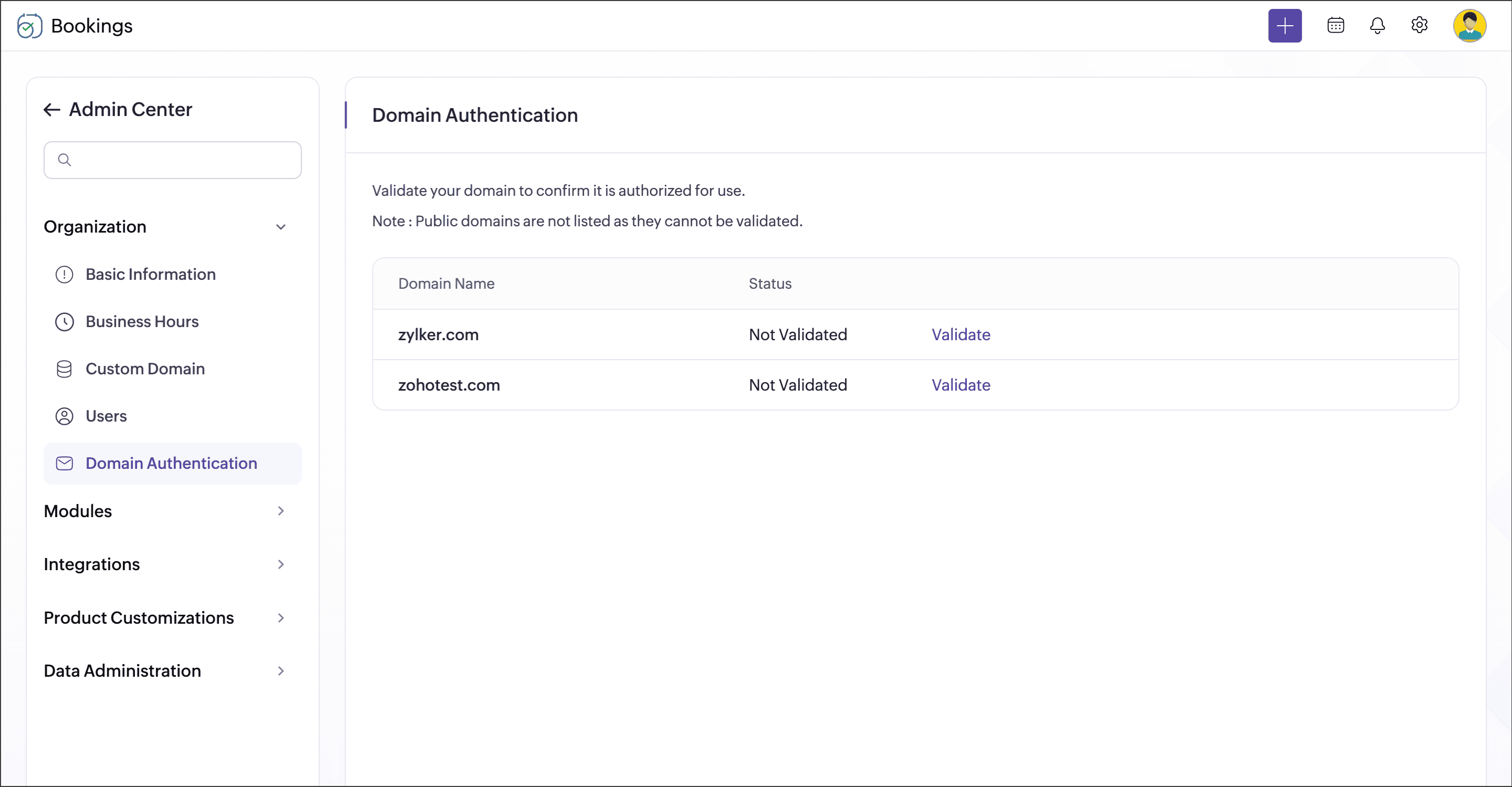
3. ドメインを認証する手順

メモ:公開ドメインは認証できないため、一覧には表示されません。
-
Bookingsメニューバーの右上隅にある[管理センター
]アイコンをクリックします。
-
[ドメイン認証]をクリックします([データ管理]セクション内)。追加したカスタムドメインが一覧表示されます。
-
認証するドメインの横にある[認証する]ボタンをクリックします。[ドメイン認証]スライダーが開きます。
-
それぞれについて[コピー]をクリックします。これらのレコードをドメインプロバイダーのDNS設定に貼り付けて、ドメインの所有権を確認し、Zoho Bookingsからメールを送信できるようにします。
-
レコードを追加したら、Bookingsに戻り、画面下部の[今すぐ認証する]をクリックします。DNSの変更は即時に適用され、ドメインの認証ステータスは「認証済み」に更新されます。
これで認証プロセスは完了です。
関連リンク