組織の基本情報

お知らせ:当社は、お客様により充実したサポート情報を迅速に提供するため、本ページのコンテンツは機械翻訳を用いて日本語に翻訳しています。正確かつ最新のサポート情報をご覧いただくには、本内容の英語版を参照してください。



このページはBookings 2.0にのみ適用されます。対応するBookings 1.0版を表示するには、こちらのページをご確認ください。

1. 事業情報を編集する手順
-
Bookingsのメニューバー右上にある[管理センター]アイコン
をクリックします。
-
[組織]で[基本情報]を選択します。ここで事業の詳細を編集できます。
-
事業情報を編集するには、右側の[編集する]ボタンをクリックします。
1.1 事業者名
1.2 メールアドレス
事業用メールアドレスです。Zoho Bookingsアカウントから送信されるすべての通知メールの差出人メールアドレスとして使用できます。
メモ:
Zoho Bookingsのプレミアムプランを利用しているユーザーのみ、事業用メールアドレスを追加できます。
1つのメールアドレスは、事業、ワークスペース、ユーザーのいずれか1か所でのみ使用できます。メールアドレスがワークスペースまたはユーザーのプロフィールですでに使用されている場合、事業には追加できません。別のメールアドレスを使用するか、ワークスペースまたはユーザーのメールアドレスから削除してください。
Zoho Bookingsのプレミアムプランを利用しているユーザーのみ、事業用メールアドレスを追加できます。
1つのメールアドレスは、事業、ワークスペース、ユーザーのいずれか1か所でのみ使用できます。メールアドレスがワークスペースまたはユーザーのプロフィールですでに使用されている場合、事業には追加できません。別のメールアドレスを使用するか、ワークスペースまたはユーザーのメールアドレスから削除してください。
事業用メールアドレスを追加するには
-
[編集する]ボタンを[基本情報]でクリックします。
-
[メールアドレス]にメールアドレスを入力し、[認証する]をクリックします。
-
対象のメールアドレスに送信された6桁の認証コードを入力し、[認証する]をクリックします。認証済みのメールアドレスが事業用メールアドレスとして追加されます。
1.3 連絡先番号
事業の正式な連絡先番号です。連絡先番号は予約ページに表示され、顧客は予約、日程変更、キャンセルの際に、ここで指定した番号に電話できます。
1.4 タイムゾーン
ここで指定したタイムゾーンは、事業の営業時間に適用されます。これは、すべてのユーザーの標準のタイムゾーンになります。特権管理者と管理者は必要に応じてタイムゾーンを変更でき、変更内容はすべてのユーザーに適用されます。異なるタイムゾーンから顧客が予約すると、Zoho Bookingsによって予約時間が自動的に変換されます。
1.5 通貨
予約料金に使用する通貨を指定します。通貨はアカウントの設定時に選択します。決済サービスと連携する前であれば、管理者が変更できます。決済サービスとの連携後は、依頼に応じてZoho Bookingsチームのみが変更できます。
1.6 週の開始
ここで指定した曜日が週の第1日目になります。たとえば月曜を選択すると、Zoho Bookingsのカレンダー表示の第1列に月曜が表示されます。
1.7 時刻形式
選択した時刻形式は、Zoho Bookings内のすべての時刻に適用されます。たとえば、顧客が予約する際、すべての時間枠がここで選択した形式で表示されます。

時刻形式は、初期設定では12時間形式に設定されています。ユーザーはいつでもこの形式を変更できます。
1.8 Zoho Bookingsのブランド表示
この設定では、予約ページに「Powered by Zoho Bookings」というブランド表示を表示するか、削除するかを指定できます。

利用条件:この設定は、プレミアムプランでのみ利用できます。
Zoho Bookingsのブランド表示ボタンは初期設定で有効になっており、予約ページにZohoのブランド表示が表示されます。
切り替えボタンを有効にすると、予約ページのフッターにZoho Bookingsのブランド表示が表示されます。
予約ページからブランド表示を削除するには、このボタンを無効にします。
切り替えボタンを無効にすると、ブランド表示が削除されます。
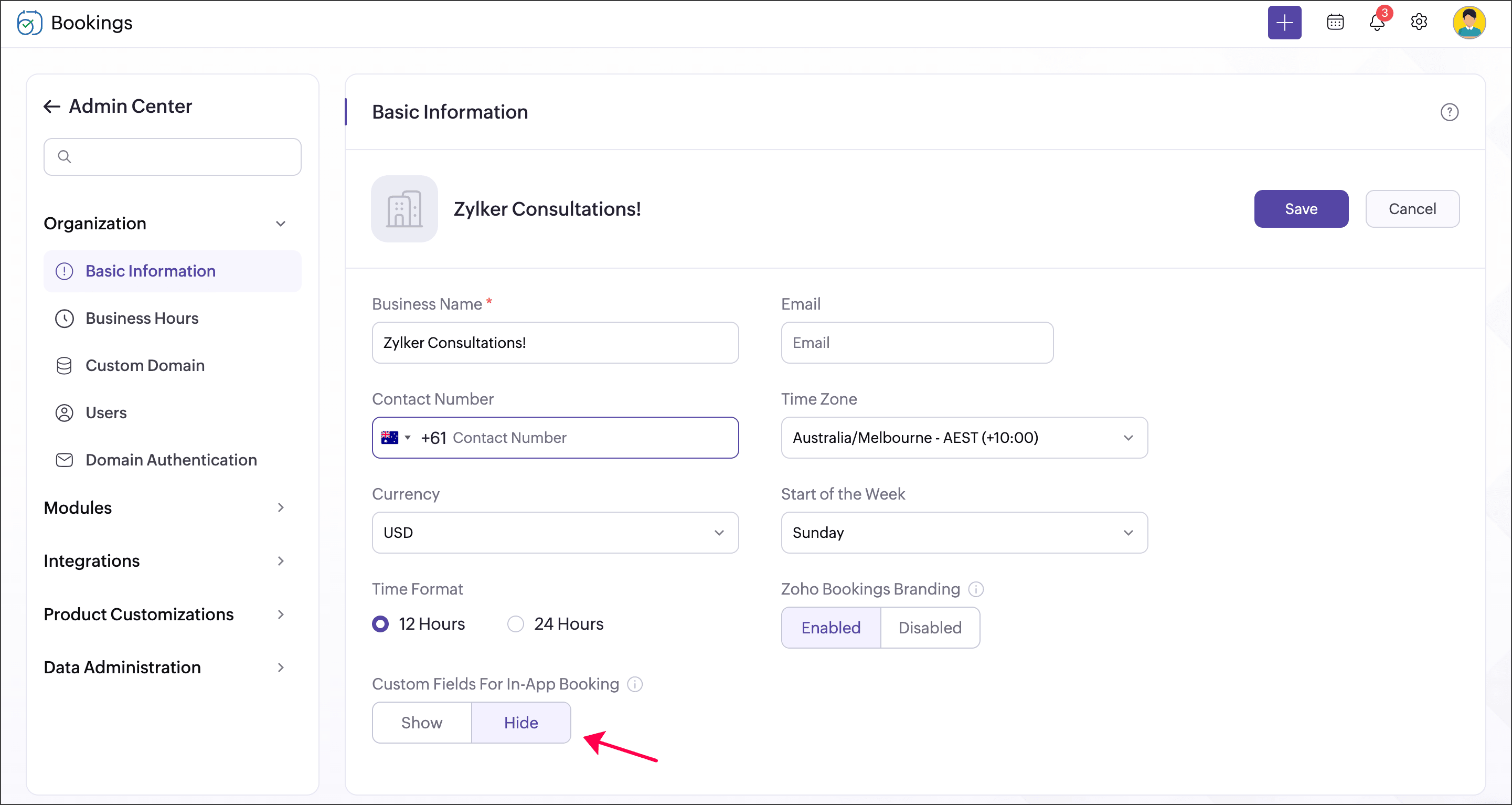
1.9 アプリ内予約のカスタム項目
この設定では、顧客の予約をアプリ内で追加する際に、会社名や顧客IDなどのカスタム項目を含めることができます。
情報:この設定は初期設定で有効になっており、アプリ内で予約を追加する際にカスタム項目が表示されます。
メモ:各サービスに設定したカスタム項目は、ユーザーがアプリ内で予約を追加する際に、アプリ内予約フォームに表示されます。
アプリ内のカスタム項目により、アプリ内で手動追加する予約でも、予約ページから顧客が行う予約と同じレベルの情報を収集できます。
アプリ内で予約を追加する際にカスタム項目を隠すには、非表示設定を有効にして、アプリ内予約フォームに表示されないようにします。
1.10 住所
予約ページに表示する正式な事業用住所を指定します。これにより、顧客は事業の所在地を簡単に確認し、見つけることができます。スーパー管理者と管理者は、事業用住所をいつでも更新できます。住所の項目には、住所1、住所2、市区町村、都道府県、郵便番号、国など、所在地の詳細を入力できます。
1.11 一元化された顧客フォーム
この設定では、すべてのサービスで共通の予約フォームを使用するかどうかを指定します。有効にすると、すべてのサービスに一元化された単一の予約フォームが適用され、収集する顧客情報を統一できます。無効にすると、サービスごとに項目を個別に設定した予約フォームを使用できます。この設定は初期設定で有効になっているため、すべてのサービスで一元化された顧客フォームが使用されます。
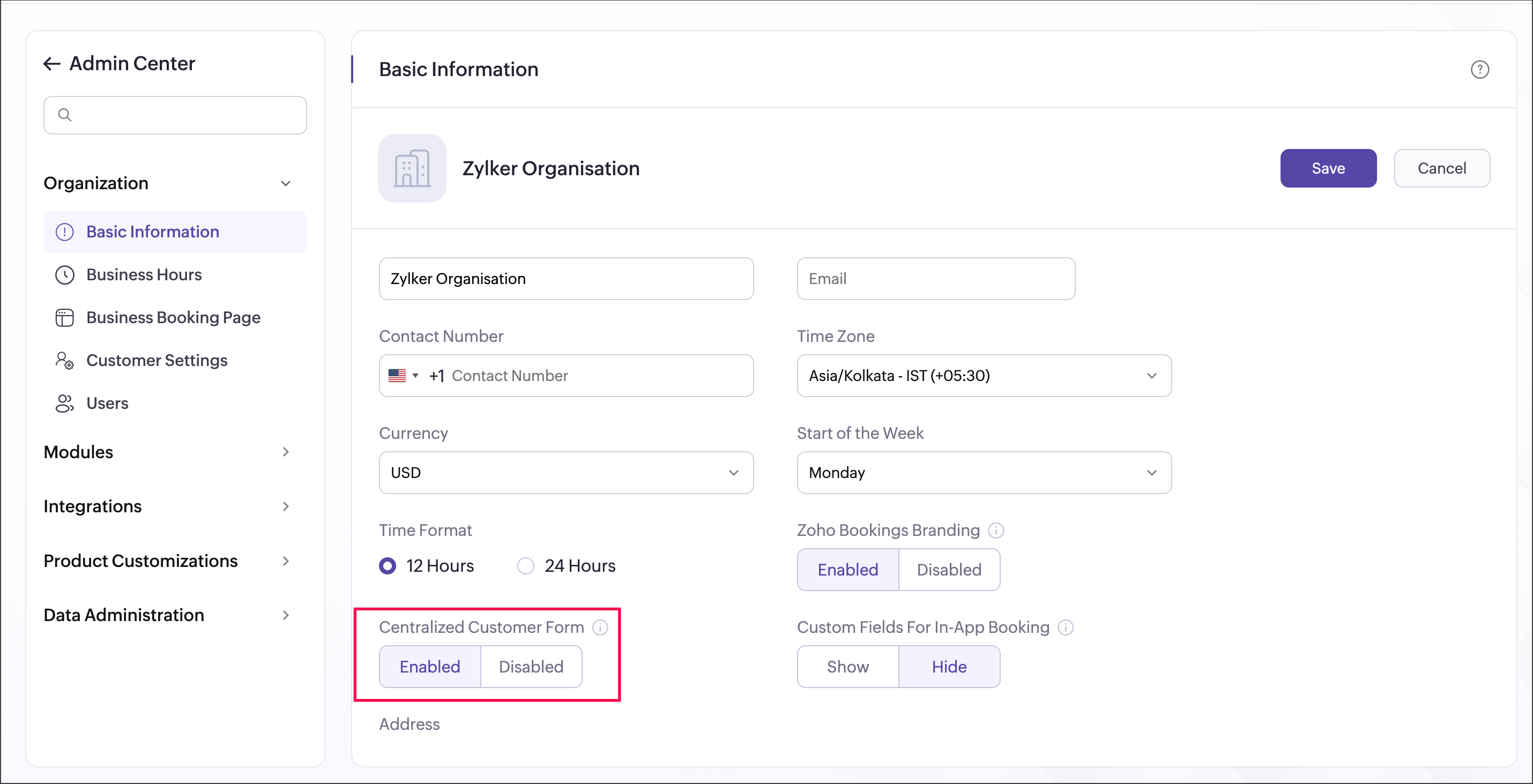
この一元化されたフォームで使用する項目は、[顧客設定]([管理センター] 内)で追加、管理できます。サービス間で共通の予約フォームを使用しない場合は、この設定を無効にします。切り替えボタンを無効にすると、一元化されたフォームの代わりに、サービスごとの予約フォームが使用されます。