カスタムラベル

お知らせ:当社は、お客様により充実したサポート情報を迅速に提供するため、本ページのコンテンツは機械翻訳を用いて日本語に翻訳しています。正確かつ最新のサポート情報をご覧いただくには、本内容の英語版を参照してください。


 このページはBookings 2.0にのみ適用されます。Bookings 1.0版の同等のページを表示するには、こちらのページをご確認ください。

カスタムラベルを使用すると、Zoho Bookings全体および予約ページで使用されるワークスペース、サービス、スタッフ、顧客、設備・備品の初期設定の名称を変更できます。製品内の用語を事業で使用する用語に合わせることで、スタッフと顧客の双方にとって、より分かりやすい予約環境を提供できます。たとえば、スタッフをコンサルタント、顧客をクライアント、設備・備品を会議室と呼ぶなど、組織で業界固有の命名規則を使用している場合にカスタムラベルを活用できます。
1. カスタムラベルの仕組み
カスタムラベルを使用すると、Zoho Bookings全体および予約ページで使用される初期設定の用語とアイコンを、事業に合わせた独自の用語やアイコンに置き換えられます。設定したラベルは、モジュール、通知、設定、顧客向け予約ページに自動的に反映され、一貫した利用環境を提供できます。
たとえば、金融コンサルティング会社では、Bookings組織全体でスタッフをコンサルタント、顧客をクライアントに変更できます。
2. カスタムラベルの設定手順
 メモ:このラベルはBookings組織全体に適用されます。
-
Bookingsのメニューバー右上にある[管理者センター]アイコン
をクリックします。
-
[カスタマイズ]で、[カスタムラベル]を選択します。
-
右上の[編集]ボタンをクリックします。
-
事業に適したラベルを入力します。[単数]にラベルの単数形を入力し、[複数]に複数形を入力します。情報:ラベルは50文字まで入力できます。
-
ワークスペース、サービス、スタッフ、設備・備品、顧客について、事業を表す適切なアイコンを選択し、[保存]をクリックします。
たとえば、カスタムラベルとアイコンを次のように設定したとします。
ワークスペース ---> 場所 --->
サービス ---> コンサルティング --->
ワークスペース ---> 場所 --->
サービス ---> コンサルティング --->
スタッフ ---> コンサルタント ---> 
顧客 ---> クライアント --->
顧客 ---> クライアント --->
設備・備品 ---> 会議室 ---> 
Bookingsの各項目に、カスタマイズしたラベルとアイコンが表示されるようになります。以下の画像では、次の用語が変更されています。
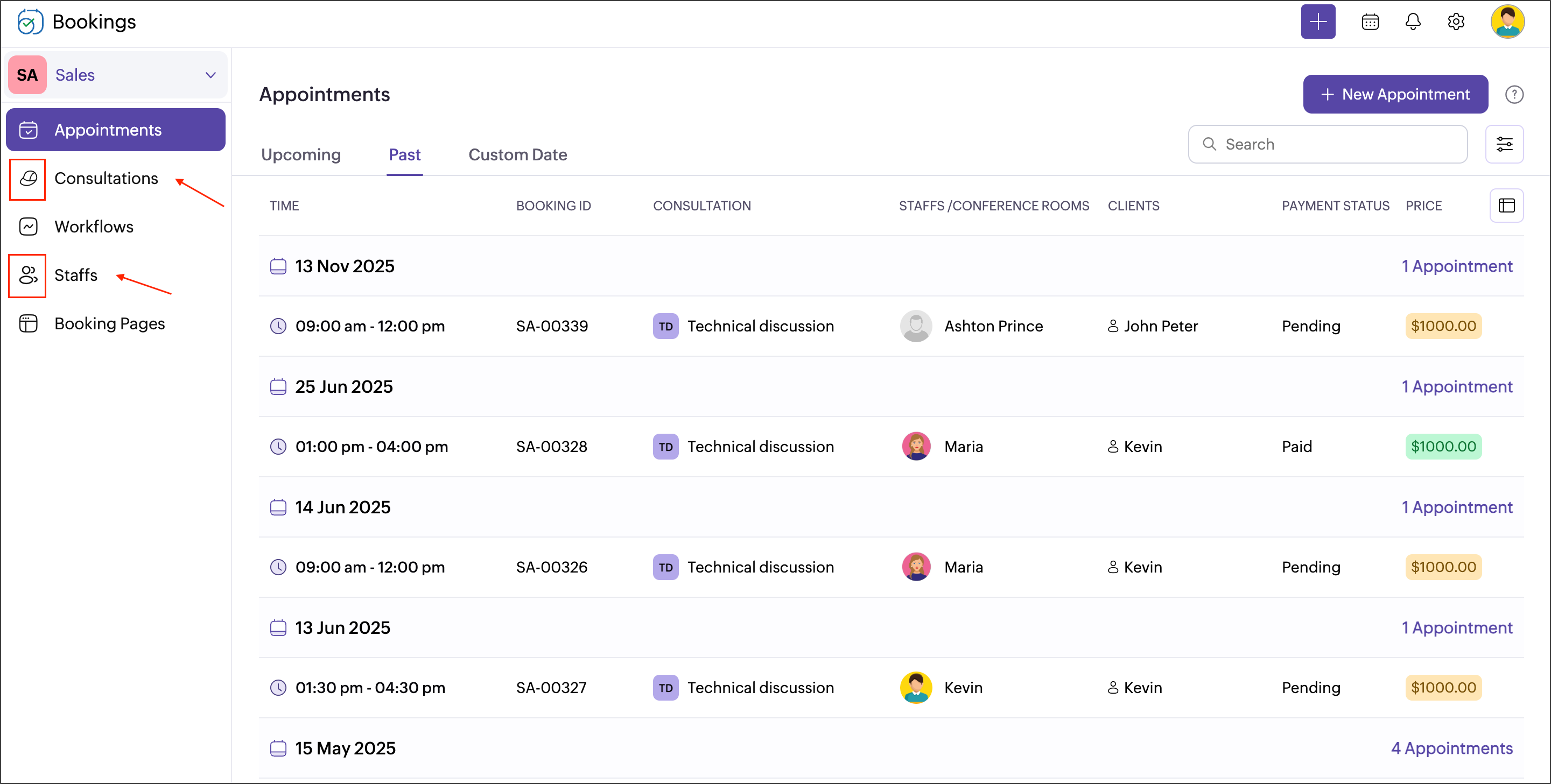
顧客が予約する際、予約ページにもこの内容が表示されます。
顧客が予約する際、予約ページにもこの内容が表示されます。
関連リンク