Bigin向けZoho Bookings

お知らせ:当社は、お客様により充実したサポート情報を迅速に提供するため、本ページのコンテンツは機械翻訳を用いて日本語に翻訳しています。正確かつ最新のサポート情報をご覧いただくには、本内容の英語版を参照してください。


1. 概要
2. 機能の利用条件

-
すべての有料プランで利用できます。
-
役割
-
特権管理者と管理者は、このトッピングをインストールして設定できます。
-
ワークスペース管理者、マネージャー、スタッフは、自分のZoho BiginとBookingsのアカウントを連携できますが、インストールや設定はできません。
3. 概要
Zoho Biginは、中小企業による顧客情報の管理、営業パイプラインの追跡、各種営業プロセスの自動化に適した顧客関係管理(CRM)ツールです。Zoho Bookingsは、企業が顧客と連絡を取るのに適した時間を見つけるための予約管理ツールです。Zoho Bookings for Biginトッピングは、顧客情報と予約情報をZoho Biginで一元管理したい場合に役立ちます。
3.1 このトッピングの主なメリット
-
Bookingsで予約が登録されたときに、Zoho Biginで連絡先とイベントを自動的に作成し、顧客情報をZoho Biginに送信します。
-
Bookingsで予約が変更またはキャンセルされると、Zoho Biginのイベントが更新されます。
-
Zoho Biginから直接予約を設定できます。
-
Zoho Bookingsの予約フォームの項目を、Zoho Biginの連絡先とイベントの各モジュールに関連付けることができます。
4. トッピングの設定手順
4.1 トッピングのインストール
-
メニューバーの右上にある[設定]アイコン
をクリックします。
設定画面が表示されます。 - 左側のペインで[トッピング]を選択します。
- 中央のペインで[マーケットプレイス]をクリックし、右側の検索バーで「Zoho Bookings」を検索します。
- Zoho Bookings for Biginトッピングを選択し、[インストール]をクリックします。
- 権限を確認し、[続ける]をクリックします。
- このトッピングのインストール対象となるユーザーまたはプロファイルを選択し、[インストール]をクリックします。メモ:これはZoho Biginのユーザーに適用されます。
- [管理者のみにインストール] - Bigin組織の管理者権限を持つユーザーのみにトッピングをインストールします。
- [すべてのユーザーにインストール] - 現在のBigin組織のすべてのユーザーにトッピングをインストールします。
- [プロフィールを選択] - トッピングをインストールできるユーザーのプロフィールを選択します。
- 権限がポップアップに表示されます。[承諾]をクリックします。
- インストール後、[認証する]を接続セクションでクリックします。次に、[承諾]をクリックして接続を認証します。
- トッピングがインストールされ、以下の画面が表示されます。[Biginに連携する]をクリックして、設定に進むことができます。
5. 組織の変更
このトッピングをインストールして使用できるBigin組織は1つのみです。現在の組織から別の組織に変更してBiginトッピングを使用するには、まず現在の組織で連携を無効にしてから、対象の組織に切り替える必要があります。その後、その組織にトッピングをインストールできます。
5.1 組織を変更する手順
-
[設定]
→[トッピング]→[インストール済み]に移動します。
-
インストール済みの[Zoho Bookings for Bigin]トッピングをクリックします。
-
[オプション]アイコン
を、[設定]タブの右上でクリックします。[連携を無効にする]を選択します。
-
Biginメニューバーの右上にあるプロフィールをクリックします。次に、[切り替える](自分の組織の下)をクリックします。
-
対象の組織を選択します。続けてトッピングをインストールします。
6. このトッピングでできること
-
連絡先から直接予約する
6.1 連絡先とイベントの表示(Bookingsから同期)
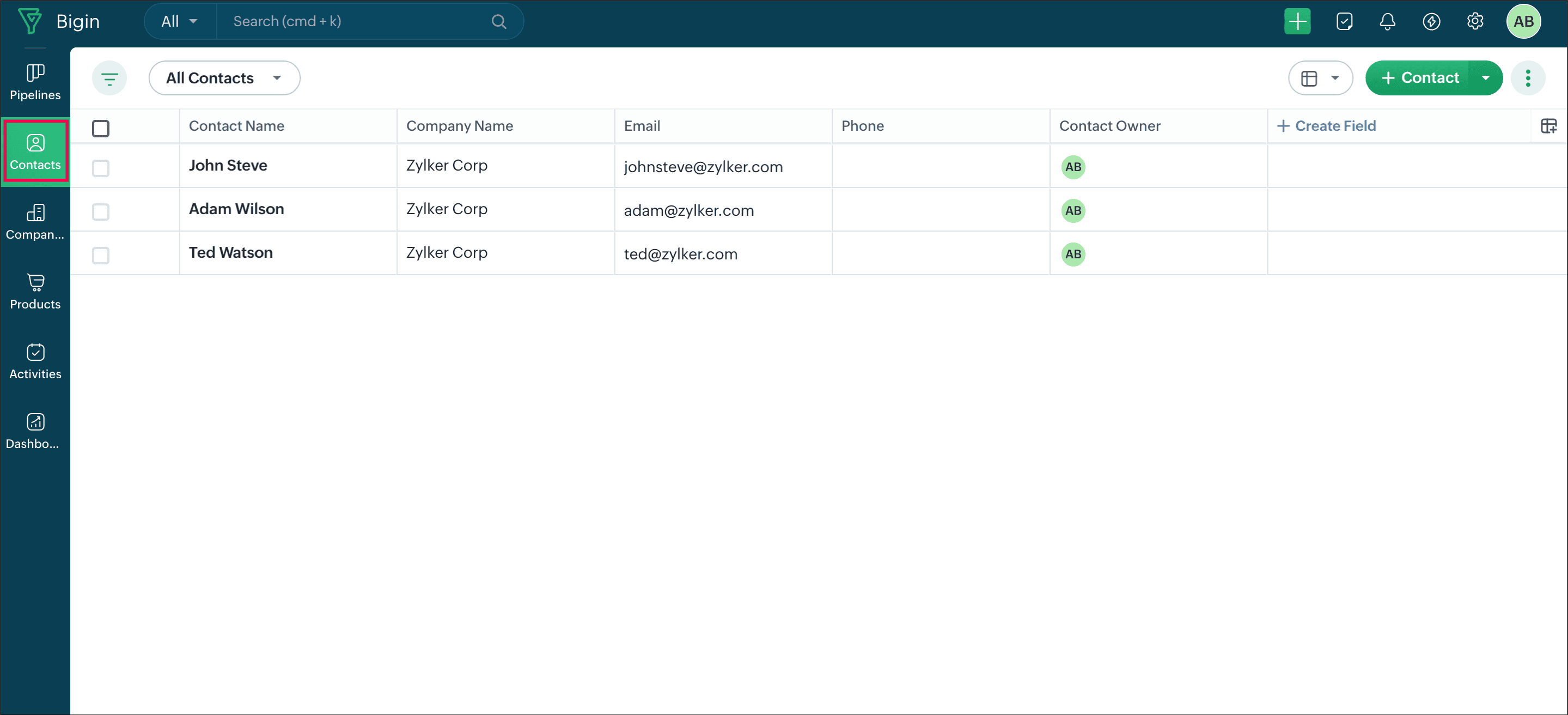
トッピングを設定すると、Bookingsから追加された連絡先をBiginで表示できます。予約が登録されるたびに、顧客の詳細が[連絡先]タブに追加されます。既存の連絡先が予約した場合、その詳細は[連絡先]で更新されます。
予約の日付、時間、予定の種類、場所の詳細、ミーティングのリンクなどの予約情報は、[イベント]タブ([活動]内)に追加されます。また、予約フォームのカスタム項目も、項目の関連付けに基づいて[イベント]タブに追加されます。
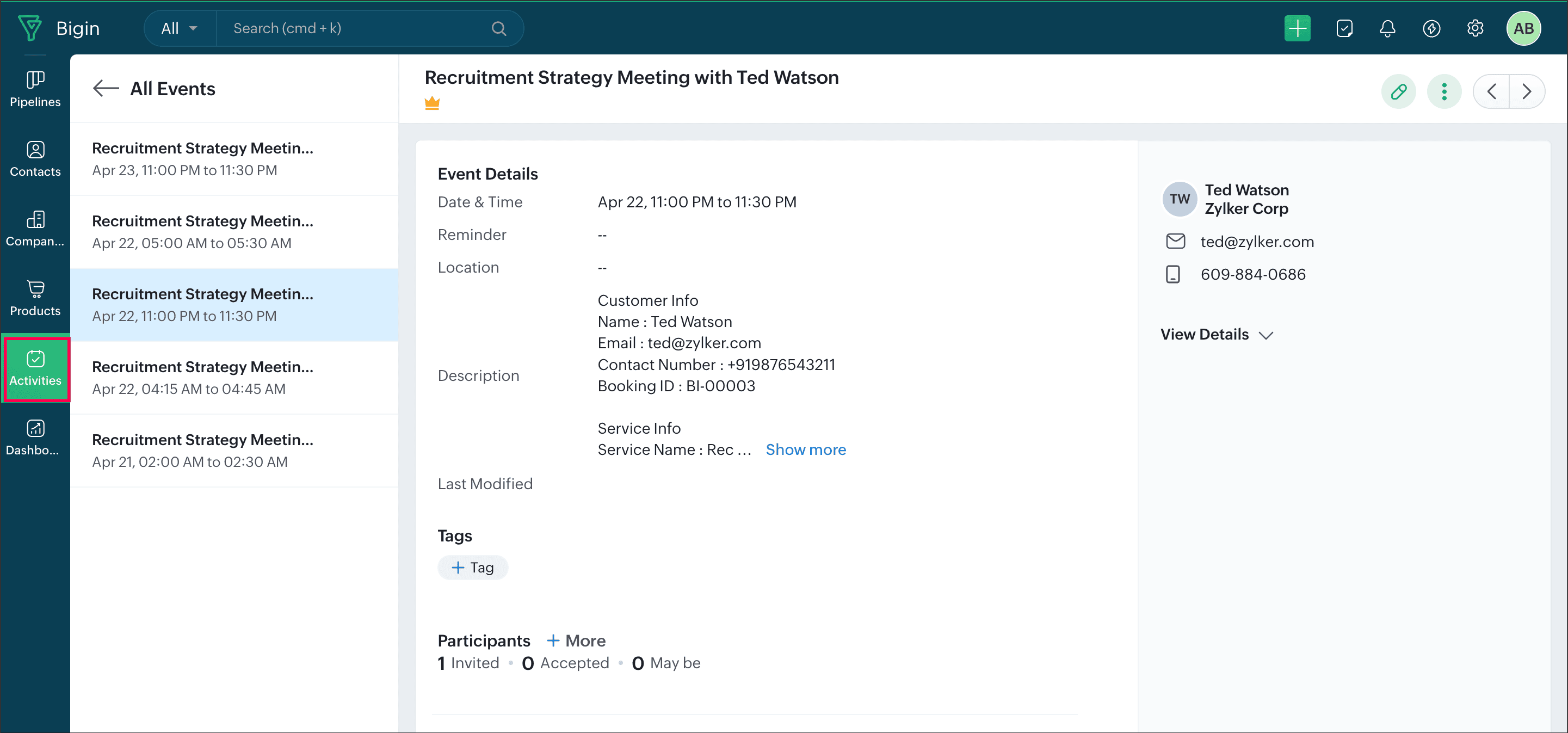
Bookingsで予約が変更またはキャンセルされると、対応するZoho Biginのイベントも更新されます。
6.2 連絡先から直接予約する
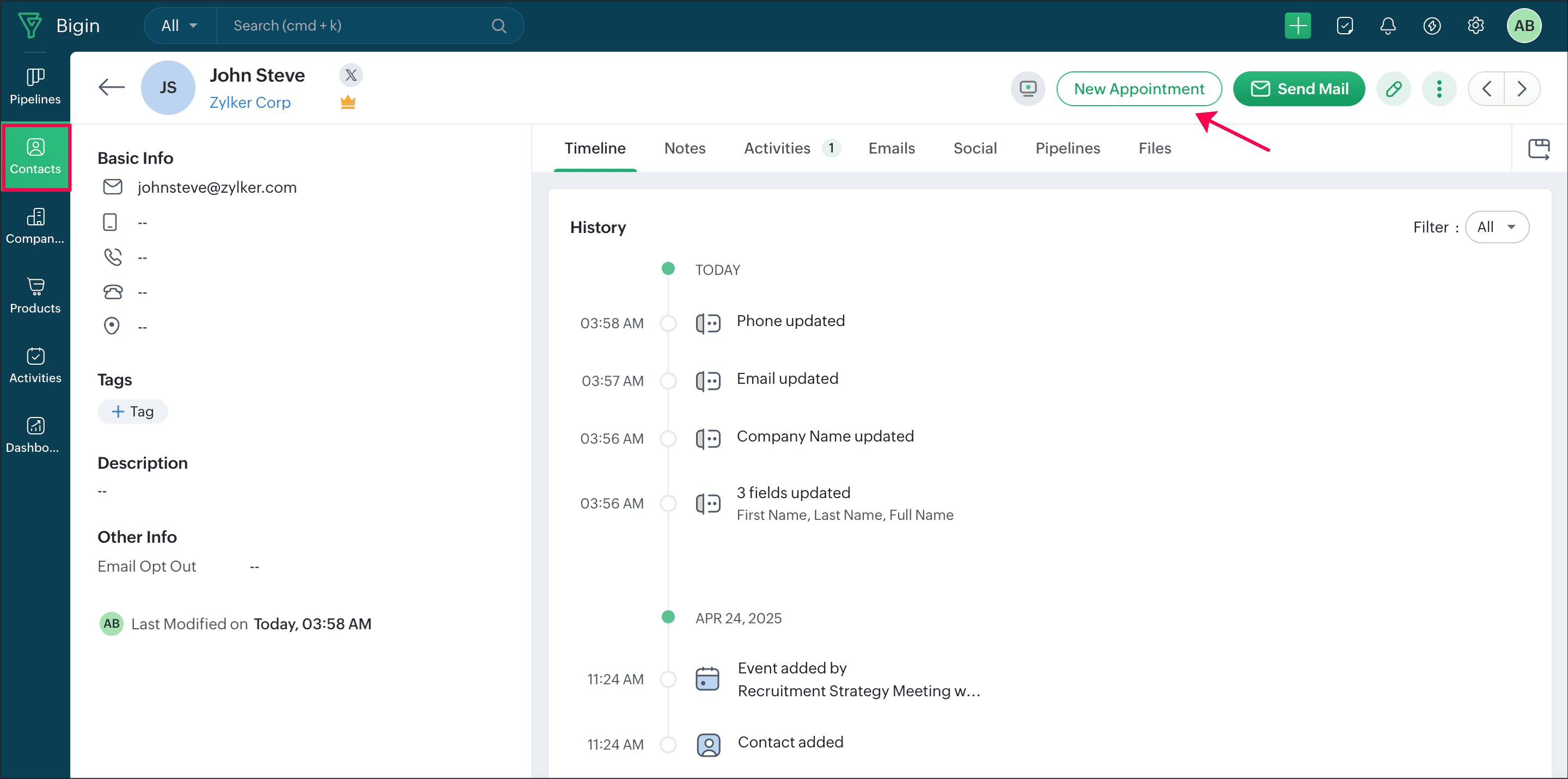
この拡張機能により、[新しい予約]ボタンが連絡先の詳細画面に追加されます。ボタンをクリックすると、設定済みの予約ページが開きます。Bookingsに切り替えることなく、Zoho Biginから直接予約できます。
7. トッピングのアンインストール手順
-
メニューバーの[設定]アイコン
をクリックします。
-
左側のメニューから[トッピング]を選択し、[マーケットプレイス]タブをクリックします。
-
インストール済みセクションで、Zoho Bookings for Biginトッピングの[アンインストール]をクリックします。確定するには、ポップアップで[OK]をクリックします。
メモ:同期は停止します。アンインストール前に同期されたデータはすべて保持されます。
8. 注意事項
-
接続が無効になった場合、Zoho Biginとの接続を再認証できるのは、トッピングをインストールして設定したユーザー(管理者)のみです。[認証]ボタンを接続セクションでクリックすると、再認証できます。