予約時のオンライン決済の収集

お知らせ:当社は、お客様により充実したサポート情報を迅速に提供するため、本ページのコンテンツは機械翻訳を用いて日本語に翻訳しています。正確かつ最新のサポート情報をご覧いただくには、本内容の英語版を参照してください。
 このページはBookings 2.0にのみ適用されます。Bookings 1.0の同等のページを表示するには、 こちらのページをご確認ください。
1. 概要
決済サービスと連携し、予約時にオンライン決済を受け付けることで、決済の遅延、決済リマインダー、現金の取り扱いに伴う手間を省けます。既存のZoho Checkout組織と連携することも、Zoho Bookingsから新しい組織を直接作成することもできます。 また、予約を確定するために、顧客が一部または全額を支払うよう設定できます。
2. 機能の利用条件
- 特権管理者と管理者は連携を設定できます
- その他のユーザーは連携を設定できません
3. 概要
Zoho Bookingsの決済サービスは、Zoho Checkoutとの連携により提供されます。オンライン決済を有効にするには、Zoho Checkoutの設定が必要です。この設定によって、事業の国と通貨などの重要な情報が指定され、地域で利用可能な決済サービスが決まります。
BookingsアカウントがすでにZoho Checkout組織と連携済みの場合は、必要な決済サービスの設定に進むことができます。連携していない場合は、決済サービスを設定する前に、Zoho Bookingsから新しいZoho Checkout組織を作成するか、既存の組織と直接連携できます。
対応している決済サービス。
この連携の主なメリット
- 予約の登録時にオンライン決済を受け付けることで、無断キャンセルを減らし、顧客の予約に対する意欲を高めます
- 顧客は、対応しているさまざまな方法で支払うことができます
- 全額支払いと一部支払いの両方に対応しています
3.1 対応している国
以下は、決済サービスとそれぞれに対応している国の一覧です。
|
決済サービス |
対応している国と地域 |
|
Authorize.Net |
米国、英国、オーストラリア、カナダ、ヨーロッパ |
|
Forte |
米国、英国、カナダ |
|
PayPal |
|
|
RazorPay |
インド |
|
Stripe |
|
|
ウルグアイ、メキシコ、コロンビア、アルゼンチン、チリ、ブラジル、ペルー |
|
|
2Checkoutは196か国に対応しています。対応していない国は、キューバ、イラン、北朝鮮、ミャンマー/ビルマ、スーダン、シリアです。 |
4. 決済サービスと連携する手順
前提条件
- この連携を利用するには、いずれかの決済サービスで適切なプランを契約している必要があります。
- Bookingsの[管理センター]→[組織]→[基本情報]で通貨を設定します。決済サービスに設定されている通貨と同じ通貨を指定する必要があります。
- 選択した通貨が正しくない場合や変更が必要な場合は、[管理センター]で、決済サービスと連携する前に通貨を更新してください。必要な通貨が現在のZoho Checkoutの組織で利用できない場合は、希望する通貨が設定されたZoho Checkoutの組織と連携するか、新しく作成してください。
4.1 決済サービスとの連携
- Bookingsの右上にある[管理センター]アイコンを
クリックします。[決済]を[連携]から選択します。
-
Zoho Checkoutの横にある[設定]ボタンをクリックします。右側からスライダーが表示されます。
-
以下のいずれかの設定を選択します。
-
[連携する]:既存の組織と連携します
-
[組織を作成する]:新しい組織を作成して連携します
-
-
選択した項目が[連携する]の場合、既存のZoho Checkout組織がすぐに連携されます。選択した項目が[組織を作成する]の場合、右側からスライダーが表示されます。
-
表示されたスライダーに[国]、[通貨]、[都道府県/州]の詳細を入力し、[連携する]をクリックします。Zoho Checkout組織が作成され、地域で利用可能な決済サービスが一覧表示されます。
- 必要な決済サービスのカードをクリックしてから、[連携する]をクリックします。
- 表示されたポップアップに詳細情報を入力します。詳細情報は、各決済サービスにログインして確認できます。
メモ:必要な詳細情報は決済サービスによって異なります。 - [設定する]をクリックします。これで決済サービスの設定は完了です。
重要:[管理センター]→[組織]→[基本情報]でアカウントに設定した通貨は、決済サービスのアカウントに設定されている通貨と同じである必要があります。
4.2 サービスでの支払い形式の選択

メモ:この手順は任意です
決済サービスを連携すると、すべてのサービスの決済方法が自動的に[オンライン]に変更されます。また、サービスごとに支払い形式を選択できます。つまり、予約を確定するために全額支払いを必須とするか、一部の支払いのみでよいかを設定できます。
- 左上にあるBookingsアイコンの下のワークスペース名をクリックし、目的のワークスペースに切り替えます。
- 左サイドバーの[サービス]をクリックし、目的のサービスを選択します。
- [サービスの詳細]タブで、右側にある[編集]ボタンをクリックします。
- 以下のいずれかの設定を、[支払い形式]で選択します。
- [全額支払い]- 予約時に費用の全額を支払う必要がある場合は、この設定を選択します。予約枠の確保が重要で、参加者に確実な参加を求める予約に適しています。
- [デポジット]- 予約時に一部の金額を支払い、残額を後で支払う場合は、この設定を選択します。参加者に一定の参加意思を求め、残額を後で、または予約当日に精算できる予約でよく使用されます。
この設定を選択すると別の項目が表示され、予約時に支払う一部の金額を入力できます。 -
[任意]- 予約時に支払いを必須としない場合は、この設定を選択します。
必要なすべてのサービスについて、上記の手順を実行します。これで連携の設定が完了し、予約時にオンラインで決済を受け付けられるようになります。
5. Zoho Checkoutの設定の管理
Zoho Checkoutを設定すると、Zoho Bookings内ではZoho Checkoutの組織情報が表示専用になります。この情報を更新するには、[Zoho Checkoutの詳細]をクリックします。Zoho Checkoutアカウントに移動し、必要な変更を行うことができます。Zoho Checkoutで行った更新は、Zoho Bookingsに自動的に同期されます。Zoho Checkoutの組織を作成すると、Zoho Bookingsには、お住まいの地域で利用可能な決済サービスが表示されます。対応している決済サービスと連携すると、連携機能を有効にできます。連携済みのZoho Checkoutの組織を変更する場合は、現在の組織との連携を解除し、別の組織を作成するか、既存の組織と連携できます。
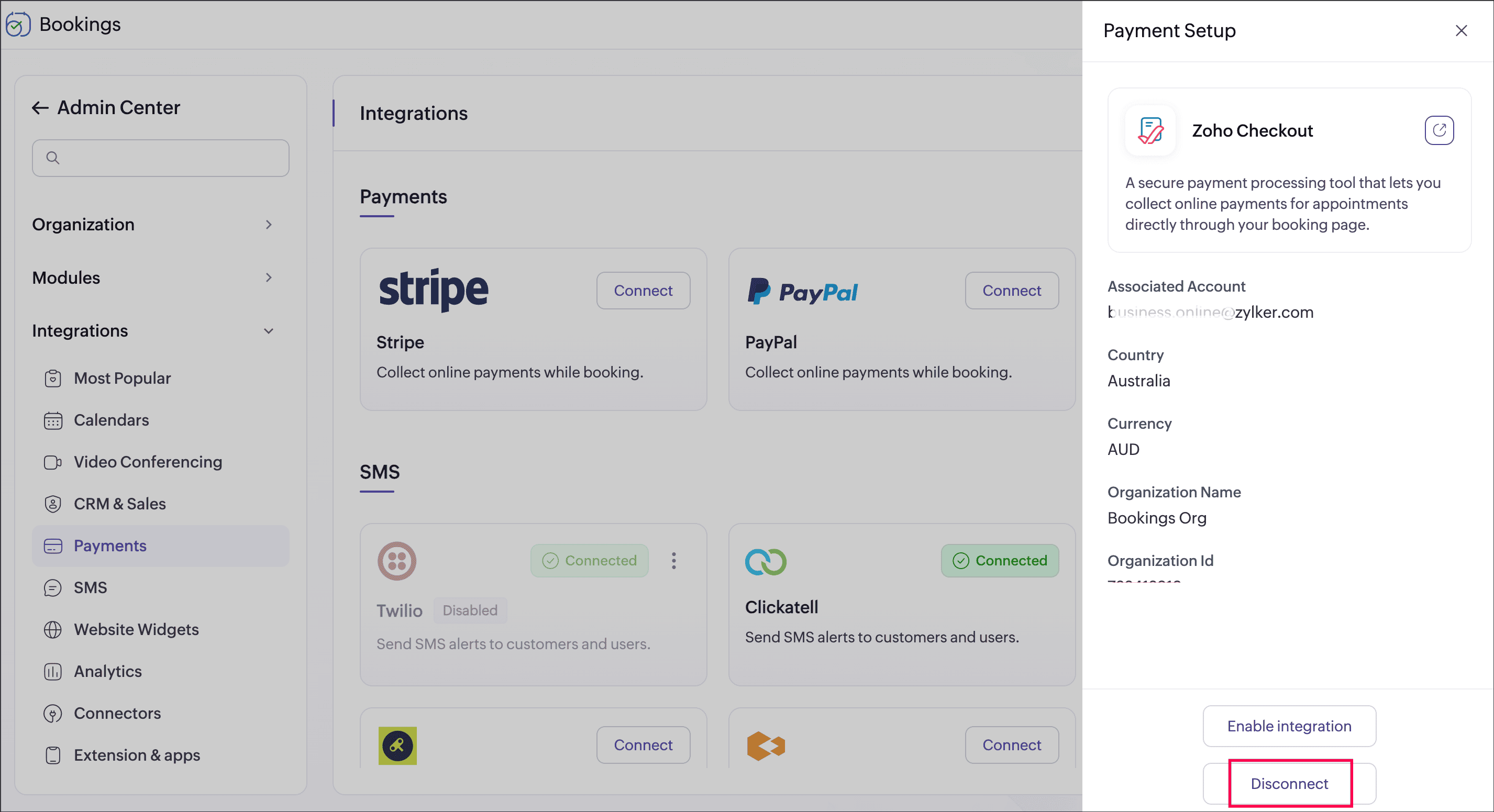
オンライン決済の受付を停止するには、[Zoho Checkoutで表示]パネルの[連携を無効にする]をクリックします。
オンライン決済の受付を停止するには、[Zoho Checkoutで表示]パネルの[連携を無効にする]をクリックします。
Zoho Checkoutの主なメリット
-
Zoho Checkoutを使用して、規制に準拠した一貫性のある決済設定を維持できます。
-
初期設定時に、お住まいの地域で利用可能な決済サービスが自動的に有効になります。
-
Zoho BookingsとZoho Checkoutの間で決済サービスとの連携が自動的に同期されるため、設定の一貫性を保ち、決済処理を中断することなく利用できます。
6. 連携後の動作
連携後、選択したサービスの予約が登録されるたびに、顧客に支払いを求める画面が表示されます。決済に成功した場合にのみ、予約が確認済みになります。
Bookingsのユーザーは、各予約の決済の詳細を[予約の概要]の[顧客情報]→[決済]タブで表示できます。また、決済のさまざまなステータスについては、こちらをご参照ください。
さらに、[ステータス]にカーソルを合わせて編集アイコンをクリックすると、決済のステータスと費用を更新できます。
7. 注意事項
- 複数の決済サービスを同時に設定できます。複数の決済サービスを設定した場合、顧客は支払い時に希望する決済サービスを選択できます。
- Zoho Checkoutの設定後は、Zoho BookingsでZoho Checkoutの組織情報を編集できず、表示専用になります。
-
Zoho Bookingsでは、いつでも新しいZoho Checkoutの組織を作成したり、既存の組織と連携したり、現在の組織との連携を解除したりできます。