HubSpotとの同期の設定(旧バージョン)

HubSpotとZoho Campaignsを連携すると、HubSpotのコンタクト(連絡先)、会社、取引のタブから、リード(見込み客)やコンタクト(連絡先)のデータをZoho Campaignsにインポートできます。HubSpotとZoho Campaignsの間で定期的にデータが同期されるように設定することが可能です。日/週/月単位でリード(見込み客)やコンタクト(連絡先)のデータを繰り返し同期できます。この連携により、Zoho Campaignsでメールキャンペーンを作成して、HubSpotに登録されているリード(見込み客)やコンタクト(連絡先)に対して配信できます。また、配信結果から、受信者の反応やメールキャンペーンの成果を分析できます。
現在、HubSpot連携機能は、米国(US)のデータセンターに登録されているアカウントにおいてのみ利用可能です。
繰り返し同期の開始
繰り返し同期を開始するには:
- 画面左側のメニューから、[連絡先]タブをクリックし、一覧から[サービス同期]を選択します。
- [HubSpot]設定で、[新しい同期の追加](+)ボタンをクリックします。
- [繰り返し同期]にカーソルを合わせて、[同期を作成する]ボタンをクリックします。
- 同期するタブを選択します。コンタクト(連絡先)、会社、取引(商談)のいずれかを選択できます。
- 選択したタブからすべてのデータを同期する場合、[対象データ]の欄で、選択したタブに応じて[すべての連絡先](コンタクト)、[すべての取引先](会社)、[すべての商談](取引)のいずれかを選択します。
- データの同期先となる配信リストを選択します。
- 連絡先に関連付けるトピックを選択します。なお、この手順は組織で標準のトピック(マーケティング)に加えて他のトピックを設定している場合のみ必要です。
- HubSpotの特定のビュー内のデータのみを同期する場合、[対象データ]の欄で[カスタムビュー]を選択します。
- [配信対象外(オプトアウト済み)の連絡先の除外処理]の欄では、配信対象外(オプトアウト)の連絡先の処理方法を設定できます。[除外しない]、[配信リストから削除する]、[Zoho Campaignsから削除する]のいずれかのボタンを選択します。
- [データの取得]で、データの取得頻度を選択します。[一度のみ]、[毎日]、[毎週]、[毎月]のいずれかを選択可能です。
- [毎日]、[毎週]、[毎月]を選択した場合、繰り返し同期する時間を選択します。
- [取得対象]で、すべてのデータを同期するか、指定日時以降に追加されたデータのみを同期するかを選択します。
- [次へ]をクリックします。
- 項目の関連付けを設定して、同期を開始します。
項目の関連付け
メールアドレス、姓、名などの基本情報は、あらかじめ関連付けられています。
- さらに他の項目を関連付ける場合は、[さらに関連付け]リンクをクリックします。
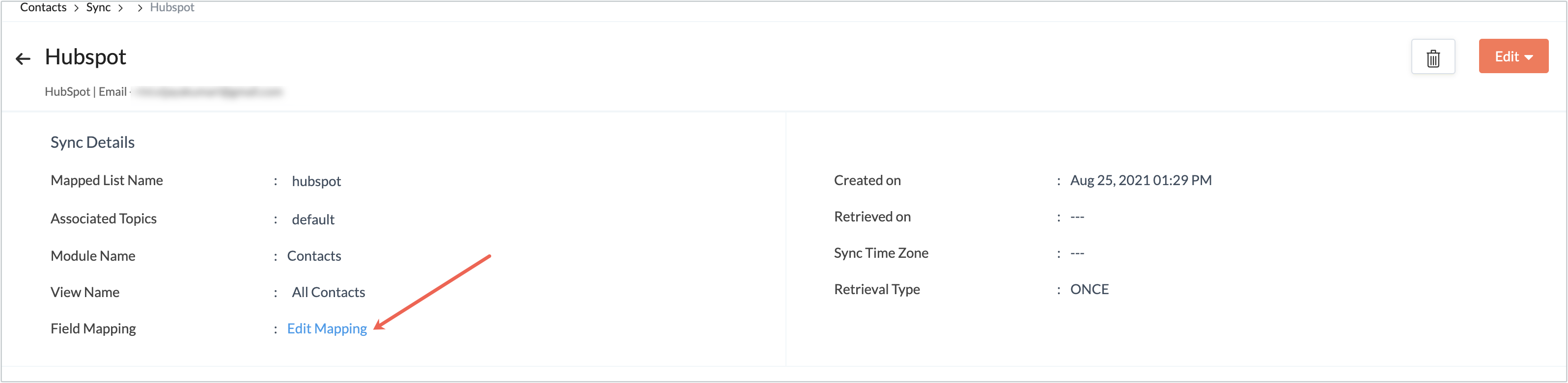
項目の関連付けを編集するには
対象の同期の詳細画面で[関連付けの編集]のリンクをクリックすると、既存の項目の関連付けを編集したり、さらに他の項目を関連付けたりできます。
同期の設定
同期を設定すると、キャンペーンやコンタクト(連絡先)に関するすべての更新内容が、Zoho CampaignsとHubSpotの両方に反映されるようになります。コンタクト(連絡先)の情報と一緒に、キャンペーンの反応状況(開封、クリックなど)を同期するように設定することで、キャンペーンをより効果的に実行し、コンタクト(連絡先)をより円滑に管理できるようになります。
同期を設定するには:
- 画面左側のメニューから、[連絡先]タブをクリックし、一覧から[サービス同期]を選択します。
- [HubSpot]設定の[有効な同期]を選択します。
- すべての同期を確認できます。
- 画面右上の[新しい同期の追加]をクリックすると、新しい同期を追加できます。
- また、既存の同期の詳細を表示し、設定の編集や削除も可能です。
- 画面右上の[設定]ボタンをクリックすると、同期の設定を編集できます。
- [設定]ページでは、同期の設定内容を確認できます。
- [編集]ボタンをクリックすると、設定を変更できます。

メモ:
- 開封した受信者用とクリックした受信者用に異なる配信リストを設定することで、連絡先がHubSpotに登録された理由を明確に区別できます。