役割と権限(新バージョン)
複数のユーザーがいる組織では、アクセス権限を適切に設定することは重要です。Zoho Campaignsでは、役割と権限を適切に設定することにより、各ユーザーのアクセス権限を必要最低限の範囲に制限し、組織内での安全なデータ共有が可能です。
ユーザーと権限に関する設定の新バージョンでは、標準の役割が新しくなり、ポータル内またはワークスペース内で、各ユーザーが業務上必要とする範囲と機能に応じて最適な役割と権限を割り当てることができるようになりました。ポータル内の役割については、こちらをご参照ください。
この記事では、標準の役割、独自の役割、権限の詳細などについて説明します。
役割と権限を設定するには
- Zoho Campaignsにサインインします。画面右上の設定アイコンをクリックします。
- [ユーザーと権限]の欄にある[役割と権限]をクリックします。
組織内の役割
Zoho Campaignsの組織内の役割には、以下の2種類があります。
- 管理者
- メンバー
新しいユーザーを招待する際に、管理者またはメンバーのいずれかの役割を割り当てることができます。
それぞれの役割の詳細は、以下のとおりです。
管理者
Zoho Campaignsの組織の管理者を表します。管理者は、組織のすべてのデータにアクセスできます。他の管理者が作成したワークスペースにアクセスすることも可能です。また、組織内で独自の役割を作成して、権限を割り当てることもできます。管理者の権限は標準の設定であり、編集できません。管理者はすべての権限を持ちます。
新しいユーザーを招待する際に管理者の権限を割り当てると、該当のユーザーはZoho Campaigns組織内のすべてのワークスペースにおいて管理者として設定されます。
メンバー
組織内における、管理者以外のユーザーを表します。メンバーは、自身が作成したデータにアクセスできます。たとえば、自身が作成した下書きのキャンペーンや、自身がインポートした連絡先データにアクセスすることが可能です。また、Zoho Campaignsにおいて、キャンペーンの作成、連絡先の追加、配信リストやセグメントの作成などの基本的な操作を行うことができます。ただし、新しいユーザーや配信元アドレスの追加はできません。これらの操作を行うには、管理者権限が必要です。
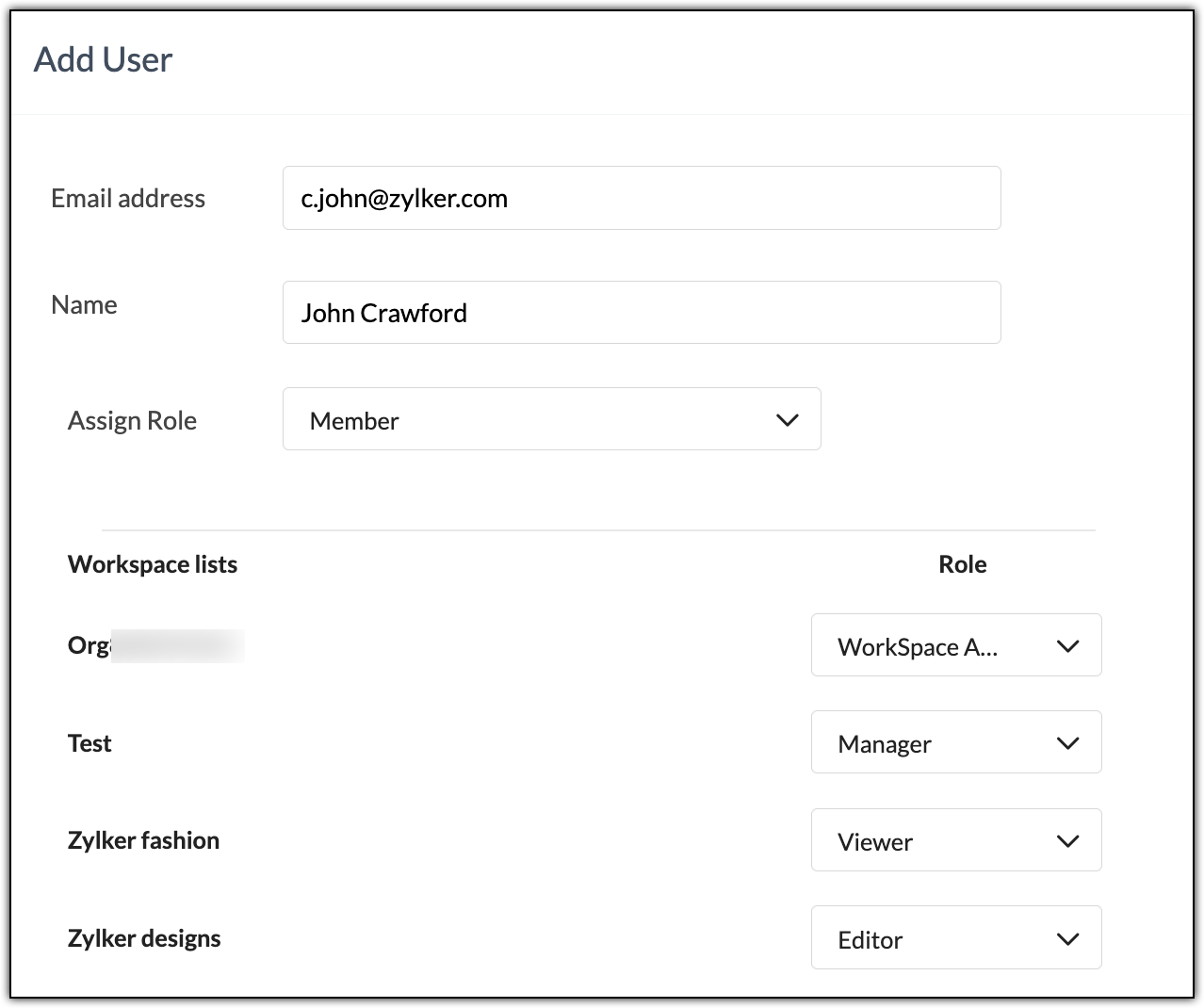
新しいユーザーを招待してメンバーの役割を割り当てる際には、組織内で作成されているワークスペースごとに割り当てる役割の種類を選択できます。メンバーに対して、各ワークスペース内の役割を個別に設定します。たとえば、あるワークスペースにおいてワークスペース管理者として設定し、別のワークスペースにおいては編集者として設定できます。また、独自に作成した役割を割り当てることも可能です。

メモ
- ワークスペースへのアクセス権限を許可するにあたって、メンバーは招待する必要がありますが、管理者は招待する必要はありません。管理者に対しては、組織内で作成されているワークスペースへのアクセス権限が標準で許可されています。
- ワークスペースに追加されている管理者を削除したり、管理者のアクセス権限を編集したりすることはできません。
役割
まず、Zoho Campaignsのワークスペース内の役割の種類をご紹介します。なお、ワークスペース内の役割は、ポータル内の役割とは異なります。ポータル内の役割の詳細については、こちらをご参照ください。

- 旧バージョンの[標準ユーザー]の役割は、新バージョンでは[編集者]に変更されます。[標準ユーザー]には、キャンペーンの配信権限がありましたが、[編集者]にはありません。そのため、移行完了後、必要に応じて該当のユーザーの役割を変更する必要があります。
- 新バージョンへの移行後は、役割と権限の割り当てに問題がないかどうかをご確認ください。新バージョンへの移行により必要な権限がなくなるユーザーがいる場合は、移行後にユーザーの役割を変更してください。

標準の役割が持つ権限の詳細については、こちらをご参照ください。
ワークスペース管理者
ワークスペース管理者は、ワークスペース内で管理操作を含むすべての操作を実行できます(例:ワークスペースへの招待、キャンペーン配信、連携設定、ドメイン認証の設定など)。また、ワークスペース内のユーザーが作成したすべてのデータにアクセスしたり、ワークスペース内で独自の役割を作成したりすることもできます。
一般管理者
一般管理者は、特定のワークスペースにアクセスして、さまざまな操作を実行できます(例:連絡先や配信リストの作成/編集/削除、配信メールの作成/送信、レポートの表示など)。
|
ワークスペース管理者
|
一般管理者
|
|
ワークスペースの管理権限があるため、[設定]ページに[ワークスペース]のメニューが表示されます。
|
ワークスペースの管理権限がないため、[設定]ページに[ワークスペース]のメニューは表示されません。
|
|
ポータル内のユーザーをワークスペースに招待できます。
|
ポータル内のユーザーをワークスペースに招待することはできません。
|
|
ワークスペース内で連絡先の管理やトピックの設定が可能です。
|
ワークスペース内で連絡先の管理やトピックの設定を行うことはできません。
|
編集者
編集者は特定のワークスペース内で一部の操作のみを実行できます(例:配信メールやメールテンプレートの作成/編集/削除/表示、レポートの表示など)。
閲覧者
閲覧者は、組織内のデータ(例:連絡先、配信リスト、登録フォーム、配信メール、レポートなど)に表示のみの権限でアクセスできます。ただし、各データを作成/編集/削除することはできません。データの閲覧のみで十分な関係者(例:監査役など)に割り当てるのに適しています。

新バージョンでの変更点:
- [自分]と[その他](他のユーザー)の区分が廃止されました。すべてのタブで、自分と他のユーザーの両方のデータにアクセスすることができます。
- [タブの表示権限]の設定が廃止されました(旧バージョンでは、どのタブを表示させるかを役割ごとに設定できました)。新バージョンでは、すべてのユーザーが権限に関係なくすべてのタブを表示できます。
- 連携機能の設定は個人単位での設定から組織単位での設定に移行します。管理者権限を持つユーザーのみが、他のサービスとの連携を設定できます。また、連携はサービスごとに1件ずつのみ設定可能です。
独自の役割
管理者は、独自の役割を作成できます。独自の役割には、その役割に必要な特定の権限のみを付与できます。特定の業務を担当しているチームやユーザーに対して、より詳細に権限を設定したい場合に役立ちます。
メモ:旧バージョンで作成された独自の役割は、同等の権限を持つ独自の役割として新バージョンに移行されます。
よくある質問(FAQ)
1. アカウントには何件まで独自の役割を作成できますか?
2. 組織アカウントの管理者であるのに、組織から自分自身を削除することができません。これはなぜですか?
組織アカウントの管理者は、組織内に管理者権限を持つ別のユーザーが1名以上いる場合にのみ、組織から自分自身を削除できます。組織内の管理者が自分のみである場合は、自分のアカウントを削除する前に、別のユーザーに管理者の役割を割り当ててください。
3. Zoho Campaignsの組織アカウントのプランをアップグレードしようとしましたが、アップグレードできません。どうすればよいですか?
Zoho Campaignsの組織内で管理者の役割を持っていないことが原因である可能性があります。組織の管理者に連絡して、自分自身の役割を管理者に変更してもらってから、再度アップグレードをお試しください。
独自の役割を作成するには
- 画面右上の設定アイコンをクリックします。
- [ユーザーと権限]の欄にある[役割と権限]をクリックします。
- [追加する]をクリックして、[役割]を選択します。
- 役割名を入力し、[追加する]をクリックします。
-
権限を指定して、[保存する]をクリックします。

Zoho Campaignsの組織の管理者です。外注先のデザイン担当者に[ライブラリー]タブへのアクセスのみを許可したいと考えています。どうすればよいですか?
[デザイン担当者]という独自の役割を作成します。その際、[ライブラリー]タブへのアクセス権を付与し、その他のタブへのアクセス権はすべて無効にします。次に、[デザイン担当者]の役割を、外注先のデザイン担当者に割り当てます。これにより、デザイン担当者に対して、[ライブラリー]タブのみへのアクセスを許可して、その他のタブのデータへのアクセスを制限できます。
独自の役割を割り当てるには
- 画面右上の設定アイコンをクリックします。
- [ユーザーと権限]の欄にある[役割と権限]をクリックします。
- ユーザー名の欄にある[役割を割り当てる]をクリックします。
- 役割の選択画面で、該当のユーザーに割り当てる役割を選択します。
- [更新する]をクリックします。
独自の役割を編集するには
- 画面右上の設定アイコンをクリックします。
- [ユーザーと権限]の欄にある[役割と権限]をクリックします。
- [役割]の選択リストをクリックし、編集したい役割を選択します。
- 設定を変更したら[保存する]をクリックします。
権限の種類
- 独自の役割の設定ページでは、さまざまな種類の権限をタブごとに設定できます。
- 権限の種類には、作成、編集、削除、実行、表示、レポート、エクスポートがあります。どの権限を設定できるかは、タブごとに異なります。
- [実行]権限は、メール配信(手動/自動)や登録フォームの公開などに必要です。キャンペーン(全種類)の配信、登録フォーム、自動化(ワークフロー)の各機能に対してのみ設定可能です。
メモ:
- 役割を追加/編集する機能は、月払い/年払い(サブスクリプション)のプランにおいてのみ利用可能です(都度払いの従量制プランでは利用できません)。
- 特定の機能から別の機能のデータにアクセスするには、両方の機能に関する権限が必要です。たとえば、キャンペーン作成時に宛先として配信リストを選択する場合、[通常キャンペーンと高度なキャンペーン]に関する権限に加え、[配信リスト]に関する権限も必要です。
- 新バージョンのユーザー管理設定の詳細については、こちらをご参照ください。
権限と操作の対応関係(タブ別)
連絡先
- 連絡先の追加
- 連絡先のインポート
- 新しい同期の作成
- 連絡先の編集
- 連絡先への配信の停止(配信対象からの登録解除)
- 連絡先の一括更新
- 連絡先の再有効化
- 配信設定の変更
- トピックの関連付け
カスタム項目
カスタム項目を作成、編集できるのは、管理者の役割を持つユーザーのみです。
- カスタム項目の作成
- 同期の設定時におけるカスタム項目の関連付け
配信リスト
エクスポート セグメント
権限の種類
対応する操作
作成
セグメントの作成
編集
セグメントの編集
セグメント内の連絡先の配信設定の変更
セグメント内の連絡先とトピックとの関連付け
削除
セグメントの削除
表示
セグメントの表示
連絡先タグ
登録フォーム
権限の種類
対応する操作
作成
登録フォームの作成
登録フォームの複製
編集
登録フォーム名の編集
登録フォームのレイアウトの編集
登録完了時の自動配信メールの編集
削除
登録フォームの削除
表示
登録フォームの表示
実行
登録フォームの公開
レポートの表示
登録フォームに関するレポートの表示
通常キャンペーンと高度なキャンペーン
- メールキャンペーンの作成
- 内容の編集
- キャンペーンの複製
- キャンペーンの編集
- 内容の編集
- 受信者の編集
- 内容のプレビュー表示
- 内容のPDF形式でのダウンロード

メール配信を担当するユーザーに対して配信元アドレスに関する権限を付与する必要はありますか?
いいえ、ありません。メール配信には、[通常キャンペーンと高度なキャンペーン]に関する作成、編集、実行の権限が必要ですが、配信元アドレスに関する権限は不要です。配信時には、配信者の配信元アドレスが利用されます。また、配信者に複数の配信元アドレスが関連付けられている場合、最も利用頻度の高いメールアドレスが配信元アドレスに設定されます。
SMSキャンペーン
権限の種類
対応する操作
作成
SMSキャンペーン作成
内容の編集
キャンペーンの複製
編集
キャンペーンの編集
内容の編集
受信者の編集
削除
キャンペーンと内容の削除
エクスポート
内容のプレビュー表示
内容のPDF形式でのダウンロード
表示
すべてのキャンペーンの表示
実行
キャンペーンの配信
レポートの表示
配信済みのキャンペーンに関するレポートの表示
ソーシャルキャンペーン
- 投稿キャンペーンの名前の編集
- 投稿キャンペーンの内容の編集
- 内容のプレビュー表示
- 内容のPDF形式でのダウンロード
自動配信
- 自動配信メールの作成
- 新しいメッセージの作成
- 自動配信メ―ルの複製
- 新しい内容の作成
- 自動配信メールの有効化/無効化
- 自動配信メールの一時停止/再開
- メッセージの設定
- メッセージや内容の編集/有効化
- 自動配信メールの編集
- 受信者の編集
- 自動配信メールの削除
- メッセージの削除
- 配信内容の削除
ワークフロー
- ワークフローの作成
- ワークフローの複製
- 新しい内容の作成
- その他の内容の追加
Webhook
メモ:配信リストの詳細ページでWebhookを設定するには、Webhookの編集権限に加え、配信リストの編集権限が必要です。
配信元アドレス
メモ:配信元アドレスを編集することはできません。
ライブラリー
- 新しいコレクションの追加
- 画像のアップロード
- 画像のインポート
- テンプレートの作成
- ライブラリーへのファイルの保存
- テンプレートの複製
- 画像の編集
- フォルダー名の編集
- フォルダー間での画像の移動
メモ:
- 画像をインポート/アップロードした後に、画像名を編集することはできません。
- 他のユーザーが追加したメールテンプレートやフォームテンプレートを編集することはできません。