権限の作成と管理

お知らせ:当社は、お客様により充実したサポート情報を迅速に提供するため、本ページのコンテンツは機械翻訳を用いて日本語に翻訳しています。正確かつ最新のサポート情報をご覧いただくには、本内容の英語版を参照してください。
このページの内容
アプリのデータにアクセスできるユーザーが実行可能な操作を定める、権限セットの作成方法を説明します。
利用条件
1. 権限セットの設定
特権管理者または管理者がアプリにユーザーを追加する際は、権限セットを割り当てる必要があります。この権限セットによって、アプリのライブモードでユーザーが実行できる各種操作が決まります。権限セットを作成する前に、権限について必要な情報を確認してください。
1.1 権限セット作成の流れ
1.2 設定方法の動画
1.3 権限セットの作成
1. アプリの編集モードに移動します。
2. ページ上部のバーにある[設定]をクリックします。
3. [権限]セクションの[ユーザー権限]をクリックします。
4. [ユーザー権限]ページが表示され、[権限]タブが開きます。初期設定では、すべてのアプリで[読み取り]と[書き込み]の権限セットを利用できます。
5. [権限を追加]をクリックして、カスタム権限セットを作成します。権限セットの[名前]と[説明]を入力します。

メモ:各項目の文字数の上限は次のとおりです:
[名前]項目 - 100文字
[説明]項目 - 200文字
6. [APIとセキュリティの権限]の横にある[展開]をクリックします。
i) [APIアクセス] - 初期設定では[有効]が選択されています。これにより、ライブモードのユーザーがAPIを使用してデータを操作できます。必要に応じて[無効]をクリックします。
ii) [個人識別情報データ] - 初期設定では[表示]が選択されています。これにより、個人識別情報として設定された項目を[項目の権限]で選択できます。必要に応じて[非表示]をクリックします。
iii) [電子的保護対象医療情報データ] - 初期設定では[表示]が選択されています。これにより、電子的保護対象医療情報として設定された項目を[項目の権限]で選択できます。必要に応じて[非表示]をクリックします。
7. 指定したコンポーネントでライブモードのユーザーに許可する操作([アクセス]、[表示]、[編集]、[削除]など)の下にあるチェックボックスをクリックします。
メモ:フォームに複数のレポートがある場合、チェックボックスをクリックすると、すべてのレポートがドロップダウンに表示されます。こちらで、その操作を有効にするレポートを選択します。
8. [その他]の下にあるチェックボックスをクリックすると、[インポート]、[エクスポート/印刷]、[すべて表示]、[すべて変更]、[新しいレポートを作成]、[コメントの読み取り]、[コメントの書き込み]などの操作が表示されます。
9. [項目の権限]をクリックします。[項目の権限]のポップアップが表示されます。
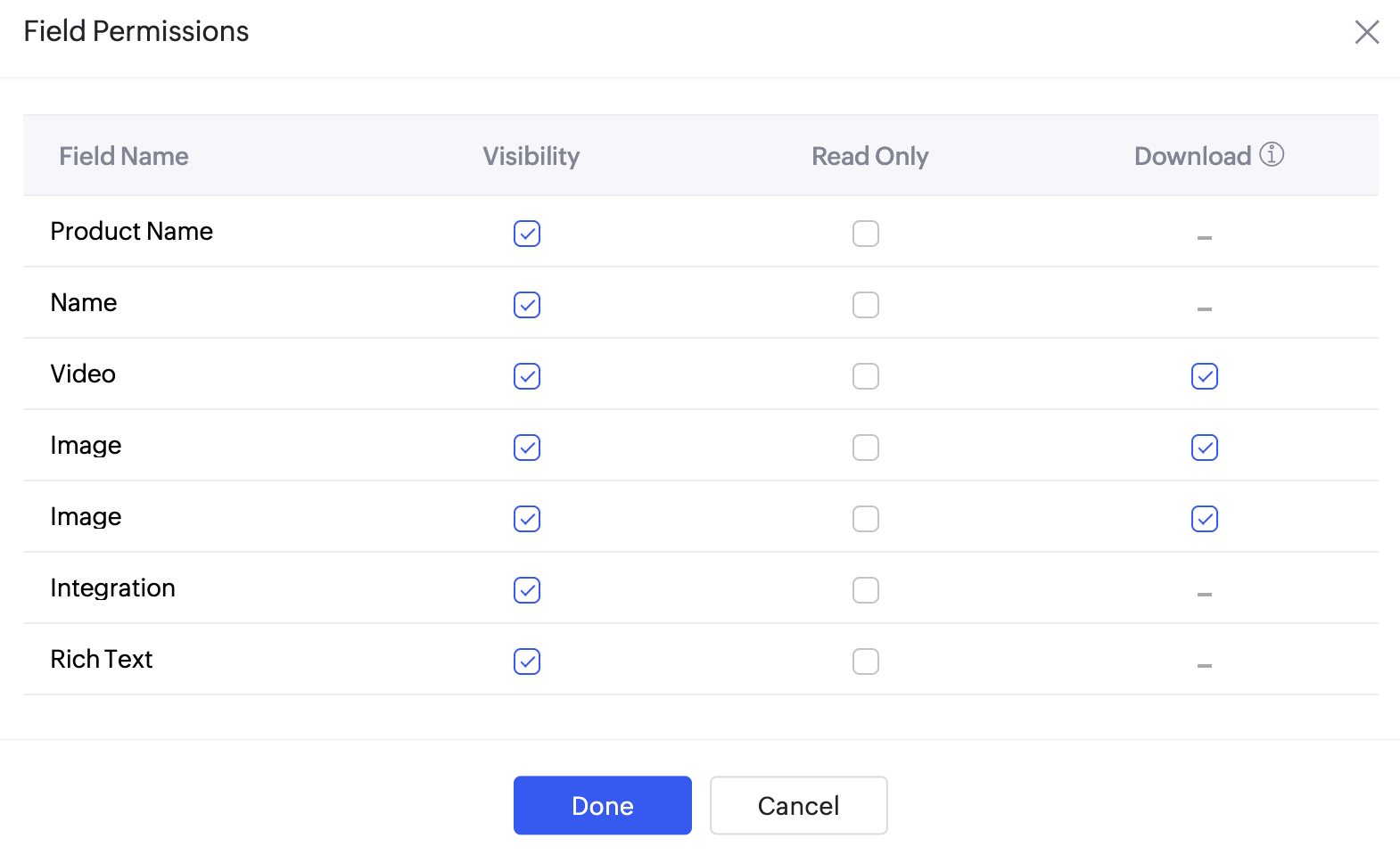
10. レポートに表示する必要がない項目について、[表示設定]の下にあるチェックボックスの選択を解除します。初期設定では、すべてのチェックボックスが選択されています。
11. レポートで編集を許可しない項目について、[読み取り専用]の下にあるチェックボックスを選択します。初期設定では、項目は編集可能です。
12. ユーザーに添付ファイルのダウンロードを許可する項目について、[ダウンロード]の下にあるチェックボックスを選択します。このプロパティは、ファイルアップロード、画像、音声、動画、署名の項目でのみ利用できます。[完了]をクリックします。
13. [権限セットを追加]パネルの[保存]をクリックします。[権限]タブに権限セットが追加されます。
2. 権限セットの編集
1. 権限セットの名前をクリックして、詳細や操作を変更します。
3. 権限セットの複製
1. 権限セットにカーソルを合わせ、右側の複製アイコンをクリックします。同じ情報が入力された[権限セットを複製]パネルが、右側からスライド表示されます。
2. 必要に応じて入力内容を編集し、[保存]をクリックして権限セットを複製します。
4. 権限セットの削除
1. 権限セットにカーソルを合わせ、右側のごみ箱アイコンをクリックして削除します。
2. 権限セットがすでにユーザーに割り当てられている場合、ポップアップが表示されます。こちらで、削除後にユーザーに割り当てる新しい権限セットを選択します。