モバイル指標ダッシュボードの操作方法

お知らせ:当社は、お客様により充実したサポート情報を迅速に提供するため、本ページのコンテンツは機械翻訳を用いて日本語に翻訳しています。正確かつ最新のサポート情報をご覧いただくには、本内容の英語版を参照してください。
このページの内容
この目次では、コードサイン処理中に、リブランドしたモバイルアプリ向けにメトリクス(Zoho Apptics 搭載)の収集を初期化・設定する方法を説明します。また、フィルターの設定、ゴールの作成、およびそれらを管理する方法についても解説します。
Web アプリケーション全体の利用統計の取得方法については、メトリクスに関するドキュメントを参照してください。
提供状況
リブランドしたモバイルアプリ向けメトリクス:
- エンタープライズプラン(デフォルトでリブランドしたモバイルアプリを含む)で利用できます。
- Zoho Creator のCreator 6 バージョンでのみ利用できます。
- システム連携ページで、スーパー管理者のみが有効化できます。有効化後は、スーパー管理者と管理者の両方が、コードサイン時にアプリメトリクスを有効にし、収集されたメトリクスデータを表示できます。
1. リブランドしたモバイルメトリクスの概要
|
リブランドアプリのメトリクスはどこからアクセスできますか?
|
ホームページ -> 管理 -> モバイル -> コードサイン済みアプリ -> メトリクスを表示
|
|
エンドユーザーは誰ですか?
|
スーパー管理者および管理者
|
|
誰のアクティビティが収集されますか?
|
ユーザー、ポータルユーザー、公開ユーザー
|
|
どのソリューションの利用状況が収集されますか?
|
有効化されているアプリケーションのみ
|
|
どのパラメーターが考慮されますか?
|
すべてのアプリケーションを通じて、ユーザーごとの新規デバイス数とアクセスされたデバイス数
|
2. リブランドしたモバイルメトリクスの初期化
同意にチェックし、以下のいずれかの場所で[設定]/[有効にする]ボタンをクリックすると、モバイルメトリクスダッシュボードを表示できるようになります。利用状況メトリクスは、Apptics を有効にした日からダッシュボードに可視化されます。
3. 日付フィルターの動作
日付フィルターのドロップダウンを使用すると、選択した日付範囲に基づいて、モバイルメトリクスデータをより正確に絞り込むことができます。
|
日付フィルター
|
データの取得開始
|
|
今日
|
午前 0 時から 3 時間ごとの間隔
|
|
昨日
|
午前 0 時から 3 時間ごとの間隔
|
|
今週
|
月曜日から日曜日まで
|
|
先週
|
月曜日から日曜日まで
|
|
過去30日間
|
直近 30 日間
|
|
今月
|
当月の 1 日から
|
|
先月
|
先月の 1 日から
|
|
過去 3 か月
|
直近 3 か月
|

メモ: たとえば、8 月 1 日が木曜日だとします。8 月 1 日に「今週」フィルターを選択すると、同じ週の月曜日である 7 月 29 日から収集されたデータが表示されます。これは、「今週」と「先週」については、データ収集が週単位の間隔でのみ行われるためです。
4. ファネルゴールの作成
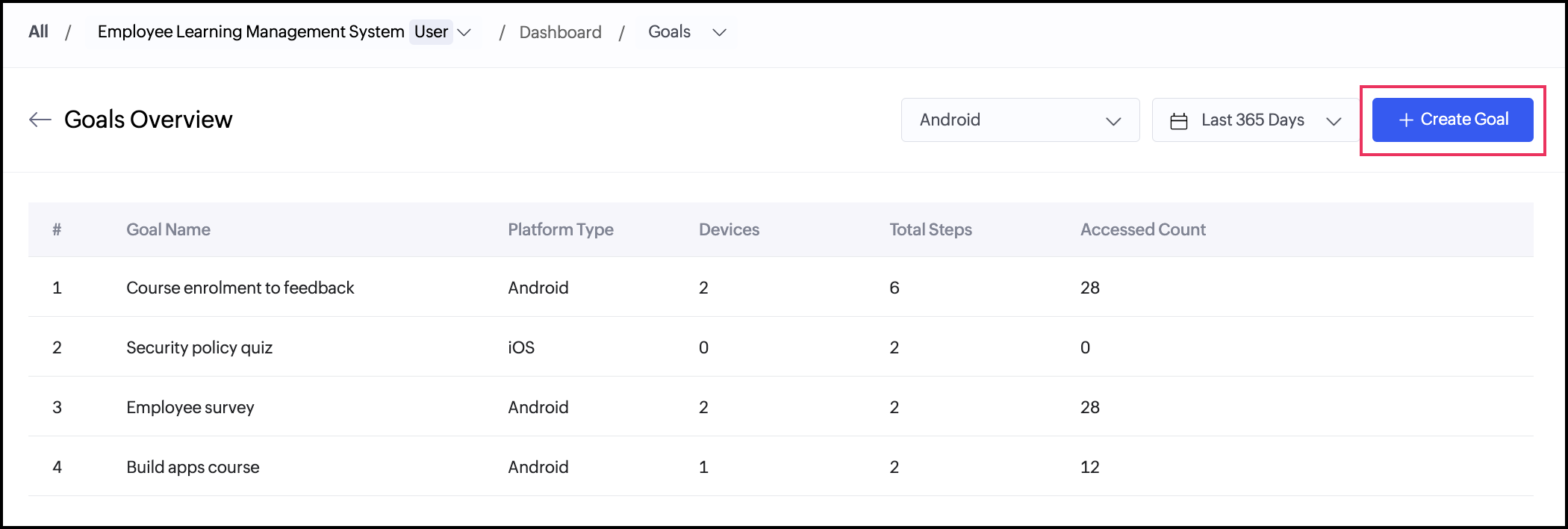
以下の手順に従って、ゴール概要ダッシュボードで新しいゴールを作成できます。
1. ページ右上の[新しいゴールを作成]をクリックします。右側から[ゴールを作成]スライダーが表示されます。
2. 用意された欄にゴール名を入力します。
メモ: 現在作成できるのは画面ベースのゴールのみです。
3. 必要なプラットフォーム(iOS または Android)を選択します。
4. [フローを追加]の下で、ステップに名前を付け、該当する画面を選択します。ここでの画面名は、アプリコンポーネント(フォーム、レポート、ページ)の表示名です。
現在は、モバイルアプリケーション内の画面遷移に基づいてフローを作成できます。そのためには、ゴールに追加した各ステップに既存の画面を関連付けてください。
5. [+ ステップを追加]をクリックして、別のステップを作成します。

Info: 特定のステップを削除したい場合は、そのステップの横にある削除アイコンをクリックします。また、そのステップの横にある「+」アイコンをクリックして、次のステップを追加することもできます。
6. このゴールに必要なステップを追加し終えたら、[作成]をクリックします。
メモ: ゴールを作成するには、少なくとも 2 つのステップが必要です。
作成したすべてのゴールは一覧表示され、[すべてのゴール]ダッシュボードで確認できます。特定のゴールのメトリクスを表示するには、そのゴールの横にある[メトリクスを表示]ボタンをクリックし、ゴール分析ダッシュボードで統計を確認します。
4。1 作成済みゴールの管理
ゴールの名前を変更したり、ゴールを削除したりするには、
1. すべてのゴールダッシュボードに移動します。
2. 対象のゴールにカーソルを合わせ、省略記号(三点リーダー)アイコンをクリックします。
3. 必要なオプションを選択します。
- 名前を変更: ゴールの作成ポップアップが表示され、ここでゴールの名前のみ編集できます。
- 編集が完了したら、名前を変更をクリックします。
- 削除: 表示されるゴールの削除ポップアップで、再度削除をクリックします。
- ゴールは一覧から削除されます。
メモ: 削除されたゴールでは、ファネル分析は今後生成されません。
5. モバイルメトリクスの無効化
- リブランドしたモバイルアプリのメトリクスの取得を無効にする必要がある場合は、support@zohocreator.comまでお問い合わせください。
- モバイルメトリクスを再度有効にするには、リブランドしたモバイルメトリクスの初期化セクションを参照してください。
- メトリクスの利用状況は、App Metricsを無効にしてから再度有効にするまでの間はダッシュボードで利用できないことに注意してください。
6. 注意事項
- Creatorアカウントでリブランドアプリに対してApptics連携を有効にするには、各リブランドモバイルアプリのコード署名プロセス中に個別に有効化する必要があります。
- 同じモバイルアプリ(例:注文管理)について、Androidのみメトリクスを取得し、iOSは除外することもできます。その場合、このアプリのAndroidのコード署名プロセスではアプリメトリクスを有効にし、iOSのコード署名プロセスでは無効のままにしておく必要があります。
- 一度有効化すると、現在のところApptics連携自体を無効にすることはできません。トラッキングを非アクティブ化(一時停止)することのみ可能です。
- アプリケーションのバックアップを作成して復元する場合、モバイルメトリクスのデータはバックアップに含まれません。バックアップされたアプリケーションには、コード署名済みアプリは含まれません。
- アカウントがあるデータセンター(DC)から別のデータセンターに移行された場合、そのアカウントの既存のApp Metricsデータは新しいDCには移行されません。移行後は、前提条件を満たしていることを確認してください。その後、メトリクスダッシュボードには新しいDCに固有の統計情報が表示されます。
- ユーザーが自身のデバイスからモバイルアプリを開くと、同意フォームが表示され、次の2つの設定から選択できます。
- 匿名でのトラッキングに同意する
- トラッキングへの同意を拒否する(この場合、データは収集されず、ユーザーが行う操作もトラッキングされません)。
- モバイルメトリクスは主に、Zoho Appticsによってデバイス単位で測定されます。モバイルアプリがデバイスにダウンロードされて開かれると、その件数はAppticsによって「新規デバイス」として登録されます。
- ユーザー向けとポータルユーザー向けのコード署名済みアプリは、Apptics上では別個のアプリとして扱われ、それぞれのメトリクスが個別に取得されます。