公開フォームの埋め込みコードを取得する方法

お知らせ:当社は、お客様により充実したサポート情報を迅速に提供するため、本ページのコンテンツは機械翻訳を用いて日本語に翻訳しています。正確かつ最新のサポート情報をご覧いただくには、本内容の英語版を参照してください。

このヘルプページは Creator 6 をご利用のユーザー向けです。旧バージョン(Creator 5)をご利用の場合は、こちらをクリックしてください。ご利用中のCreator のバージョンを確認することもできます。
フォームの埋め込みコードを取得する
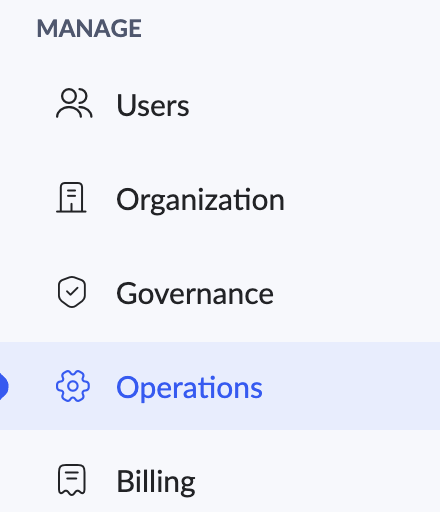
1. 管理者ダッシュボードの管理セクションにある [Operations]ページに移動します。
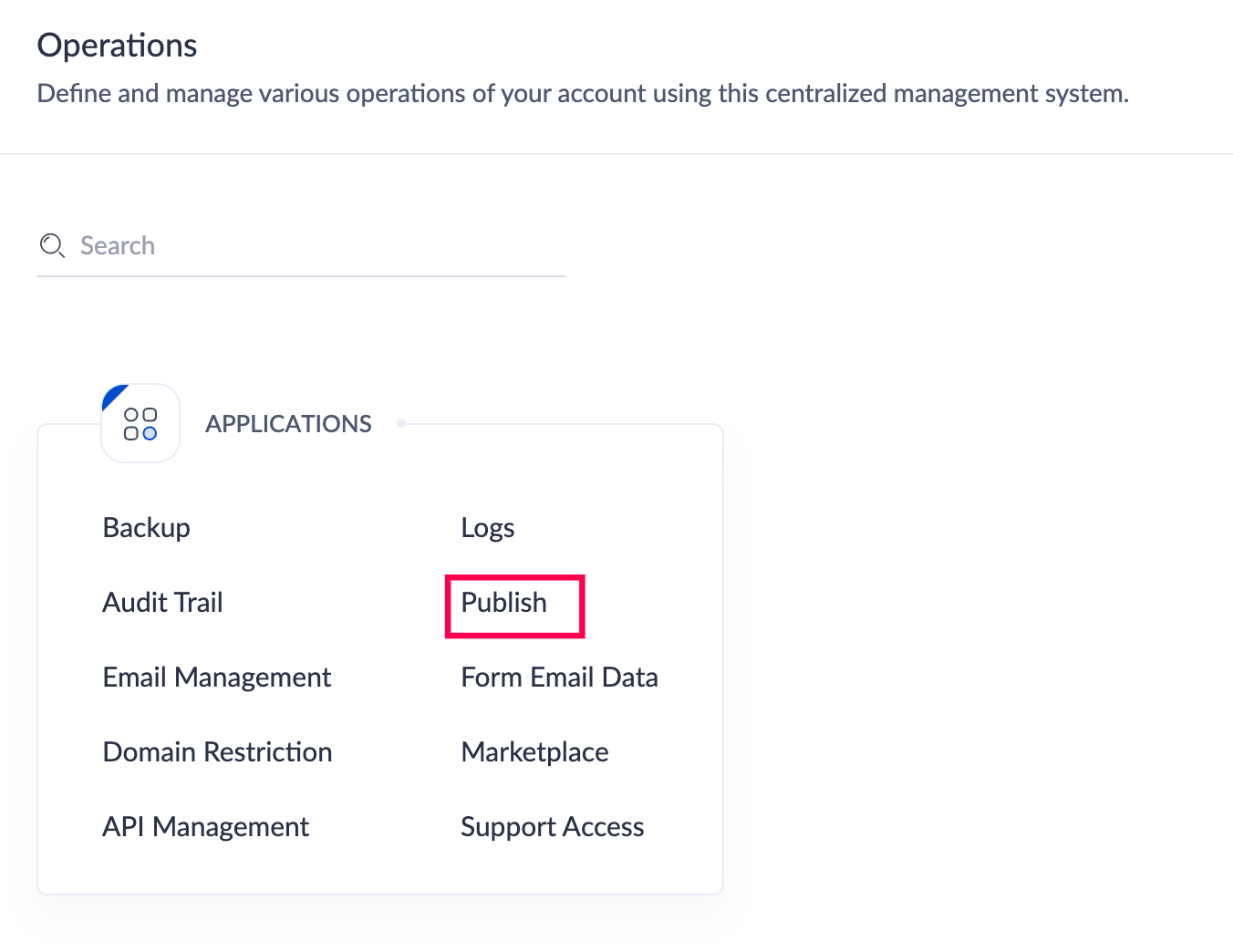
2. [公開]オプションを、アプリケーションセクション内でクリックします。
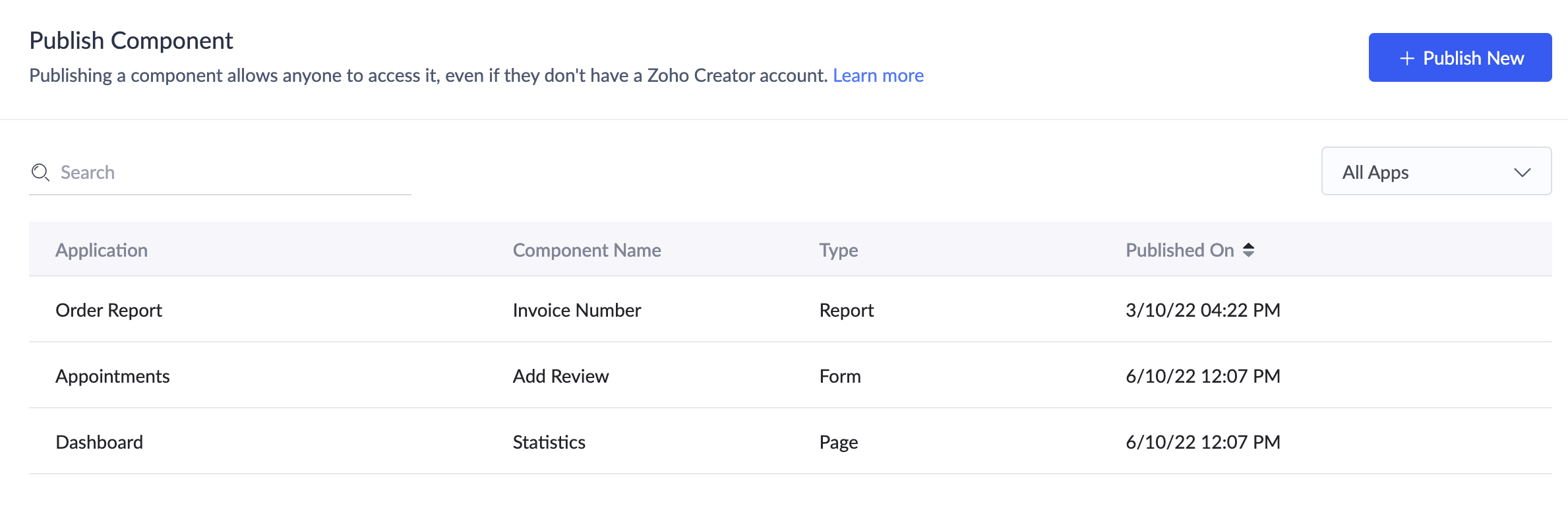
3. [公開コンポーネント]ページが表示され、公開済みのコンポーネントがすべて一覧表示されます。
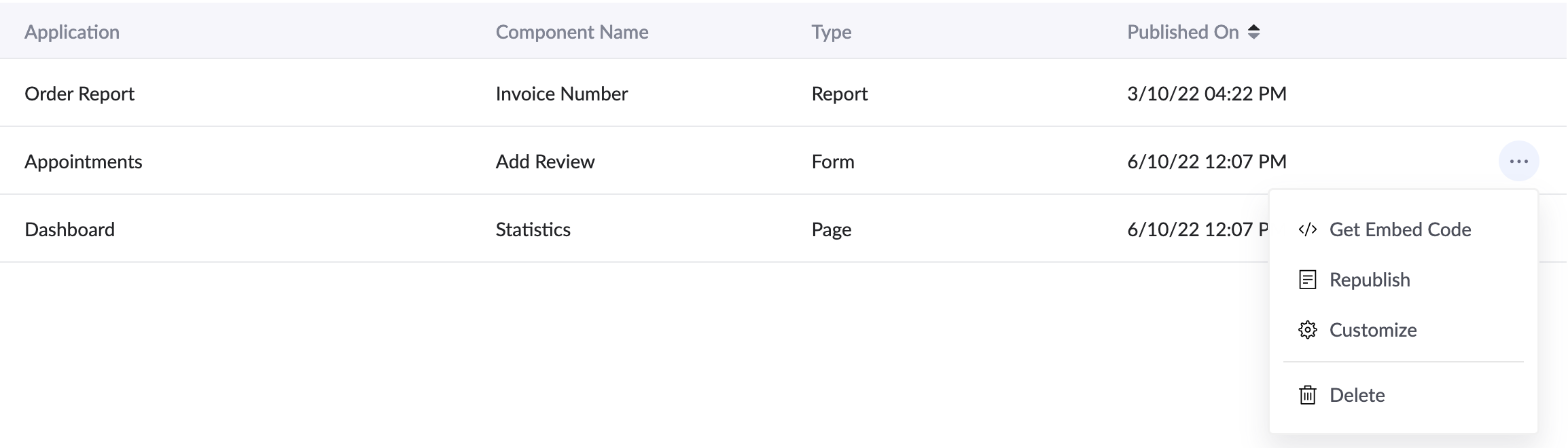
4. 埋め込みコードを取得したいコンポーネントの横にある三点リーダー(三つの点)をクリックし、埋め込みコードを取得をクリックします。
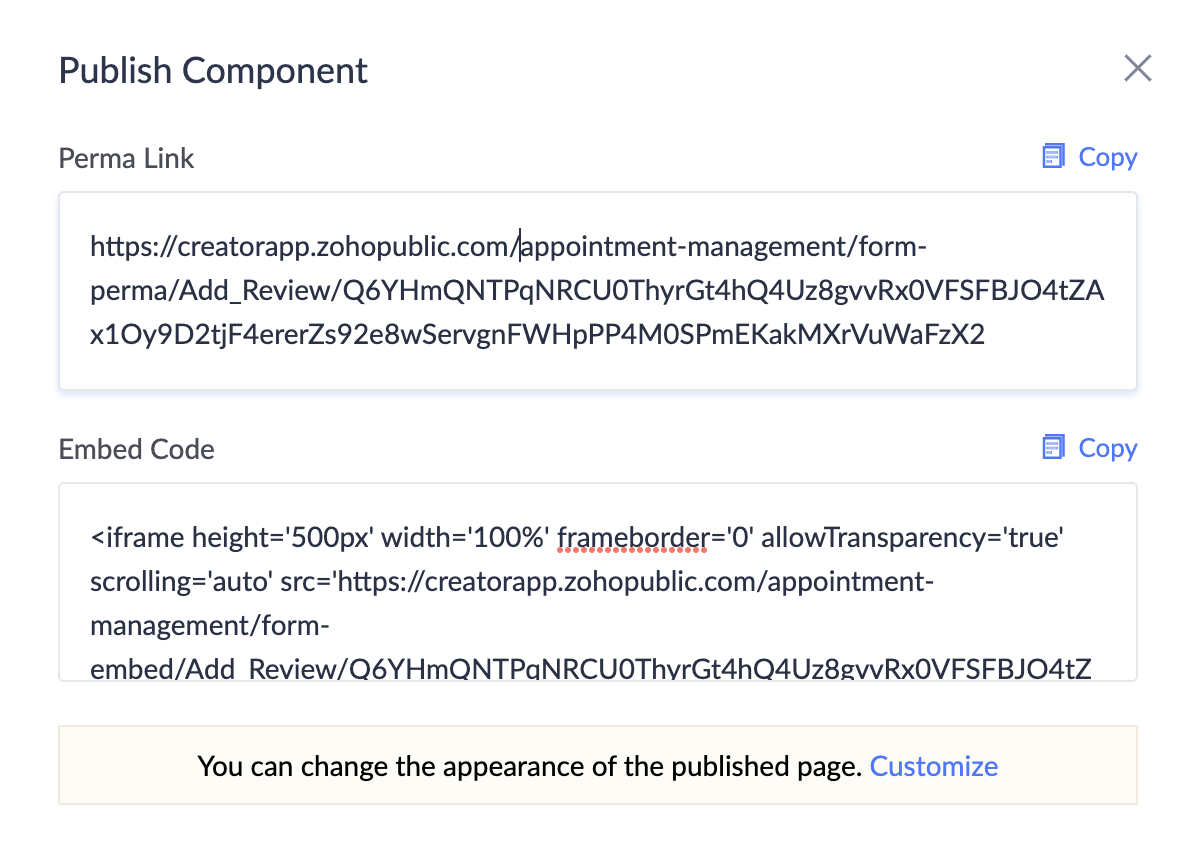
5. [公開コンポーネント URL]ポップアップが表示されます。既存の Web ページにコンポーネントを挿入するためのコードが、[埋め込みコード]セクションに表示されます。
2. [公開]オプションを、アプリケーションセクション内でクリックします。
3. [公開コンポーネント]ページが表示され、公開済みのコンポーネントがすべて一覧表示されます。
4. 埋め込みコードを取得したいコンポーネントの横にある三点リーダー(三つの点)をクリックし、埋め込みコードを取得をクリックします。
5. [公開コンポーネント URL]ポップアップが表示されます。既存の Web ページにコンポーネントを挿入するためのコードが、[埋め込みコード]セクションに表示されます。
公開フォームのサイズをカスタマイズする
- 公開フォームの初期設定のサイズは、埋め込みコード内に記載されています。
公開フォームのサイズを変更するには、埋め込み URL 内の height と width パラメーターを変更し、ユーザーに表示されるフォーム全体のサイズを直接調整します。