ページスクリプトの設定

お知らせ:当社は、お客様により充実したサポート情報を迅速に提供するため、本ページのコンテンツは機械翻訳を用いて日本語に翻訳しています。正確かつ最新のサポート情報をご覧いただくには、本内容の英語版を参照してください。
1. このページの内容
ページ変数の追加方法、ページスクリプトの作成方法、およびそれらをページコンポーネント内で使用して、ページの読み込み時にページ要素へ動的な値を反映する方法を説明します。
3. ページ変数とページスクリプトの作成
3。1 ページスクリプト作成の流れ
3。2 設定方法を見る
3。3 ページ変数を作成する手順

メモ: 以前にページパラメーターを作成している場合、それらも上記の50個という変数数の上限に含まれます。たとえば、すでに 60 個のパラメーターを作成しているとします。これらはページ変数タブに一覧表示され、これまでどおりの設定で動作し続けます。ただし、新しいページ変数を作成することはできません。新しいページ変数を作成するには、既存のパラメーターを削除する必要があります。
- アプリケーションの編集モードに移動します。
- 左上のアコーディオンメニュー、または中央のページプレビューから、対象のページを選択します。対象ページのデザインページが表示されます。
- デバイスアイコンをクリックして、任意のデバイスのデザインビューに切り替えます。
- 中央付近にカーソルを合わせ、ページビルダーを開くをクリックします。
- ページビルダーで、上部の
アイコンをクリックします。ページ変数タブが表示されます。
- 初めて変数を作成する場合は変数を追加をクリックします。すでに変数がある場合は、ページ変数タブ右上の新規追加ボタンをクリックします。
- 変数名を入力し、新しい変数に適したデータ型を選択して、追加をクリックします。
- 追加した変数は変数タブに一覧表示されます。

- 上部の検索バーを使用して、変数を検索できます。
- ページ変数は、まず変数タブで作成する必要があります。つまり、スクリプトの記述中に新しい変数を作成することはできません。
- 変数は、追加日またはデータ型のいずれかで、昇順または降順に並べ替えることができます。
3。4 ページスクリプトを作成する手順
1. アプリケーションの編集モードに移動します。
2. 左上のアコーディオンメニュー、または中央のページプレビューから、対象のページを選択します。対象ページのデザインページが表示されます。
3. デバイスアイコンをクリックして、任意のデバイスのデザインビューに切り替えます。
4. 中央付近にカーソルを合わせ、ページビルダーを開くボタンをクリックします。
5. ページビルダーで、上部の アイコンをクリックします。ページスクリプトと変数タブが表示されます。
6. スクリプトタブを選択し、Deluge コードエディターに必要なスクリプトを入力します。
メモ: 現時点では、ページスクリプトを使用してデータの追加や更新などの書き込み操作を行うことはできません。
- empRec = Employee_LeaveDetails[メール == Zoho。loginuserid];
- if(empRec。件数() > 0)
- {
- img = empRec。Profile_Image;
- input。画像 = 'https://creatorexport.zoho.com'+ Zoho。appuri + 'Employee_Details_Report/Image/image/' + img。getSuffix('fieldName/').getprefix('\'');
- input。名前 = empRec。名前;
- input。CasualLeave = empRec。Casual_Leave;
- input。SickLeave = empRec。Sick_Leave;
- }
メモ: ページスクリプトのコードエディターで現在サポートされていない Deluge タスクの一覧については、こちらを参照してください。
7. エディター右上の項目を参照をクリックすると、アプリケーション全体の変数とフォーム項目の両方を参照できます。
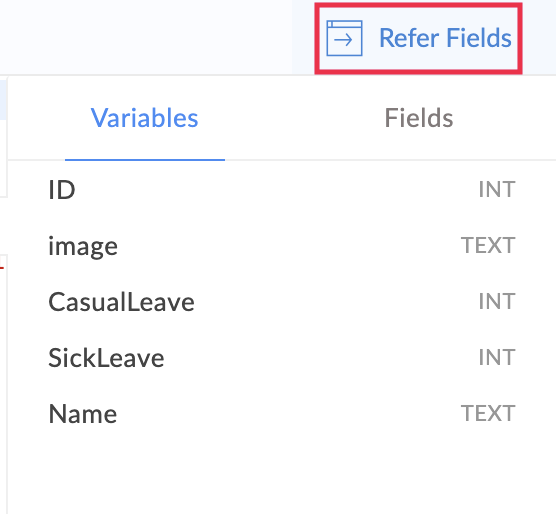
8. 保存をクリックして、スクリプトを保存します。
3。5 ページスクリプトを実行する手順
ページスクリプトの記述が完了したら、変数に任意のサンプル値を与えて、意図したとおりに動作しているかを確認できます。
-
実行する前に、スクリプトを保存してください。その後、実行ボタンをスクリプトタブ右下でクリックします。
-
表示される実行ポップアップで、ページスクリプト内で値が代入されていないページ変数について、定義済みのデータ型に合う値を入力し、送信をクリックします。
-
スクリプトは入力した値で実行され、結果が表示されます。エラーが発生した場合は、出力を確認し、必要に応じてスクリプトを修正することでページスクリプトをデバッグできます。デバッグには info タスクを使用します。info タスクの出力値は、ログメッセージセクションで確認できます。
また、スクリプトを再度実行したい場合は、再実行ボタンをクリックすることもできます。