詳細表示アクションの定義

お知らせ:当社は、お客様により充実したサポート情報を迅速に提供するため、本ページのコンテンツは機械翻訳を用いて日本語に翻訳しています。正確かつ最新のサポート情報をご覧いただくには、本内容の英語版を参照してください。

このページの内容は、表計算シート、ピボットチャート、ピボットテーブルを除く、すべてのレポートタイプに該当します。
データの詳細ビューに表示するアクションを定義します。これにより、ユーザーは編集、削除、複製などの操作を実行できるようになります。
詳細ビューアクションを定義するには:
- [デザイン]ページに移動します。
- [詳細ビュー]タブを選択します。
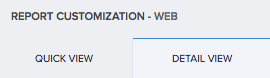
- [アクション]セクションを選択します。
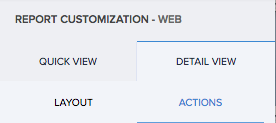
- (+)アイコンをクリックします。アクションの一覧が表示されます。
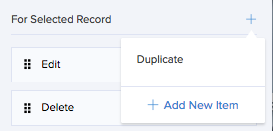
- いずれかのアクションを選択します。選択したアクションが一覧に追加されます。
アプリケーションにアクセスすると、クリックまたはジェスチャーの使用時に、そのアクションが実行または表示されることを確認できます。
アクションを削除するには:
- 該当セクション内の一覧で、対象のアクションにカーソルを合わせます。
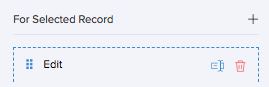
- 削除アイコンをクリックします。アクションが一覧から削除されます。
アプリケーションにアクセスすると、そのアクションが表示されなくなっていることを確認できます。
アクションのラベル名を編集するには:
- 該当セクション内の一覧で、対象のアクションにカーソルを合わせます。
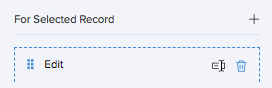
- 編集アイコンをクリックします。ラベル名が編集可能になります。
- アクションに必要な名前を入力します。
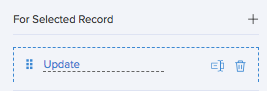
- Enterキーを押します。変更内容が保存されます。
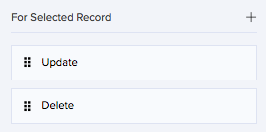
アプリケーションにアクセスすると、そのアクションのラベル名が変更されていることを確認できます。

メモ:初期設定のシステムアクションで要件を満たせない場合は、ワークフローを使用してカスタムアクションを作成し、追加できます。
関連トピック
- 一覧レポートの詳細ビューアクションについて
- カレンダーレポートの詳細ビューアクションについて
- タイムラインレポートの詳細ビューアクションについて
- かんばんレポートの詳細ビューアクションについて
- マップレポートの詳細ビューアクションについて