ユーザーとしてアプリケーションに追加する方法

お知らせ:当社は、お客様により充実したサポート情報を迅速に提供するため、本ページのコンテンツは機械翻訳を用いて日本語に翻訳しています。正確かつ最新のサポート情報をご覧いただくには、本内容の英語版を参照してください。
Zoho Creator では、ユーザーを追加して特定のアプリケーションへの有効モードアクセスを付与することで、アプリケーションを共有できます。各ユーザーがアクセスするそれぞれのアプリケーションに対して、そのユーザーの担当業務に合わせたロールや権限を割り当てることができます。これにより、社内メンバーと社外ステークホルダーの双方との効率的なコラボレーションを促進しつつ、安全かつ制御されたアクセスを実現できます。追加したユーザーには、特定のアプリケーション、BI & Analytics、およびIntegration Flowsへのアクセスを付与できます。組織のユーザー上限数を超えない限り、必要な数だけユーザーを追加できます。ユーザー上限数は、請求ページでご利用中のプランに対して確認できます。
アプリケーションにユーザーとして追加するには:
アプリケーションにユーザーとして追加するには:
-
左側ペインの管理セクションでユーザーオプションをクリックします。
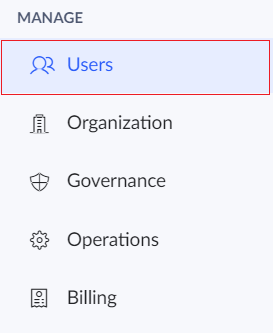
 Zoho One ユーザーは One 管理パネルにリダイレクトされ、そこでユーザーの追加と管理を行うことができます。詳細はこちら。
-
ユーザーを追加ボタンをクリックします。
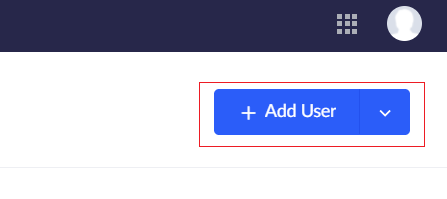
-
「ユーザーを追加」タブが表示されます。ユーザーの名前、メールアドレス、その他の詳細を入力します。
- 必要に応じて、通知メールを送信チェックボックスをオンにします。
- [アプリケーションに追加]セクションで、「ユーザーとしてアプリケーションに追加」オプションを選択します。
-
[アプリケーション名]項目で、ユーザーを追加するアプリを選択します。
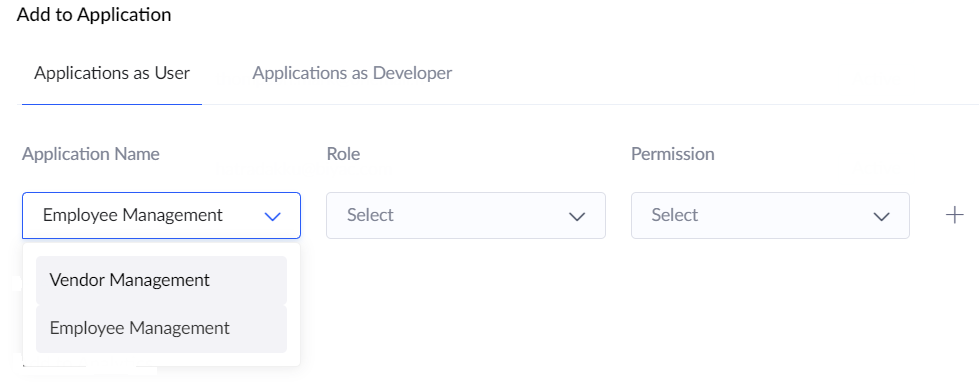
-
役割項目で、そのユーザーに割り当てる役割を選択します。
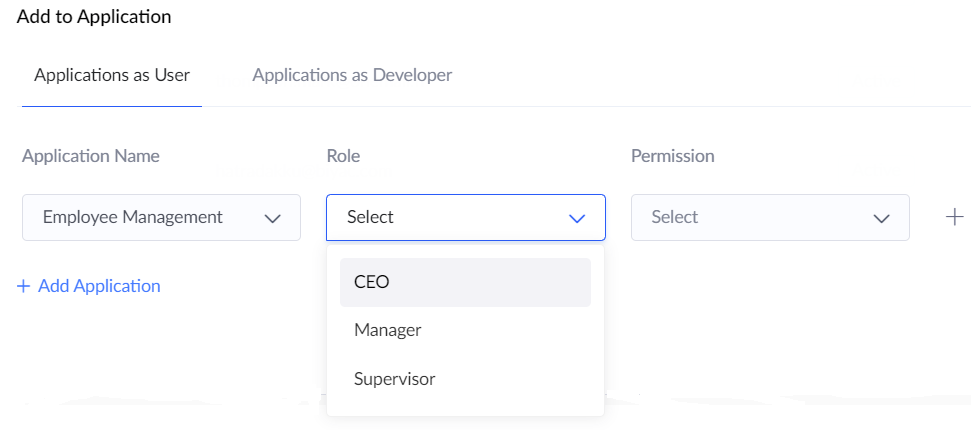
-
Permission項目で、そのユーザーに付与する権限を選択します。
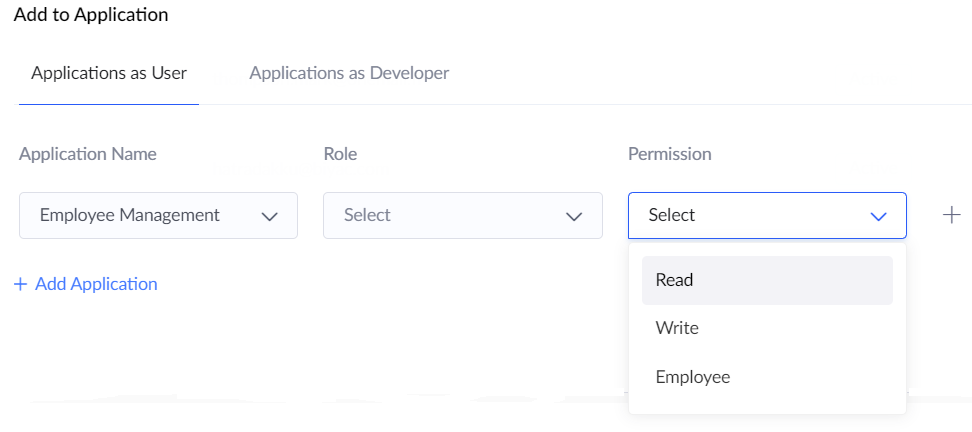
-
+ アプリケーションを追加ボタンをクリックすると、同じユーザーを複数のアプリケーションに含めることができます。
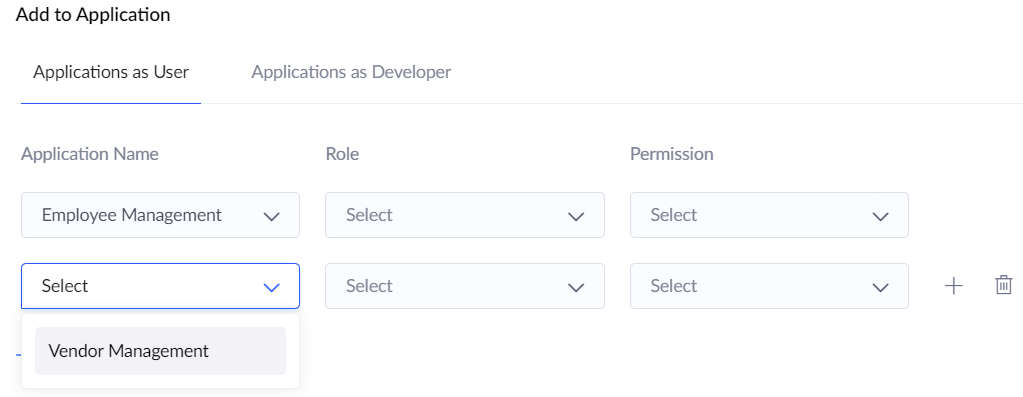
- 最後に、ユーザーを追加ボタンをクリックします。