Creatorアカウントに管理者を追加する方法

お知らせ:当社は、お客様により充実したサポート情報を迅速に提供するため、本ページのコンテンツは機械翻訳を用いて日本語に翻訳しています。正確かつ最新のサポート情報をご覧いただくには、本内容の英語版を参照してください。
Zoho Creator の管理者は、プラットフォーム全体へのフルアクセス権を持ち、アプリケーションの編集モードと運用モード、BI & Analytics、およびIntegration Flows を含むすべての機能にアクセスできます。アプリケーションスキーマの作成と編集、アプリケーションデータ全体の管理、ユーザー操作の処理、連携ワークフローの作成が可能です。ソリューション単位のユーザーと異なり、管理者はロールや権限による制限を受けません。管理者権限を付与すると、そのユーザーと Zoho Creator アカウント全体が共有され、Creator のすべてのコンポーネントを制限なく操作できるようになります。
管理者は、新規に追加することも、既存のソリューション単位のユーザーを昇格させることもできます。組織が契約プランのユーザー上限内に収まっている限り、管理者の人数に上限はありません。ご利用のプランで許可されているユーザー数は、請求ページで確認できます。
Zoho Creator アカウントに管理者を追加するには、次の手順に従います。
-
対象のユーザーがすでに追加されている場合
-
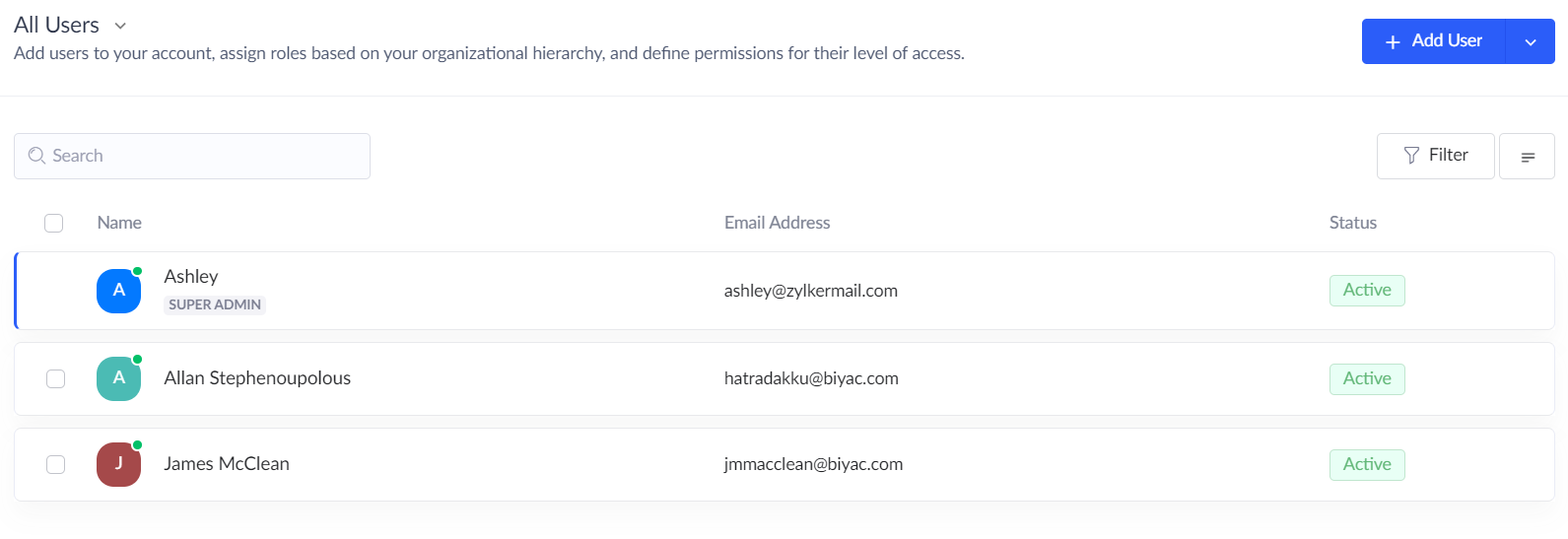
左側ペインの管理セクションで、ユーザーオプションをクリックします。
-
ユーザーの一覧が表示されます。
-
対象のユーザーを探し、そのユーザー名の右側にあるその他ボタンをクリックします。

-
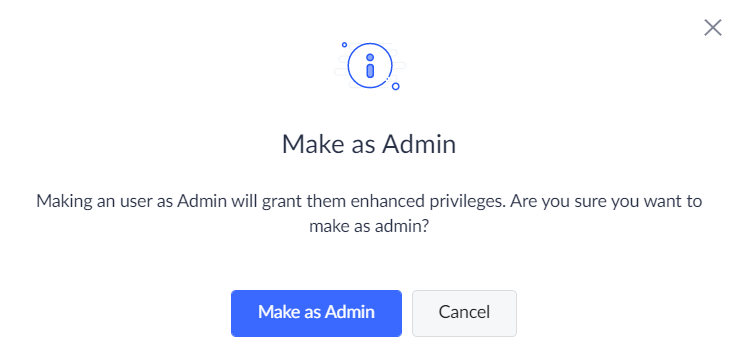
ドロップダウンリストから、Make as adminオプションを選択します。
-
ポップアップで、Make as adminボタンをクリックします。
-
ユーザー一覧ページで、そのユーザー名の横に役職Administratorが表示されます。
-
-
対象のユーザーがまだ追加されていない場合
-
左側ペインの管理セクションで、ユーザーオプションをクリックします。
 Zoho One ユーザーは One 管理パネルにリダイレクトされ、そこで管理者を追加および管理できます。 詳細はこちら
-
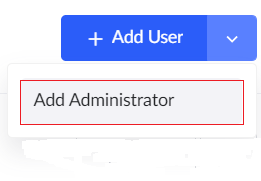
[ユーザーを追加] ボタンの横にある下向き矢印をクリックします。ドロップダウンから、管理者を追加を選択します。
-
管理者の名前、メールアドレス、その他の詳細を入力します。
-
[管理者を追加] をクリックします。
-
ユーザー一覧ページに、そのユーザーが役職Administrator付きで表示されます。
-