[ソーシャル]タブの設定
[ソーシャル]タブの利用を開始するには、まず組織のFacebookページやX(旧Twitter)アカウントとの連携を設定する必要があります。この設定は、ソーシャル管理者の権限を持つユーザーのみが実行できます。また、管理者は、他のどの権限を持つユーザーに対して [ソーシャル] タブへのアクセス権限を許可するかを設定できます (関連情報: 権限の管理 )。
ソーシャルメディアのアカウントとの連携を設定する前に [ソーシャル] タブにアクセスすると、 利用開始 画面が表示されます。この画面では、Zoho Socialからブランド設定をインポートできます。
ソーシャルメディアのアカウント(Facebook/X)の設定が完了すると、[ソーシャル]タブには、Zoho CRMに登録されている見込み客/連絡先がソーシャルメディア上で投稿した内容が表示されます。

- Zoho CRMにソーシャルメディアのアカウントを設定できるのは、ソーシャル管理者権限を持つユーザーのみです。
- [ソーシャル]タブへのアクセス権限はあるが、ソーシャル管理者の権限のないユーザーは、[ソーシャル]タブの表示はできますが、タブ内のデータは表示できません。管理者に対して必要な権限の許可を依頼するように求められます。
利用条件
ブランド情報の設定
Zoho CRMとソーシャルメディアの連携機能においては、複数のブランド情報を設定して管理できます。ブランド、または商品、サービス、事業ごとに異なるソーシャルメディアアカウントを関連付けることが可能です。連携機能は、ソーシャルメディア管理サービス「Zoho Social」(ゾーホー・ソーシャル)を通じて提供され、Zoho Socialの既存設定をインポートすることもできます。Zoho Socialの ライトプラン で作成可能なブランド数の上限は、利用中のZoho CRMのプランに応じて異なります。
作成可能なブランド数の上限は、次のとおりです。
- Zoho CRMのスタンダードプラン、プロフェッショナルプラン:ブランド1件
- Zoho CRMのエンタープライズプラン:ブランド2件
- ブランドの追加購入も可能です(1件あたりの月間/年間購入)。詳細はお問い合わせください。
- Zoho CRM PlusとZoho Oneで作成可能なブランド数は、次のとおりです。
- Zoho CRM Plus:ブランド1件
- Zoho One:ブランド5件
- Zoho Socialの有料プランを利用中の場合、Zoho SocialからZoho CRMにすべてのブランドをインポートできます。また、Zoho CRMで新しいブランドを作成することも可能です(Zoho Socialで購入したブランド数の上限に達していない場合)。
ブランド情報を設定するには
- [設定]
→ [チャネル] → [ソーシャル] の順に移動します。
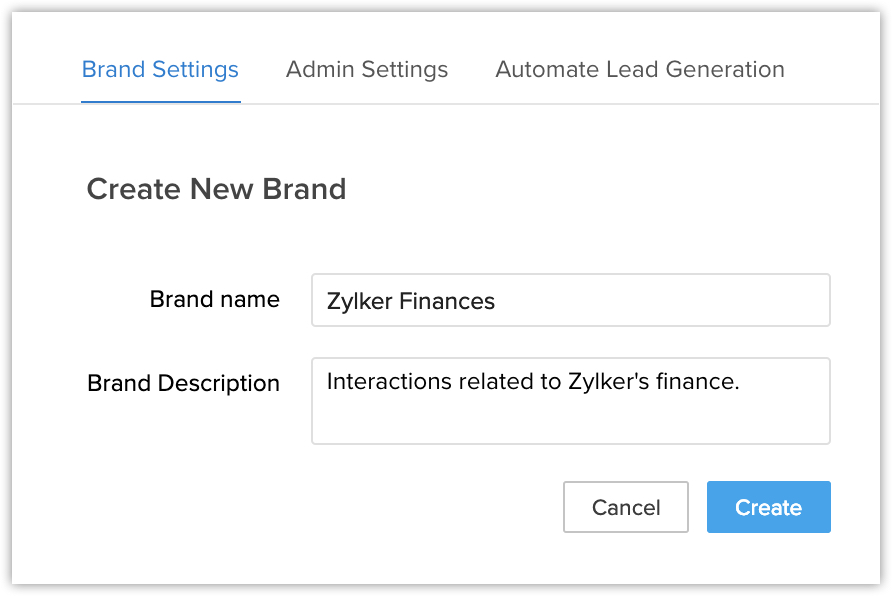
- [ブランド設定] → [新しいブランド] をクリックします。
- ブランド名 と ブランドの詳細 を入力します。
- [作成する] をクリックします。
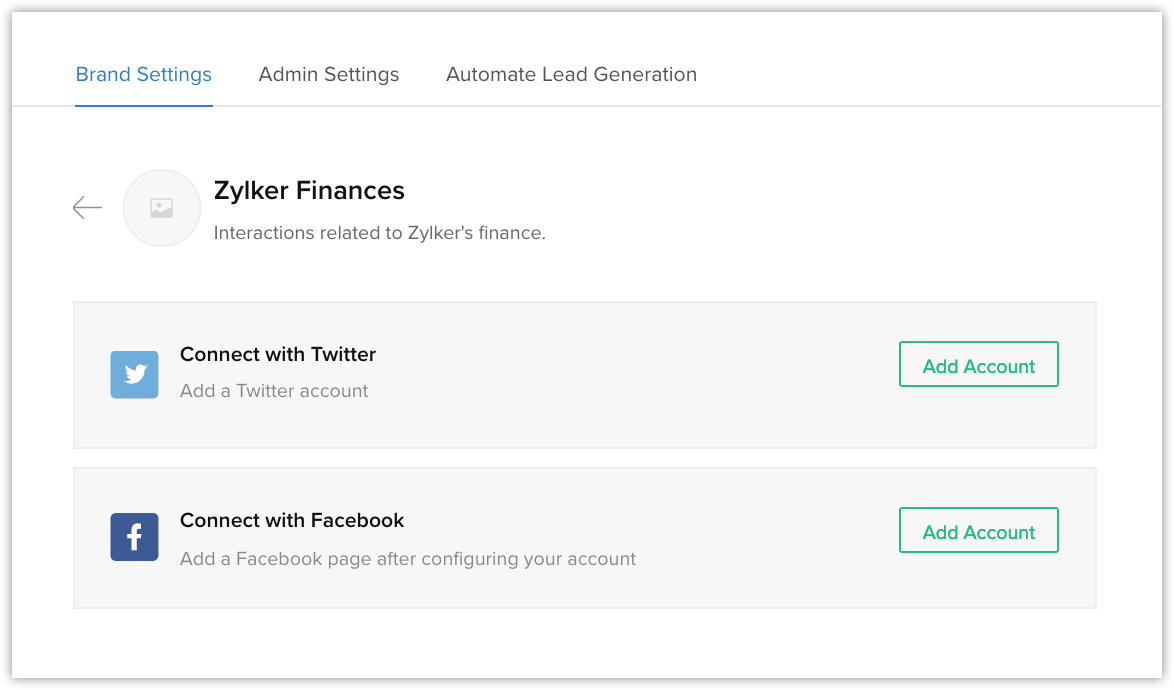
- [アカウントを追加する] をクリックして、設定を行います。
Facebookページとの連携の設定
Zoho CRMアカウントにFacebookページを関連付けると、Zoho CRM内からFacebookページを使用して、以下の操作を実行できます。
- ステータス(最新情報やお知らせなど)の投稿
- 投稿、コメント、投稿に対するいいね!の表示
- 投稿へのいいね!
- 投稿へのコメント
- ページ上でのメッセージのやりとり
Facebookページとの連携設定を追加するには
- 管理者/ソーシャル管理者の権限のアカウントで、Zoho CRMにログインします。
- [設定]
[ソーシャル]タブ で 歯車(設定) アイコンをクリックすることでもアクセスできます。 ブランド設定 画面で、対象の ブランド を選択します。 - [Facebookに接続する] 枠の右側にある [アカウントを追加する] をクリックします。
なお、その際、Webブラウザーの設定で、Zoho CRMサイトに対するポップアップの制限が有効になっている場合、無効にしておく必要があります。 - Facebook の画面が表示されます。組織のFacebookページの管理者アカウントのログイン情報を入力します。
- [ログイン] をクリックします。
同じWebブラウザーでFacebookアカウントにすでにログインしている場合、パスワードの再入力が求められます。ログイン中のFacebookアカウントで設定を進める場合は、 [(名前)としてログイン] をクリックします。または、別のFacebookアカウントでログインする場合は、一旦ログアウトしてから、該当のアカウントでログインしなおします。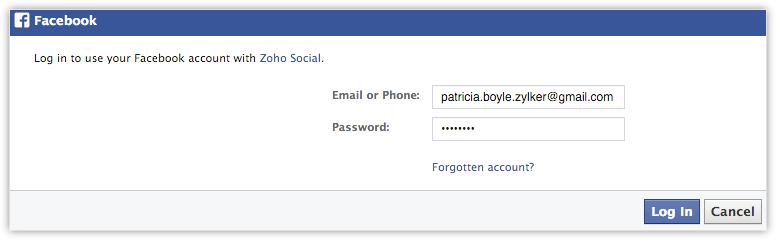
なお、Facebookページを追加するには、Facebookアカウントの認証時に、Zoho SocialによるFacebookアカウントの情報へのアクセスを許可する必要があります。アクセスを許可する情報とその処理の詳細を確認し、要件に応じて許可する内容を選択して、ログインを進めます。 - 組織のFacebookページが一覧表示されます。
連携対象として追加するページを選択し、 [追加する] をクリックします。これで、Zoho CRMとFacebookアカウントとの連携が完了します。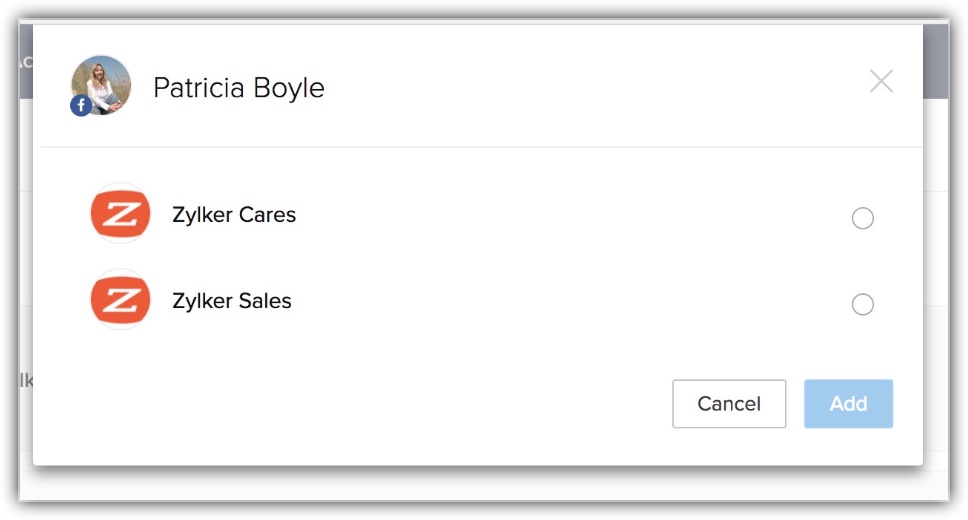
- 処理 権限の設定:
- 処理 :各権限のユーザーに対してFacebookページ上での実行を許可する操作内容を設定できます。たとえば、[管理者]権限のユーザーは新しい情報やコメントを投稿でき、[標準]権限のユーザーは新しい情報を表示のみできるようにする場合、 [処理] 設定で、Facebookページでの[投稿]権限を許可するユーザー権限を[管理者]のみに設定します。
初期設定では、 [管理者] 権限はすべての処理の権限が許可されています。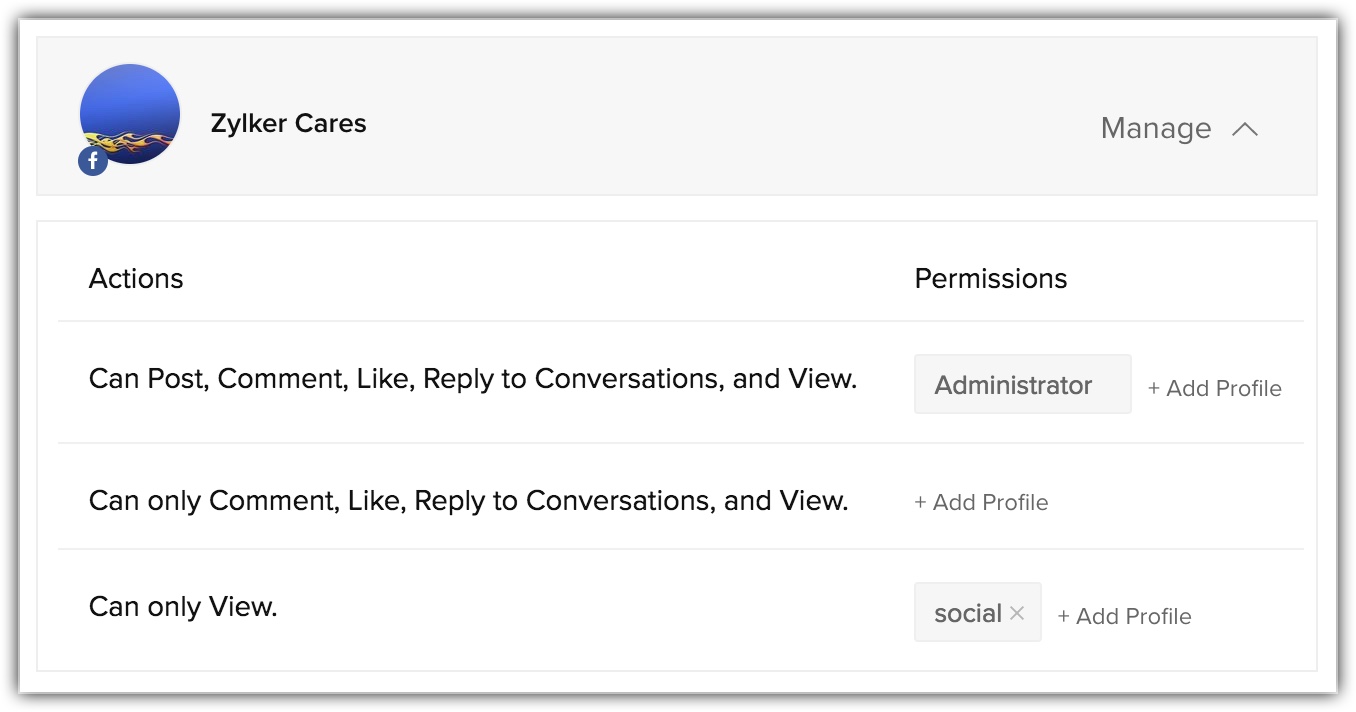
- 処理 :各権限のユーザーに対してFacebookページ上での実行を許可する操作内容を設定できます。たとえば、[管理者]権限のユーザーは新しい情報やコメントを投稿でき、[標準]権限のユーザーは新しい情報を表示のみできるようにする場合、 [処理] 設定で、Facebookページでの[投稿]権限を許可するユーザー権限を[管理者]のみに設定します。
- Zoho CRMで連携可能なFacebookアカウントは、Facebookページが関連付けられているアカウントのみです。ページが関連付けられていないFacebookアカウントの連携を設定しようとしても、[ソーシャル]→[ブランド設定]からページを移動する際に、アカウント情報が自動的に削除されます。
- Facebookアカウントの連携設定時に、ページの追加画面でページを選択せずに画面を閉じると、アカウントの連携は完了しません。ただし、アカウント情報は削除されず残ります。再度[アカウントを追加する]をクリックし、[アカウントを使用する]をクリックして、Facebookページの選択手順をやり直すことができます。
Xアカウントとの連携設定の追加
Zoho CRMアカウントとXアカウントを連携すると、Zoho CRM内からXアカウントを使用して、以下の操作を実行できます。
- ツイートとリツイート
- ツイートへの返信
- ツイートのお気に入り登録
- ブランドのツイート、ブランドがメンションされたツイートとその返信の表示
- 見込み客/連絡先のタイムラインの表示
- ブランドに関連するトピックの検索
- ダイレクトメッセージ(DM)の表示と返信
Xアカウントの設定を追加するには
- 管理者/ソーシャル管理者の権限のアカウントで、Zoho CRMにログインします。
- [設定]
[ソーシャル]タブ で 歯車(設定) アイコンをクリックすることでもアクセスできます。 ブランド設定 画面で、対象の ブランド を選択します。 - [Xに接続する] 枠の右側にある [アカウントを追加する] をクリックします。
なお、その際、Webブラウザーの設定で、Zoho CRMサイトに対するポップアップの制限が有効になっている場合、無効にしておく必要があります。 - 表示された X の画面で、Zoho CRMに連携するXアカウントのログイン情報を入力します。
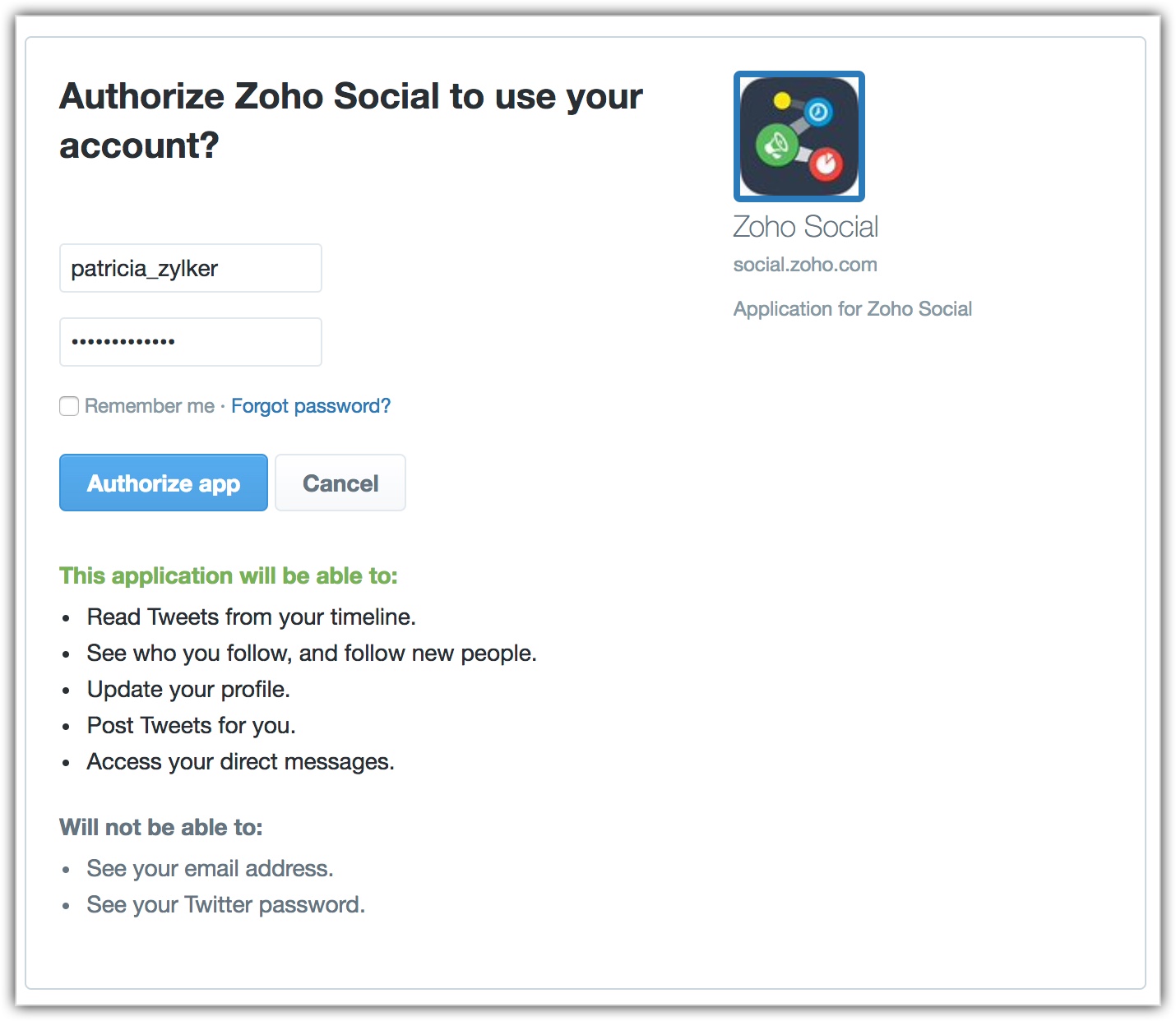
- Zoho Socialにアクセスを許可する情報とその処理の詳細を確認し、 [連携アプリを認証] をクリックします。
アカウントの認証が完了すると、Zoho CRMの画面に戻ります。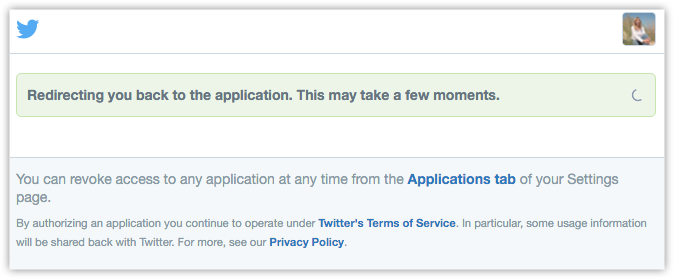
- 処理 権限の設定:
- 処理 :各権限のユーザーに対してXアカウントでの実行を許可する操作内容を設定できます。
初期設定では、 [管理者] 権限はすべての処理の権限が許可されています。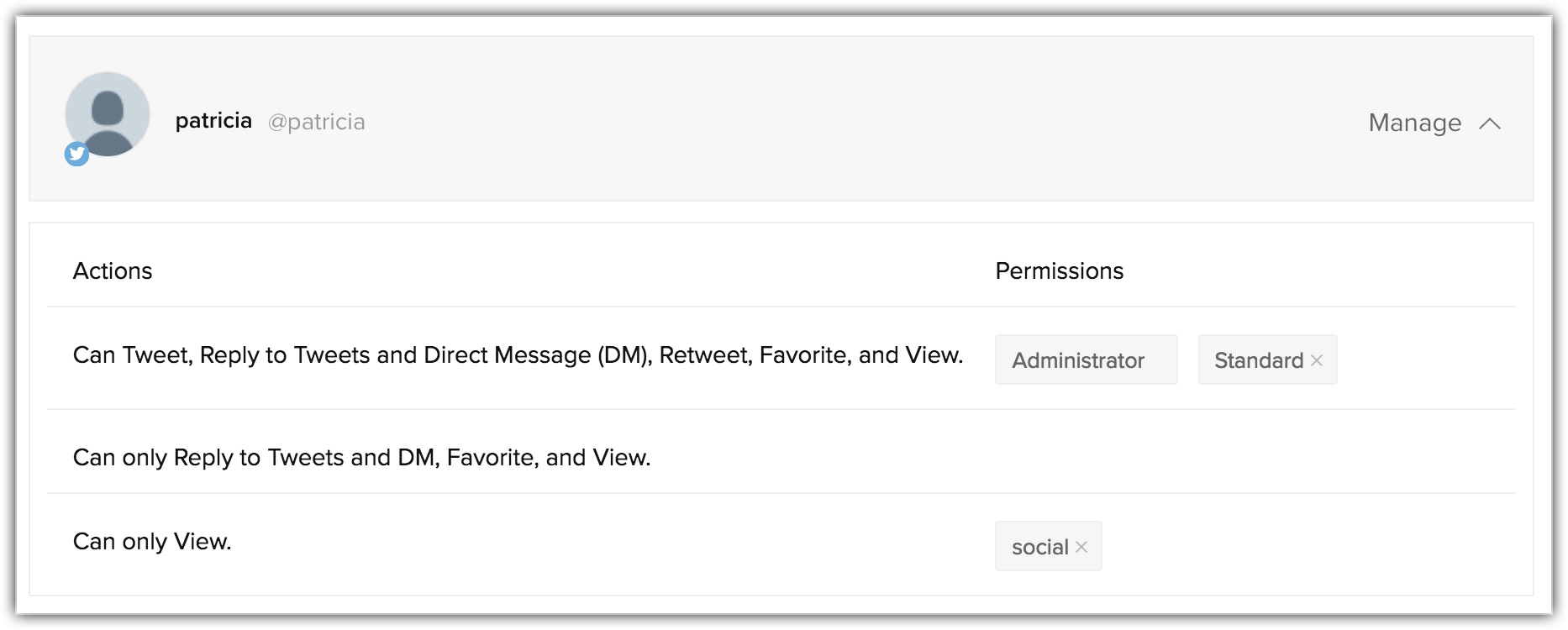
- 処理 :各権限のユーザーに対してXアカウントでの実行を許可する操作内容を設定できます。
X/Facebookアカウントとの連携設定の削除
- Facebook/Xアカウントとの連携設定をすべて削除すると、[ソーシャル]タブ内のデータとソーシャルメディア上のやりとりの関連リストは利用できなくなります。
- ただし、必要に応じて、ソーシャルメディアのアカウントを再度連携することは可能です。
- 連携設定を削除しても、[ソーシャル]タブを使用して追加された見込み客/連絡先データは、削除されません。
X/Facebookアカウントとの連携設定を削除する(関連付けを解除する)には
- 管理者/ソーシャル管理者の権限のアカウントで、Zoho CRMにログインします。
- [設定]
[ソーシャル] タブで 歯車(設定) アイコンをクリックすることでもアクセスできます。 - 対象の ブランド を選択し、対象のXアカウントまたはFacebookページにカーソルを合わせると表示される ごみ箱(削除) アイコンをクリックします。
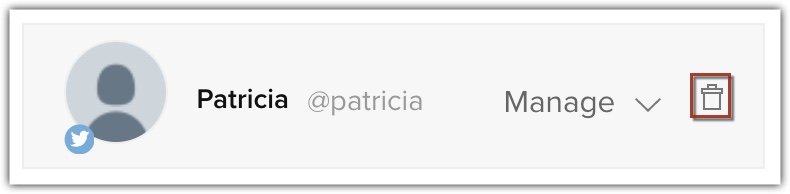
- 確認メッセージで [削除する] をクリックして、削除を確定します。
ソーシャル管理者の権限の有効化
組織においてソーシャルメディア上の活動を管理するユーザーに対して、Zoho CRMでソーシャル管理者の権限を有効にすることが可能です。ソーシャル管理者の権限を持つユーザーは、Zoho CRMのソーシャルメディア連携の設定にアクセスできます。こちらで、ソーシャルメディアのアカウントの設定と、アカウントに対する他のユーザーのアクセス権限を管理できます。
なお、ユーザーの権限設定でソーシャル管理者の権限を有効にできるのは、特権管理者または管理者の権限を持つユーザーのみです。
ソーシャル管理者の権限を有効にするには
- 管理者権限でZoho CRMにログインします。
- [設定]
- ソーシャル管理者の権限を有効にする対象の権限をクリックして、 編集 します。
- 画面の下部に移動して、 [ソーシャル] 権限設定の一覧を表示します。
- [ソーシャル管理者] 権限の切り替えスイッチをクリックして、有効にします。
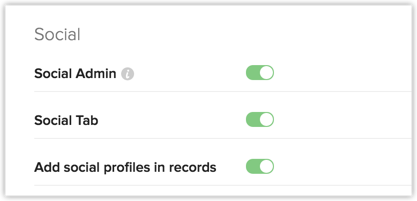
- [ソーシャルメディアの個人プロフィール] :Zoho CRM内の見込み客/連絡先に対してFacebook/Xの個人プロフィールを関連付ける権限です。
- [ソーシャルタブ] : [ソーシャル]タブへのアクセス権限です。
- [保存する] をクリックします。
- 権限設定でソーシャル管理者の権限を無効にした場合でも、該当の権限のユーザーは引き続き[ソーシャル]タブへのアクセス権限(表示のみ)を持ちます。
- [ソーシャルメディアの個人プロフィール]が有効のままである場合、該当の権限のユーザーは引き続きZoho CRM内に対して見込み客/連絡先のFacebook/Xの個人プロフィールを関連付けることができます。
- [ソーシャル]タブへのアクセス権限(表示のみ)を完全に無効にするには、[ソーシャル設定]で設定する必要があります。
[ソーシャル設定]には、[設定]または[ソーシャル]タブからアクセスできます。 - Zoho CRMの初期設定の権限設定では(管理者/標準)、ソーシャル管理者の権限を編集できません。[管理者]権限を複製するなどして独自に作成した権限の設定では、ソーシャル管理者の権限を編集できます。
- [管理者権限]を持つユーザーとは、権限設定で[管理者]の権限が有効になっているユーザーのことです。