Zoho CRMプラグインのインストール(Macの場合)

Microsoft Outlookプラグインの提供を終了しました。該当のプラグインは2021年5月31日以降、機能しなくなります。詳細はこちら(英語)をご参照ください。
MS Outlook用Zoho CRMプラグインをインストールする前に、 概要ページ をご参照の上、このプラグインで利用できる主な機能と、インストールを開始するためのシステム要件をご確認ください。
Zoho CRMプラグインのインストール
Microsoft Outlook用Zoho CRMプラグインをインストールするには、次の手順を実行する必要があります:
- Microsoft Outlookのバージョンに基づいて、Microsoft Outlook用プラグインをダウンロードしてインストールします。
- ユーザーに対して、Microsoft Outlook用Zoho CRMプラグインを有効にします。

メモ
Zoho CRMに接続するには、有効なZohoログイン情報が必要です。
Zoho CRMプラグインのダウンロードとインストール
既存のMicrosoft Outlook用Zoho CRMプラグインを更新する場合は、必ずアプリケーションを閉じてから、新しいプラグインをインストールしてください。
Microsoft Outlook用Zoho CRMプラグインをダウンロードしてインストールするには
- [設定] > [マーケットプレイス] > [Microsoft] > [Zoho CRMのMicrosoft Outlook用 プラグイン] に移動します。
-
[Outlookプラグイン] ページで、ドロップダウンリストから「Mac 2011&2016用Microsoft Outlook」を選択します。
システムでMicrosoft Outlookのバージョンを確認できます。
- [ダウンロード] をクリックして、インストールファイルを取得します。
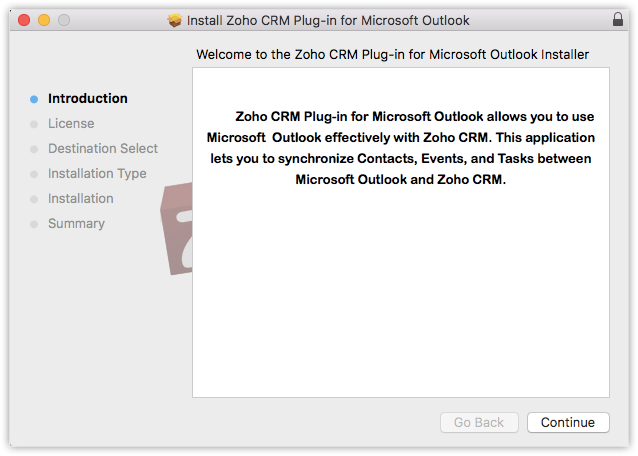
- Zoho_CRM_Plug-in_for_Microsoft_Outlook.zip ファイルを 解凍 します。これには、 Zoho_CRM_Plug-in_for_Microsoft_Outlook.pkg ファイルが含まれます。
- [続ける] をクリックします。
-
[ライセンス規約] ダイアログボックスで、ライセンス規約を読み、 [続ける] > [同意] をクリックしてライセンス規約に合意します。
-
インストールした後、Microsoft Outlookが開いているときに、メニューバーからアプリケーションにアクセスします。
 アイコンが表示されない場合は、 [アプリケーション] からMicrosoft Outlook用Zoho CRMプラグインを起動してください。
Zoho CRMプラグインのアンインストール
Microsoft Outlook用Zoho CRMプラグインをアンインストールするには
- [メニュー] バーからMicrosoft Outlookアプリケーションを終了させます。
-
Macの Applications フォルダーからMicrosoft Outlook用Zoho CRMプラグインを削除します。
関連情報