タグの追加方法の種類
タグは、データに簡単に追加できます。また、複数のタグを追加することも可能なため、データを多角的に分類できます。データの追加にはさまざまな方法があります。
タグの追加方法の種類は、次のとおりです。
- データの詳細ページからのタグの追加
- データの一覧ページからのタグの追加
- インポート時のタグの追加
- Webフォームを使用したタグの追加
- ワークフロールールを使用したタグの追加(タグの追加の自動化)
- ブループリントを使用したタグの追加(タグの追加の自動化)
データの詳細ページからのタグの追加
データの詳細ページから、必要なときにいつでもタグを追加できます。
データの詳細ページからタグを追加するには
- Zoho CRMアカウントにログインし、対象のタブに移動します(例:見込み客/連絡先/取引先タブ)。
- データの一覧から、対象のデータを選択してクリックします。
- データの詳細ページで、画面左上にある[タグを追加する]をクリックします。
- 入力欄をクリックすると、既存のタグ名が候補として一覧表示されます。既存のタグを選択するか、新しいタグ名を入力して、[保存する]をクリックします。
該当のデータにタグが追加され、画面の左上に表示されます。タグをクリックすると、該当のタグが追加されているすべてのデータの一覧を確認できます。
データの一覧ページからのタグの追加
データの一覧ページから、複数のデータに対して、タグを一括で追加できます。
データの一覧ページからタグを追加するには
- 対象のタブに移動します(例:見込み客/連絡先/商談タブ)。
- データの一覧から、対象のデータのチェックボックスを選択します。
- 上部の[タグ]のドロップダウンから、[タグを追加する]を選択します。
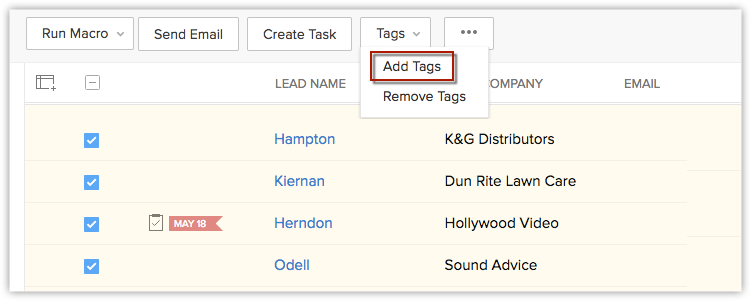
タグ名の入力欄をクリックすると、既存のタグ名が候補として一覧表示されます。既存のタグ名を選択するか、新しいタグ名を入力します。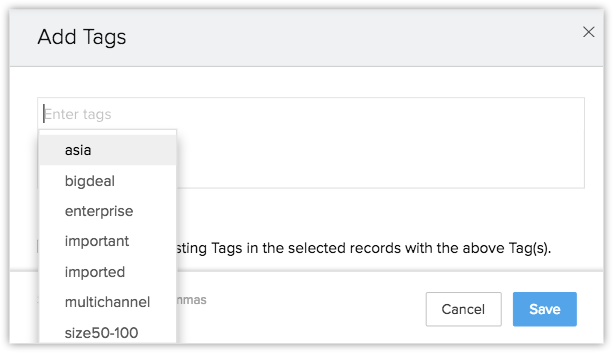
[保存する]をクリックすると、選択したデータにタグが追加されます。
インポート時のタグの追加
- 追加を選択すると、現在のタグはそのまま残り、そこにファイル内のタグが追加されます。
- 置換を選択すると、現在のタグはいったんすべて削除され、ファイル内のタグがあらためて追加されます。
- データをインポートするタブを選択します。
- データのインポート画面で、インポートの詳細を選択して、[次へ]をクリックします。
- Zoho CRMにインポートする項目の関連付けの設定画面で、[項目の関連付け]タブを選択します(通常、操作の流れの中でそのまま表示されます)。
- [ファイルの項目]列で、タグ用に追加した項目に移動し、その項目に対して、[Zoho CRMの項目]列でドロップダウンから[タグ]を選択します。これで、ファイル内で指定したタグが、データのインポート時にそれぞれのデータに追加されます。
- 項目の関連付けを設定する際に、[Zoho CRMの項目]列のドロップダウンで[タグ]から以下のいずれかを選択します。
- 現在のタグをそのまま残したうえで、ファイル内に指定されているタグを追加する場合は、追加を選択します。
- 現在のタグをいったんすべて削除し、ファイル内に指定されているタグをあらためて追加する場合は、置換を選択します。
- 対象のタブを選択します。
- タブのデータのインポート画面で、インポートの詳細を選択して、[次へ]をクリックします。
- Zoho CRMにインポートする項目の関連付けの設定画面で、[項目の関連付け]タブを選択します(通常、操作の流れの中でそのまま表示されます)。
- [ファイルの項目]列で、ファイル内でタグの値を指定した項目の欄に移動し、該当の項目に対して、[Zoho CRMの項目]列のドロップダウンから[タグ]を選択します。関連付けたタグが、データのインポート時にそれぞれのデータに追加されます。
関連情報:データのインポート
Webフォームを使用したタグの追加
Zoho CRMでは、Webフォームを作成し、Webサイトの訪問者が送信したデータをアカウントに取り込むことができます(例:お問い合わせフォーム、資料請求フォーム、メールマガジン登録フォーム)。複数のフォームを使用している場合、各フォームから登録されたデータに対して、専用のタグを自動追加できます。追加されたタグを使用して検索するか、詳細フィルターを設定することで、それぞれのフォームから登録されたデータを簡単に抽出できます(関連項目:Webフォームの設定)。
Webフォームの作成時にタグを追加するには
- [設定]→[開発者向け情報]→[Webフォーム]の順に移動します。
- Webフォームの作成時に、タグの自動追加を設定できます。[タグを追加する]設定で、要件に応じたタグを指定して、[保存する]をクリックします。
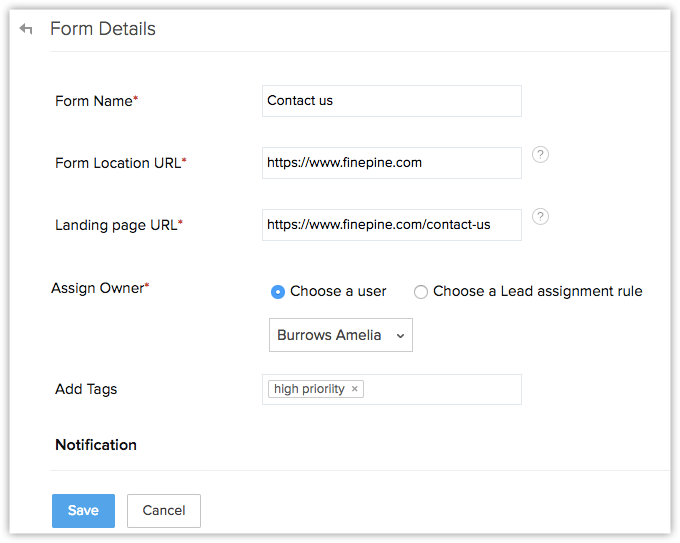
該当のWebフォームから登録されたデータに、指定したタグが追加されるようになります。
Zoho CRMのワークフロールールは、指定した条件に一致するデータに対して、一連の処理を自動的に実行する機能です。これにより、メール通知の送信、タスクの割り当て、項目の更新といった処理の実行を自動化できます(関連情報:ワークフロールールの設定)。
それらの処理(すぐに実行する処理)の1つとして、タグの追加や削除を設定できます。これにより、指定したタグを自動的に追加/削除することが可能です。たとえば、大型商談が登録されたときに実行するワークフロールールを設定し、[大型商談]というタグを追加する処理を自動化できます。ただし、自動処理によってタグを追加できるのは、利用中のプランにおけるタグ数の上限内に限られます。該当のデータに追加されているタグの数が上限に達している場合、新しいタグは追加されませんのでご注意ください(関連情報:タグの上限)。
すぐに実行する処理としてタグを設定するには
- [設定]→[自動化]→[ワークフロールール]の順に移動します。
- ワークフロールールの一覧ページで、対象のワークフロールールをクリックします。
- 該当のワークフロールールの設定画面が表示されます。
- [すぐに実行する処理]の設定で、下部の[+処理]をクリックして、ドロップダウンから[タグ]→[タグの追加]を選択します。タグ名の入力欄に、ワークフロールールを使用してデータに追加するタグ名を入力します。画面の下部にある[保存する]をクリックします。
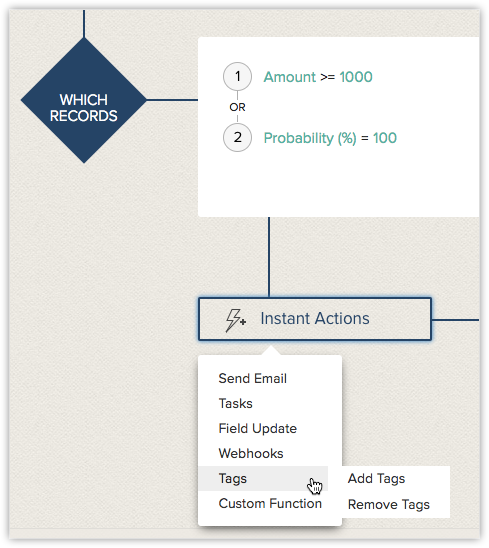
これにより、指定した条件に一致したデータに対してワークフロールールが実行されたときに、指定したタグが自動的に追加されます。
タグの色分け
ブループリントを使用したタグの追加(タグの追加の自動化)
Zoho CRMのブループリントは、業務プロセスの一連の流れや処理内容を流れ図(フローチャート)で設計する機能です。これにより、業務プロセスを標準化/自動化して、抜け漏れやミスを回避できます(関連情報:ブループリントの作成)。
ブループリントを作成する際に、遷移の完了時に自動的に実行する処理を設定できます。また、実行対象のデータを絞り込むための条件を設定することも可能です。(関連情報:ブループリントの遷移の設定)。
ブループリントによって自動的に実行する処理として、タグの追加/削除を設定できます。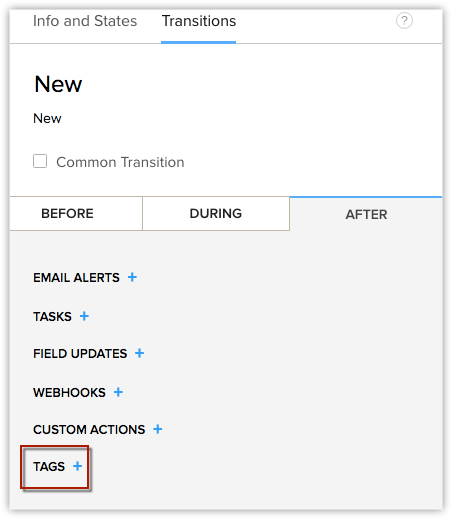
たとえば、商談の[要件確認]という遷移が実行されて完了したときの処理として、[要件確認済み]というタグを追加するように設定できます。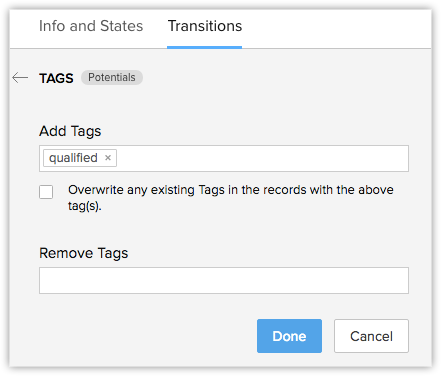
これにより、商談の要件確認が完了したことを、[要件確認済み]というタグを用いて視覚的に識別できます。
なお、自動処理によってタグを追加できるのは、利用中のプランにおけるタグ数の上限内に限られます。該当のデータに追加されているタグの数が上限に達している場合、新しいタグは追加されませんのでご注意ください(関連情報:タグの上限)。
 メモ:
メモ:データへのタグの追加時に、データに追加されている既存のタグを、新しいタグで上書きするかどうかを設定できます。ブループリントやワークフロールールによって自動的に実行する処理として、タグの追加を設定する場合、既存のタグを上書きするかどうかを設定できます。タグを上書きすると、既存のタグがすべて新しいタグで置き換えられますのでご注意ください。
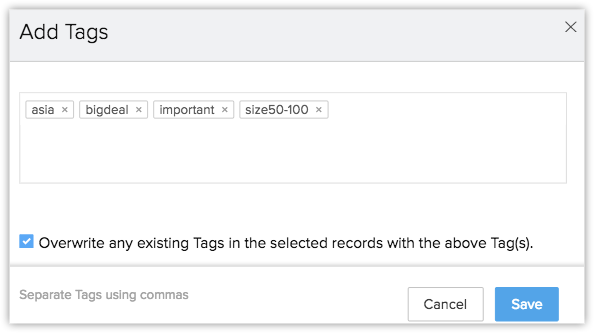
また、タグを上書きできるのは、ワークフローやブループリントの機能を通じて複数のデータに対するタグの追加を自動化する場合のみです。