承認履歴の表示

この機能のアップデートは、すべてのデータセンターを対象として段階的に提供されます。
承認履歴のページには、承認プロセスの対象となるデータに対して行われたすべての承認操作が、時系列で表示されます。申請、取り下げ、承認、却下、委任、再申請などの操作を確認できます。
承認履歴の表示
- Zoho CRMアカウントで、[処理待ち]タブをクリックします。
- [承認]タブをクリックします。
- 画面右上の[承認履歴]をクリックします。
[承認履歴]ページが開き、すべての承認操作が日付ごとにまとめて時系列で表示されます。
表示形式の切り替え
[承認履歴]は、2種類の形式で表示できます。ページ右上の[移動]の横にある表示形式の切り替えアイコンを使用して、表示形式を切り替えます。
- ナラティブ表示(初期設定):各承認操作が時系列に沿って文章で表示されます。左側には時刻が表示されます。また、実行された処理、処理を実行したユーザー、対象の承認プロセスが簡潔に表示されます(例:見込み客「川根太郎」がルール管理者によって承認されました)。
- 表形式表示:同じ承認操作が表形式で表示されます。詳細が列ごとに整理されるため、内容を確認したり比較したりしやすくなります。
表示形式を切り替えるには:
- [承認履歴]ページの右上にある表示形式の切り替えアイコンをクリックします。
- [ナラティブ表示]または[表形式表示]を選択します。
特定の期間への移動
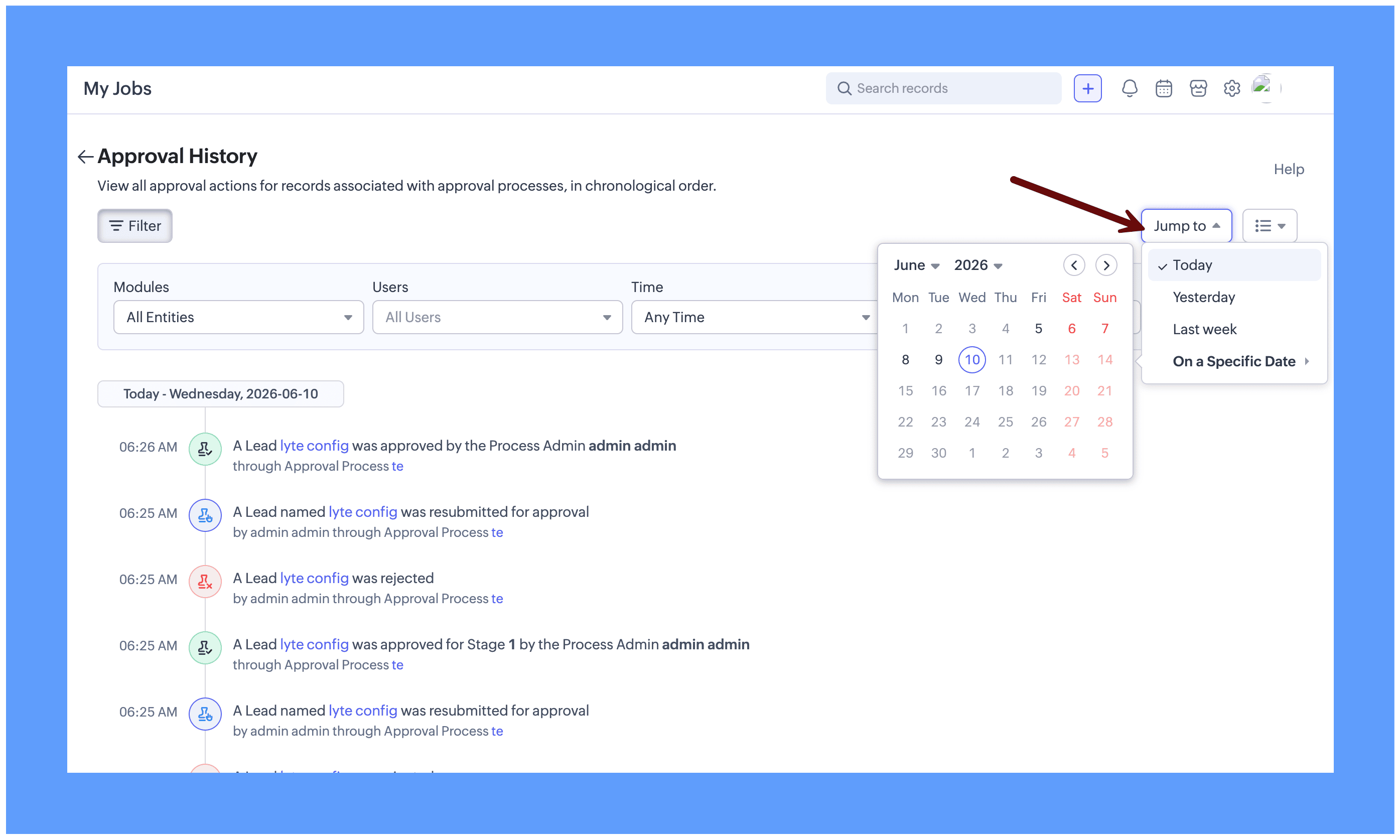
画面右上の移動メニューを使用すると、特定の期間の履歴へすばやく移動できます。承認履歴ページ全体をスクロールする手間を省くことができます。移動メニューをクリックし、次のいずれかを選択します。
- 今日
- 昨日
- 先週
- 特定の日付:カレンダーから日付を選択すると、その日の履歴を表示できます。
選択した期間の履歴まで画面が移動します。
承認履歴の絞り込み
[承認履歴]は時間の経過とともに件数が増えるため、特定の情報を探すのが難しくなることがあります。たとえば、特定のユーザーが申請したデータだけを表示したり、特定のタブで行われた操作だけを表示したりできます。このような場合は、フィルターを使用して表示する履歴を絞り込みます。
フィルター項目は、ページ左上の[フィルター]から利用できます。[フィルター]をクリックして、フィルター項目を表示します。
データの絞り込み
- [承認履歴]ページで、[フィルター]をクリックします。
- [タブ]で対象のタブを選択すると、そのタブのデータの承認履歴が表示されます。[すべてのタブ]を選択すると、すべてのタブの承認履歴が表示されます。
- [ユーザー]でユーザーを選択すると、そのユーザーの承認履歴が表示されます。[すべてのユーザー]を選択すると、組織内のすべてのユーザーの承認履歴が表示されます。
- [操作]で操作を選択すると、データに対して実行された操作に基づいて履歴を絞り込めます。[承認済み]、[却下済み]、[委任済み]、[申請済み]、[取り下げ済み]から選択できます。[すべての操作]を選択すると、すべての処理の履歴が表示されます。
- [期間]で、承認履歴を表示する期間を選択します。初期設定では、[すべての期間]が選択されています。
- [適用する]をクリックします。設定したフィルターに基づいて、承認履歴が表示されます。
例
[見込み客]タブで、特定のユーザーが先週、申請したすべてのデータを表示する場合は、次のように設定します。
- フィルターをクリックします。
- [タブ]で[見込み客]を選択します。
- [ユーザー]で対象のユーザーを選択します。
- [操作]で[申請済み]を選択します。
- [期間]で対象の期間を選択します。
- [適用する]をクリックします。
上記で設定したフィルター条件に基づいて、承認履歴が表示されます。