見込み客管理に関するよくある質問

お知らせ:当社は、お客様により充実したサポート情報を迅速に提供するため、本ページのコンテンツは機械翻訳を用いて日本語に翻訳しています。正確かつ最新のサポート情報をご覧いただくには、本内容の英語版を参照してください。
見込み客とは
見込み客とは
見込み客とは、取引の可能性がまだ確認されていない連絡先や営業機会を指します。展示会、セミナー、広告、その他のマーケティング活動を通じて収集した、個人や組織の担当者に関する初期段階の情報です。営業担当者がフォローアップを行い、取引の可能性が確認されると、Zoho CRMで取引先、連絡先、商談に変換します。
見込み客の変換先
見込み客の変換先
Zoho CRMの見込み客は、取引先、連絡先、または商談に変換できます。
見込み客が自社の商品やサービスに関心を示し、交渉が進む可能性が出てくることがあります。この段階で、見込み客を変換して、取引先、連絡先、商談にすることができます。変換時には、見込み客のすべての詳細情報が取引先、連絡先、商談に引き継がれます。
関連情報 >> 見込み客の変換対応表
関連情報 >> 見込み客の変換対応表
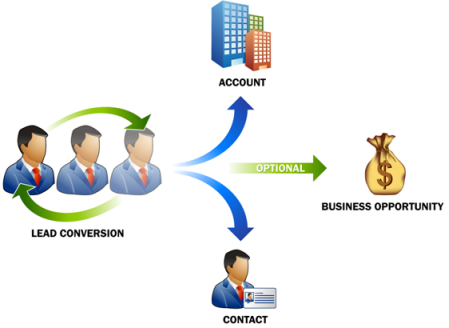
取引先とは、現在取引がある、または今後取引を予定している会社やその部門を指します。見込み客を変換すると、見込み客の会社名が取引先名に変換されます。
連絡先とは、商談を進めるためにやり取りする、組織(取引先)内の担当者を指します。1件の取引先に複数の連絡先を関連付けることができます。
商談とは、自社に実際の収益をもたらす、組織や個人との取引を指します。見込み客の変換時に、商談を作成しないことも選択できます。
連絡先とは、商談を進めるためにやり取りする、組織(取引先)内の担当者を指します。1件の取引先に複数の連絡先を関連付けることができます。
商談とは、自社に実際の収益をもたらす、組織や個人との取引を指します。見込み客の変換時に、商談を作成しないことも選択できます。
見込み客を変換するタイミング
見込み客を変換するタイミング
見込み客とは、自社の商品やサービスの購入に関心を持つ潜在的な顧客です。フォローアップを通じて、見込み客との商談の可能性が生まれるなど、一定の段階に達したとき(つまり、交渉が進む可能性があるとき)に、取引先、連絡先、商談に変換できます。

メモ:
-
一覧表示で[変換済みの見込み客]を選択すると、変換済みの見込み客の一覧を確認できます。
-
見込み客を取引先、連絡先、商談に変換すると、元に戻すことはできません。
同じ会社の取引先への2件の見込み客の作成と、それらすべての連絡先としての追加
同じ会社の取引先への2件の見込み客の作成と、それらすべての連絡先としての追加
Zoho CRMでは、1つの会社に複数の見込み客や連絡先を直接追加することはできません。
ただし、次の手順で複数の見込み客を追加できます:
1. 会社名を入力して見込み客を作成します。[見込み客]タブをクリックし、[会社名]項目を選択して会社名を入力します。
4. 見込み客を連絡先に変換すると、既存の取引先に関連付けるかどうかを確認するメッセージが表示されます。
5. [変換]をクリックします。
見込み客のインポート時の生年月日などのZohoの対応付け項目の更新方法と、メールアドレスがない場合の対処方法
見込み客のインポート時の生年月日などのZohoの対応付け項目の更新方法と、メールアドレスがない場合の対処方法
各タブにデータをインポートする際は、必ずいくつかの必須項目があります。必須にする項目を決め、それに合わせて項目を関連付けることができます。たとえば、Excelファイルに生年月日の列がある場合、インポート時に生年月日の項目に関連付けることができます。
必須でない項目は、関連付ける必要はありません。そのため、見込み客にメールアドレスがない場合は、メールの項目を必須でない項目に設定できます。この場合、その項目はインポートされません。
会社名なしで見込み客を作成する方法
会社名なしで見込み客を作成する方法
初期設定では、見込み客の作成時に会社名の項目への入力が必須です。ただし、見込み客の会社情報がない場合は、この項目を必須でない項目に変更できます。手順は次のとおりです:
-
[設定]→[カスタマイズ]→[タブと項目]をクリックします。
-
対象のタブをクリックし、[レイアウト]を選択します。
-
[ページレイアウトの編集]をクリックします。ページレイアウトの編集画面で、[会社名]の項目にマウスポインターを合わせます。
-
会社名の項目の横にある設定アイコンをクリックし、[必須にする]の選択を解除します。
-
[保存]をクリックします。
見込み客の変換後に見込み客の詳細を表示できない理由
見込み客の変換後に見込み客の詳細を表示できない理由
変換時に、見込み客の詳細は取引先、連絡先、商談に引き継がれます。そのため、見込み客は「変換済みの見込み客」の一覧に移動し、見込み客データでは詳細を表示できなくなります。

メモ:一度変換した見込み客は元に戻せません。
見込み客の変換後の未完了の活動の扱い
見込み客の変換後の未完了の活動の扱い
見込み客の変換時に、その見込み客に関連する未完了の活動は、対応する取引先、連絡先、商談に自動的に関連付けられます。
見込み客を取引先に変換した際の関連メールの扱い
見込み客を取引先に変換した際の関連メールの扱い
見込み客を取引先に変換すると、その見込み客に関連付けられていたメールは、変換先の取引先に属する対応する連絡先に関連付けられます。
複数のWebフォームを作成して見込み客を個別に収集する方法
複数のWebフォームを作成して見込み客を個別に収集する方法
CRMで複数のWebフォームを作成し、それぞれを異なるWebページに設置して情報を収集できます。見込み客の獲得元のWebページに基づいて情報を区別したり集計したりするには、Webフォームに非表示項目を追加します。
Webフォームから獲得した見込み客が見込み客タブに表示されない理由
Webフォームから獲得した見込み客が見込み客タブに表示されない理由
Webフォームから獲得した見込み客が見込み客タブに表示されない場合、次のいずれかの原因が考えられます:
-
HTTPの使用- WebフォームのHTMLコードでHTTPを使用している場合は、 HTTPSに変更する必要があります。
-
標準の非表示項目 - WebフォームのHTMLコードを生成すると、システムで生成された特定の非表示項目が標準で含まれます。Zohoが定義したこれらの非表示項目を削除すると、Webフォームは動作しなくなります。次のコードは、Webフォームのコードから削除しないでください。
-
<input type='text' style='display:none;' name='xnQsjsdp' value=sample value />
<input type='text' style='display:none;' name='xmIwtLD' value=sample value />
<input type='text' style='display:none;' name='actionType' value=sample value />
-
スクリプトの変更 - Zoho CRMのWebフォームを埋め込んだ外部サイトで、Webフォーム内の一部の特殊文字が変換される場合があります。
-
データの表示権限 - 見込み客データを表示するには、そのデータの表示権限が必要です。たとえば、Webフォームから獲得した見込み客がユーザーAに割り当てられている場合、ユーザーAのデータの表示権限がなければ、その見込み客を表示できません。
-
ドメイン名の誤り - 指定したドメイン名が正しいことを確認してください。ドメイン名がWebフォームを設置したURLと一致しない場合、情報は収集されません。他のドメインや複数のドメインから情報を収集するには、ドメイン名の項目に [ * ] を入力することもできます。
-
無効なWebフォーム - 使用しているWebフォームが有効かどうかを確認してください。
-
複数のWebフォーム - 同じページで複数のWebフォームを使用している場合、Webフォームから獲得した見込み客を表示できません。
また、Webフォームの作成時に、見込み客の手動承認を有効にしている可能性があります。この場合、Webフォームから獲得した見込み客は、権限設定で「データの承認」権限を持つユーザーが手動で承認した場合にのみ、見込み客タブに表示されます。
Webフォームで見込み客の手動承認が有効になっているかどうかを確認するには、次の手順を実行します:
-
[設定]→[チャネル]→[Webフォーム]をクリックします。
-
確認するWebフォームをクリックします。
Webフォームの作成画面が表示されます。 -
[次のステップ]をクリックします。
-
フォームの詳細画面で、[承認の要求]が有効になっているかどうかを確認します。
このオプションが選択されている場合、データは承認待ちになります。[Module]のホーム→[Module]のツール→[Module]の承認で承認できます。
メールからの見込み客の作成
メールからの見込み客の作成
はい。次の手順で、メールから見込み客や連絡先を作成できます:
メールからCRMに見込み客を追加するには
-
Zoho CRMで、[メール]タブをクリックします。
-
対象のメールアドレスを選択します。
-
メールアドレスをクリックし、[CRM情報を表示]を選択します。
-
フォームに見込み客/連絡先の詳細を入力します。
5. [保存]をクリックします。
見込み客から取引先への変換時のメモの引き継ぎ
見込み客から取引先への変換時のメモの引き継ぎ
はい。見込み客を変換すると、見込み客に関連付けられているメモは、関連する取引先と連絡先に引き継がれます。取引先で、見込み客から引き継いだメモを表示するには、[すべてのメモを表示]のチェックボックスを選択する必要があります。
商談を作成せずに行う見込み客の変換
商談を作成せずに行う見込み客の変換
はい。[変換時に新しい商談を作成しない]のチェックボックスを、[見込み客の変換]ページで選択すると、商談を作成せずに見込み客を変換できます。
変換後に見込み客の詳細が表示されない理由
変換後に見込み客の詳細が表示されない理由
見込み客を取引先、連絡先、商談に変換すると、[見込み客]には表示されなくなります。変換した見込み客を元の状態に戻すことはできません。
メモ:変換した見込み客のコピーは、[自分の変換済みの見込み客]の一覧に表示されます。この一覧で見込み客のデータをクリックして開くと、変換先の連絡先データに移動します。
見込み客の変換後の未完了の活動の扱い
見込み客の変換後の未完了の活動の扱い
見込み客を変換すると、その見込み客に関連するすべての未完了の活動は、対応する取引先、連絡先、商談に自動的に関連付けられます。
見込み客と特定のキャンペーンの関連付け
見込み客と特定のキャンペーンの関連付け
次の手順で、見込み客を特定のキャンペーンに関連付けます:
-
対象の[見込み客]タブで、キャンペーンに関連付けるデータを選択します。
-
対象の[見込み客の詳細]ページで、[編集]をクリックします。
-
選択リストの[キャンペーンの情報]からキャンペーンを選択します。
-
続いて、[保存]をクリックします。
会社情報がない見込み客の追加
会社情報がない見込み客の追加
初期設定では、見込み客を作成する際に、[会社]名の項目は必須です。ただし、見込み客の会社名が不明な場合は、この項目を任意に変更できます。手順は次のとおりです:
-
画面で、[設定]→[カスタマイズ]→[タブと項目]をクリックします。
-
[見込み客]タブをクリックし、[レイアウト]を選択します。
-
表示された[ページレイアウトの編集]ページで、[会社]項目にマウスポインターを合わせます。
-
ポップアップ画面で、[必須にする]のチェックボックスの選択を解除します。
-
続いて、[レイアウトを保存]をクリックします。
新しく作成したキャンペーンへの既存の見込み客の追加
新しく作成したキャンペーンへの既存の見込み客の追加
新しく作成したキャンペーンに見込み客を追加する方法は2つあります。タブの一覧から見込み客を選択してキャンペーンに追加するか、キャンペーンの詳細ページから見込み客を招待できます。
タブの一覧から見込み客を追加するには
-
対象の[見込み客]タブに移動します。
-
[見込み客]タブで、追加するデータのチェックボックスを選択します。
-
続いて、[その他]→[キャンペーンに追加]→[既存]をクリックします。
-
表示された[キャンペーンに追加]ポップアップで、次の操作を行います:
-
対象の[キャンペーン]ボタンを、[キャンペーンの割り当て]項目でクリックします。
-
表示された[キャンペーンの選択]画面で、キャンペーンを選択します。
-
ドロップダウンリストから[メンバーのステータス]を選択します。
-
続いて、[保存]をクリックします。
キャンペーンの詳細ページから見込み客を追加するには:
-
対象の[キャンペーン]タブに移動します。
-
見込み客を追加するキャンペーンを選択します。
-
[見込み客]の関連リストで、[+見込み客を追加]をクリックします。
-
見込み客を選択し、[次へ]をクリックします。
-
表示された[キャンペーンメンバーのステータスの選択]ポップアップで、ステータスをドロップダウンリストから選択します。
-
続いて、[保存]をクリックします。
CRMからXLSファイルへの見込み客のエクスポート
CRMからXLSファイルへの見込み客のエクスポート
レポートを使用して、アカウント内の見込み客をXLSファイルにエクスポートできます。見込み客をエクスポートするには:
-
[レポート]タブに移動し、[レポートを作成]をクリックします。
-
[見込み客]タブを選択し、レポートに追加する項目を選択します。
-
カスタムビューの条件を[詳細フィルター]で指定します。
-
[保存]をクリックします。
-
[エクスポート]をクリックします。
-
[Excelにエクスポート]を選択します。
また、Zoho Sheetビューを使用して、見込み客をXLSファイルにエクスポートすることもできます:
-
[見込み客]タブに移動します。
-
[ビューを作成]をクリックします。
-
カスタムビューの[ビュー名]を入力します。
-
データを抽出する条件を指定し、表示する列を選択します。[保存]をクリックします。
-
[その他]アイコンを[見込み客]タブのページでクリックし、[Zoho Sheetビュー]を選択します。
-
[続ける]をクリックします。
XLSファイルが開きます。ファイルをダウンロードします。
一覧から見込み客をエクスポートするには
一覧から見込み客をエクスポートするには
レポートを使用して、見込み客をカスタムビューにエクスポートできます。見込み客をエクスポートするには:
1. [レポート]タブに移動し、[レポートを作成]をクリックします。
2. [見込み客]タブを選択し、レポートに追加する項目を選択します。
4. カスタムビューの条件を[詳細フィルター]で指定します。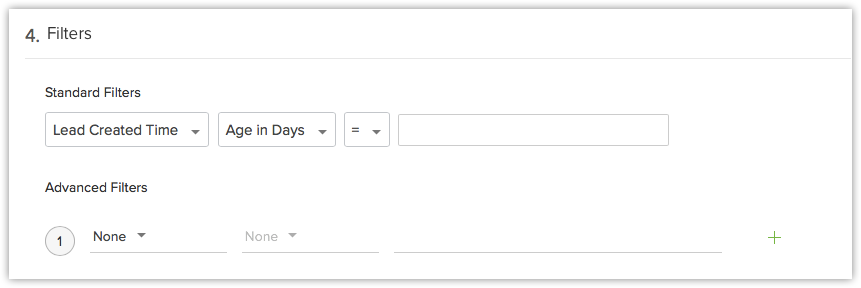
5. [保存]をクリックします。
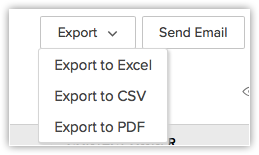
6. 次に、[エクスポート]をクリックします。レポートはCSV、Excel、PDF形式でエクスポートできます。
見込み客と連絡先の重複を防ぐにはどうすればよいですか?たとえば、連絡先の予備のメールアドレスにメールを送信すると、その連絡先にメールが関連付けられず、新しい見込み客が作成されてしまいます。
見込み客と連絡先の重複を防ぐにはどうすればよいですか?たとえば、連絡先の予備のメールアドレスにメールを送信すると、その連絡先にメールが関連付けられず、新しい見込み客が作成されてしまいます。
メールアドレスを一意の項目に設定すると、重複チェックを有効にできます。重複チェックを有効にするには、次の手順を実行します:
-
[設定]→[カスタマイズ]→[タブと項目]に移動します。
-
[見込み客]タブを選択します。
-
[メール]項目にマウスのポインターを合わせます。
-
[設定]→[重複する値を許可しない]をクリックします。
-
[レイアウトを保存]をクリックします。
重複データを統合することもできます。
見込み客がどのステージにあるかをパイプラインで表示するには
見込み客がどのステージにあるかをパイプラインで表示するには
[見込み客のステータス]項目を使用して、見込み客のパイプラインのステータスを絞り込めます。また、[見込み客のステータス]項目には独自の値を追加できます。
独自の値を追加するには、次の手順を実行します:
-
[設定]→[カスタマイズ]→[タブと項目]に移動します。
-
[見込み客]タブをクリックし、[見込み客のステータス]項目にマウスのポインターを合わせます。
-
設定アイコンをクリックします。
-
必要な値を追加します。
-
[保存]をクリックします。
見込み客を営業担当者に均等に割り当てるにはどうすればよいですか?割り当ては手動ですか、それとも自動化できますか?
見込み客を営業担当者に均等に割り当てるにはどうすればよいですか?割り当ては手動ですか、それとも自動化できますか?
ラウンドロビン方式の割り当てルールを作成すると、見込み客を営業担当者に均等に割り当てることができます。これにより、Webフォームから登録されたデータが営業担当者に均等に割り当てられます。
同じ会社の見込み客を2件登録できますか?その場合、その会社のすべての見込み客は、取引先の連絡先として追加されますか?
同じ会社の見込み客を2件登録できますか?その場合、その会社のすべての見込み客は、取引先の連絡先として追加されますか?
はい、可能です。同じ会社の見込み客を変換する際に、両方を既存の取引先に関連付けることで、連絡先を簡単に管理できます。
未変換の見込み客と変換済みの見込み客の違い
未変換の見込み客と変換済みの見込み客の違い
未変換の見込み客は、まだ変換されていない見込み客です。一方、変換済みの見込み客は、最近、連絡先や取引先に変換された見込み客です。
Zoho CRMで、見込み客に対して複数の連絡先を作成できますか(会社を見込み客として登録している場合)?
Zoho CRMで、見込み客に対して複数の連絡先を作成できますか(会社を見込み客として登録している場合)?
いいえ、Zoho CRMには、1件の見込み客に対して複数の連絡先を作成する機能はありません。ただし、代わりに次の手順で対応できます:
1. 画面左上の[見込み客]タブをクリックします。
2. [見込み客]タブの横にある[+]をクリックし、会社名を入力します。
5. 見込み客を連絡先に変換します。
6. 見込み客を連絡先に変換すると、既存の連絡先に関連付けるオプションが表示されます。これで、すべての見込み客を同じ取引先に関連付けることができます。
メモ:見込み客を[取引先]タブに直接追加し、そこから複数の連絡先を追加することもできます。
「今日の見込み客」の一覧表示で新しい見込み客が先頭に表示されない理由
「今日の見込み客」の一覧表示で新しい見込み客が先頭に表示されない理由
見込み客は、[作成日時]の列見出しをクリックすると、作成日時に基づいて昇順または降順に並べ替えることができます。降順にすると、最近作成された見込み客が 今日の見込み客の一覧表示で先頭に表示されます。
見込み客タブでのカスタム項目作成時における取引先、連絡先、商談への同じ項目の同時作成
見込み客タブでのカスタム項目作成時における取引先、連絡先、商談への同じ項目の同時作成
はい、見込み客タブでカスタム項目を作成する際に、取引先、連絡先、商談にも同じ項目を同時に作成できます。見込み客を連絡先に変換する際、連絡先タブに加えて取引先タブや商談タブでも同じ項目を作り直すのは手間がかかるため、この機能が役立ちます。
見込み客タブでカスタム項目を作成する際に、取引先、連絡先、商談にも同じ項目を作成するかどうかを選択できます。
取引先、連絡先、商談にもカスタム項目を作成するには:
-
[設定]→[カスタマイズ]→[タブと項目]をクリックします。
-
一覧から対象のタブを選択します。
-
見込み客タブで、項目を作成するレイアウトを選択します。
- レイアウトページで、新しい項目の一覧から必要な種類の項目をドラッグ&ドロップします。
- カスタム項目の詳細を指定し、項目名の横にある(...)をクリックして、一覧から[プロパティの編集]を選択します。
- [次のタブにも作成]で、取引先、連絡先、商談のチェックボックスを選択します。
- [完了]をクリックします。
- レイアウトを保存します。
見込み客タブに加えて、連絡先、取引先、商談の各タブにも項目が作成されます。
ビジネスモデルに合わせた見込み客の獲得方法のカスタマイズ
ビジネスモデルに合わせた見込み客の獲得方法のカスタマイズ
はい、ビジネスモデルや業種に合わせて、見込み客の獲得方法をカスタマイズできます。見込み客は通常、広告、Webサイト、展示会など、さまざまな経路を通じて獲得されます。
対象の見込み客のカスタムビューを作成し、見込み客のデータ元を条件としてグループ化することで、見込み客の表示をカスタマイズできます。
対象の見込み客のカスタムビューを作成し、見込み客のデータ元を条件としてグループ化することで、見込み客の表示をカスタマイズできます。
誤って連絡先に変換した見込み客を元に戻す方法の有無
誤って連絡先に変換した見込み客を元に戻す方法の有無
いいえ、連絡先を見込み客に戻すことはできません。ただし、商談タブのステージ項目を使用して、見込み客に戻したい連絡先を追跡できます。
見込み客の業種別の整理
見込み客の業種別の整理
見込み客は、次の3つの方法で業種別に整理できます:
- 一覧表示に業種の項目を追加し、[業種]の列を選択して、データを昇順または降順に並べ替えます。一覧表示の編集については、一覧表示の管理をご参照ください。
- 特定の業種に該当する見込み客のデータを抽出する一覧表示を作成します。
- ダッシュボードの構成要素を作成します。
メールを開封した見込み客の追跡
メールを開封した見込み客の追跡
詳細フィルターは、通常なら探すのに時間がかかる有益な営業情報をすばやく抽出できる、強力な検索ツールです。詳細フィルターを使用すると、メールを開封した見込み客を抽出できます。
-
[見込み客]タブに移動します。
-
メールのステータスの条件を[開封済み]に指定します([見込み客の抽出条件]内)。
-
[フィルターを適用]をクリックします。
条件に一致するデータが表示されます。
見込み客の現在のステージ別の分類
見込み客の現在のステージ別の分類
カスタム一覧表示を作成すると、見込み客のステータス項目に基づいて見込み客を分類できます。
14日間進展のない見込み客についての通知の受け取り
特定のステータスのまま14日以上経過した見込み客を特定し、通知を受け取るには、まず見込み客のステータスの選択リスト項目で履歴の追跡を有効にします。これにより、見込み客のステータス履歴という関連リストが作成され、見込み客のステータス項目に対するすべての変更と、それぞれの変更日時が記録されます。詳細はこちら
次に、以下の設定でレポートを作成します:
- メインのタブ:見込み客
- 子タブ:見込み客のステータス履歴
- 条件:見込み客のステータスが未連絡である(かつ)更新日時(見込み客のステータス履歴)からの経過日数 ≥ 14
最後に、希望する頻度で実行して対象の受信者に送信されるように、レポートのスケジュールを設定します。定期レポートを利用すると、同じステータスのまま14日以上進展していない見込み客を継続的に監視し、通知を受け取ることができます。