Zoho DataPrep向けZoho Analyticsコネクタ

お知らせ:当社は、お客様により充実したサポート情報を迅速に提供するため、本ページのコンテンツは機械翻訳を用いて日本語に翻訳しています。正確かつ最新のサポート情報をご覧いただくには、本内容の英語版を参照してください。
DataPrepでは、Zoho Analyticsコネクターを使用してZoho Analyticsからデータをインポートできます。Zoho Analyticsは、データの視覚的な分析、優れたデータ可視化の作成、データに隠れたインサイトの発見が可能なセルフサービス型のBI/データ分析ソフトウェアです。このコネクターを使用すると、ETLワークフローを効率化し、データをスムーズに移動して、Zoho AnalyticsとZoho DataPrep間のデータ連携を簡素化できます。
Zoho Analyticsからデータをインポートするには
1.既存のパイプラインを開くか、パイプラインを作成します。パイプラインは、[ホーム]ページ、[パイプライン]タブ、または[ワークスペース]タブから作成できます。次に、[データを追加]をクリックします。
 情報:パイプラインの作成画面上部にある[データのインポート]
2. 左側のパネルから[Zohoサービス]カテゴリーを選択し、[Zoho Analytics]をクリックします。検索ボックスで直接検索することもできます。
3. [組織を選択]ドロップダウンから自分の組織を選択し、[ワークスペースを選択]ドロップダウンから利用可能なワークスペースを選択します。
4. チェックボックスを選択して、DataPrepにインポートするテーブルを選択します。標準では、ワークスペース内のクエリーテーブルを含むすべてのテーブルが表示されます。検索アイコンの横にあるフィルターメニューを使用して、テーブルとクエリーテーブルを絞り込むことができます。
 クエリーテーブルは、レポート作成や分析を容易にするためにデータを準備できるZoho Analyticsの機能です。データベース内の1つ以上のテーブルのデータを結合して、レポートを簡単に作成できます。クエリーテーブルの詳細については、こちらをクリックしてください。
5. [インポート]ボタンをクリックします。
6. データのインポートが完了すると、パイプラインの作成画面が開き、ETLパイプラインへの加工処理の適用を開始できます。また、ステージを右クリックして[データを準備する]を選択すると、DataPrep Studioページでデータを準備できます。こちらをクリックすると、加工処理の詳細を確認できます。
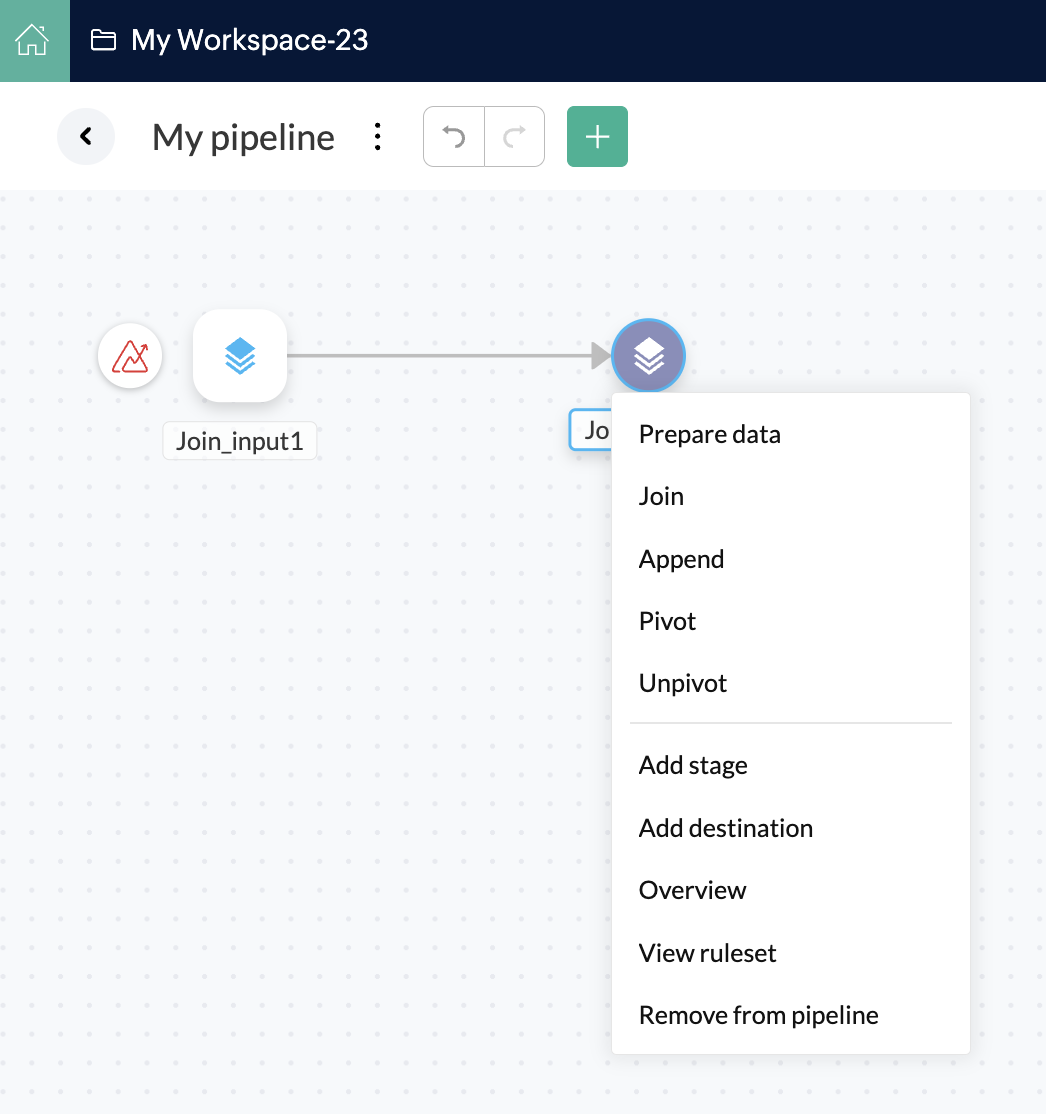
7. データフローの作成と各ステージへの必要な加工処理の適用が完了したら、ステージを右クリックして[エクスポート先を追加]し、データフローを完成させます。
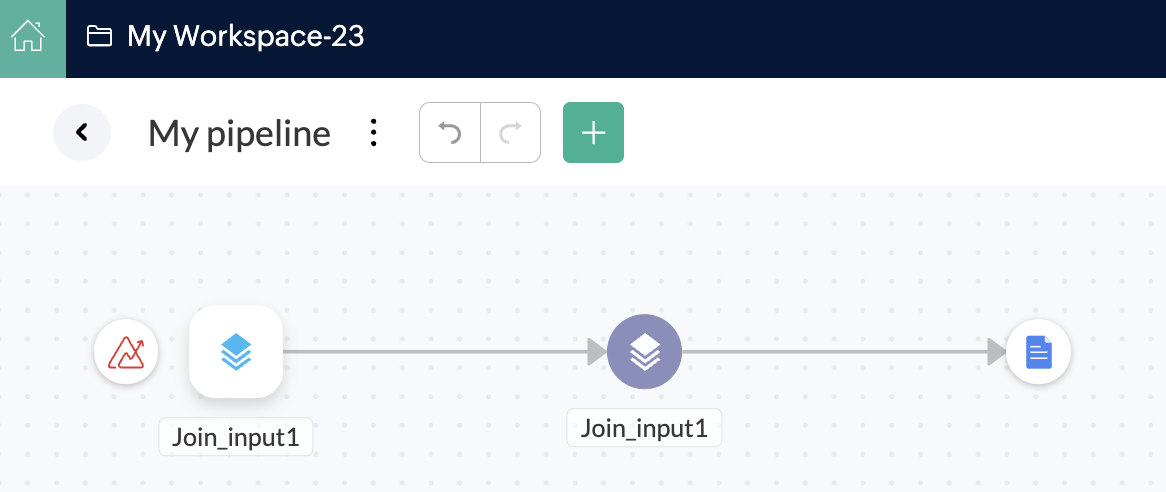
7. データフローの作成と各ステージへの必要な加工処理の適用が完了したら、ステージを右クリックして[エクスポート先を追加]し、データフローを完成させます。
予約
[予約]設定を使用して、パイプラインの実行を予約できます。予約時には、Creatorアプリから増分データをインポートすることもできます。増分データのインポートとは、前回の同期後に追加または更新されたデータをインポートする方法です。
予約の設定
1. パイプラインの作成画面で、[予約]設定を選択します。
2. [実行頻度](毎時間、毎日、毎週、毎月)を選択し、[実行間隔]のドロップダウンで頻度を設定します。[実行間隔]のドロップダウンに表示される設定は、実行頻度によって異なります。詳細はこちらをクリックしてください。
3. 元データで検出された新しいデータをインポートするGMT時刻を選択します。標準では、現地のタイムゾーンが選択されます。
4.[指定回数の失敗後に予約を一時停止]:この設定では、失敗回数を選択し、指定した回数の失敗後に予約を一時停止できます。
情報:2~100の範囲で指定できます。初期値は2です。
Zoho Analyticsのインポート設定
実行の種類にかかわらず、パイプライン内のすべての元データに対してインポート設定を行う必要があります。[インポート設定]を使用すると、Zoho Analyticsからデータおよび増分データをインポートする方法を設定できます。
メモ:インポート設定を行わないと、どの種類の実行も保存できません。
1. パイプラインの作成画面で、[予約]のドロップダウンから実行する処理を選択し、[こちらをクリック]リンクを選択してインポート設定を行います。
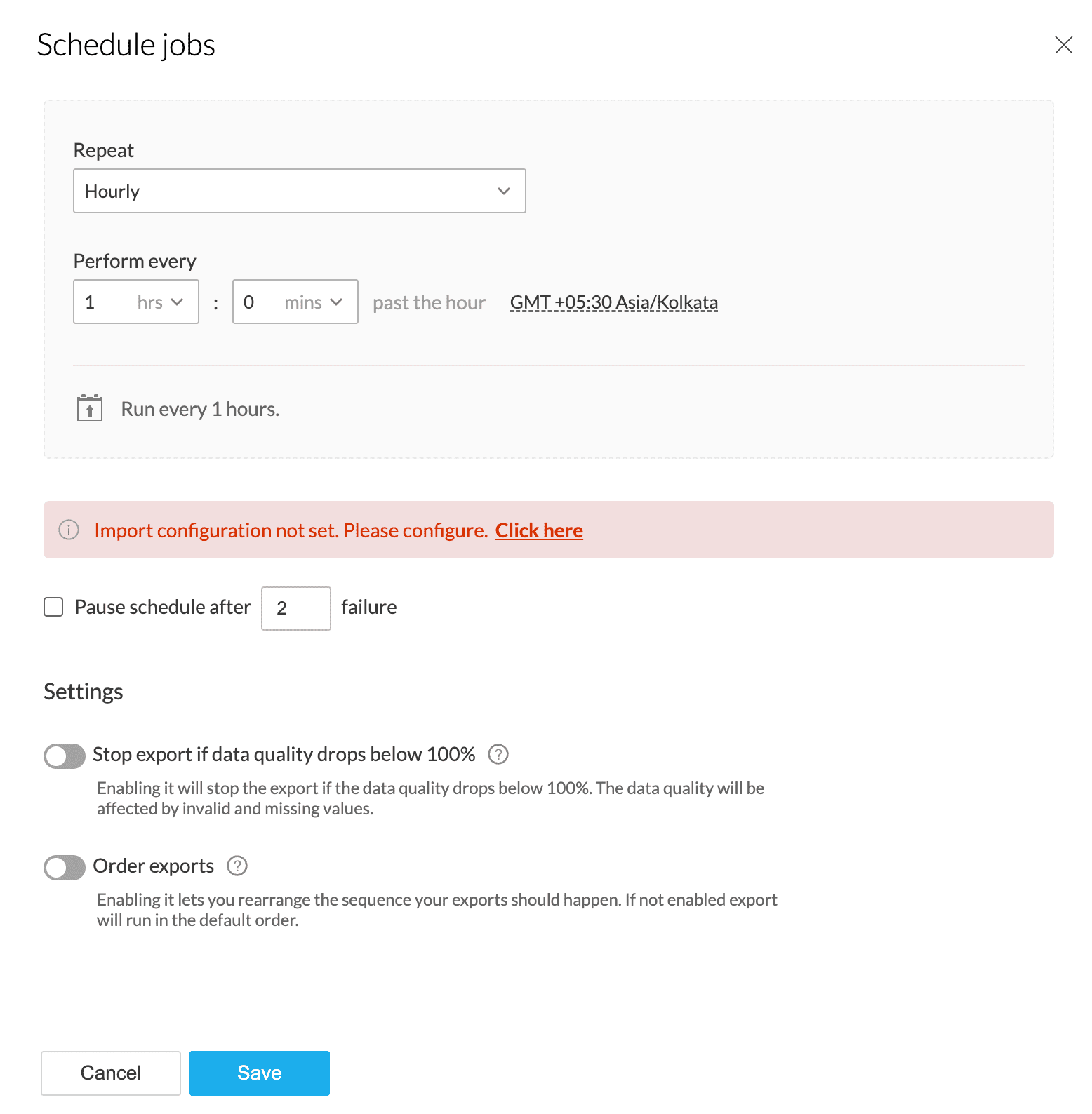
2. [データソースからデータをインポートするには?]のドロップダウンから必要な設定を選択します。この設定では、すべてのデータ、更新されたデータと新しいデータのみ、または新しいデータのみのいずれかをインポートできます。
すべてのデータのインポート
実行するたびに、元データから利用可能なすべてのデータがインポートされます。
増分データの取得
増分データのインポートとは、指定したデータの範囲内で追加または更新されたデータをインポートする方法です。
更新されたデータと新しいデータのみ
指定したデータの範囲内で更新されたデータと新しいデータを増分方式でインポートするには、ドロップダウンから[更新されたデータと新しいデータのみ]を選択します。新しいデータまたは更新されたデータを増分方式で取得する際に使用する、日時の列名を入力します。Zoho Analyticsでは、日時列は常にGMTで表示されます。

タイムゾーンを含む日時列をZoho Analyticsにインポートすると、時刻はGMT+00:00に調整されます。
例:2014年11月24日 10:00 GMT+9:00、または2014年11月24日 10:00 JSTは、2014年11月24日 01:00 GMTとして保存されます。
タイムゾーンが指定されていない場合、値は標準でGMTとして処理されます。
例:2014年11月24日 10:00 GMT+9:00、または2014年11月24日 10:00 JSTは、2014年11月24日 01:00 GMTとして保存されます。
タイムゾーンが指定されていない場合、値は標準でGMTとして処理されます。
[新しいデータがない場合は既存のデータを使用する]:
増分インポート時の動作は、次のとおりです。
- チェックボックスが選択されている場合:元データに新しいデータがないときは、最後に取得したデータが再度インポートされます。
- チェックボックスが選択されていない場合:元データに新しいデータがないと、インポートに失敗し、ファイルはインポートされません。その結果、パイプライン全体の処理が失敗します。
データをインポートしない設定
データは初回のみインポートされます。2回目以降は、同じデータにルールが適用され、エクスポートされます。
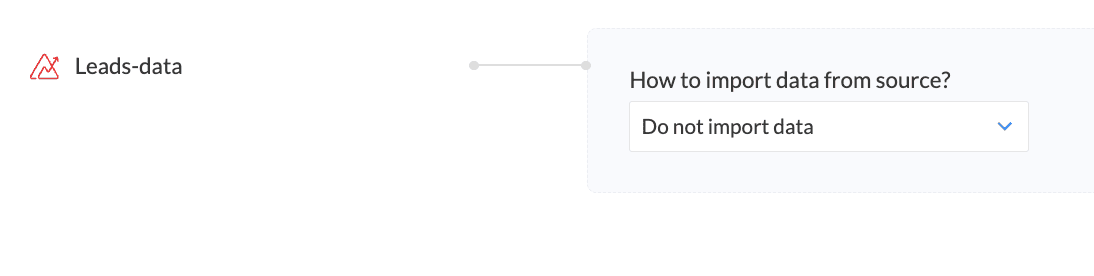
10. インポート設定を保存するには、[保存する]をクリックします。
Zoho Analyticsにデータをエクスポートするには
1. 既存のパイプラインを開くか、パイプラインを作成します。これらの操作は、[ホーム]ページ、[パイプライン]タブ、または[ワークスペース]タブから行えます。50種類以上のデータソースからデータを取り込むことができます。
2. パイプラインビルダーページでデータフローの作成と各ステージに必要な加工処理の適用が完了したら、ステージを右クリックし、[エクスポート先を追加する]を選択します。
3. [すべてのエクスポート先]タブでZoho Analyticsを検索するか、[Zohoアプリ]カテゴリーで絞り込み、[Zoho Analytics]をクリックします。
4. データのエクスポート先となるZoho Analyticsの[組織]と[ワークスペース]を選択します。
5. 新しいテーブルを作成する場合は、[新しいテーブル]を選択します。必要な[組織]と[ワークスペース]を選択し、[エクスポート]をクリックします。
6. 既存のテーブルにデータをエクスポートする場合は、[既存のテーブル]を選択します。Zoho Analyticsで利用可能なテーブルのリストから、対象のテーブルを選択します。
メモ:システムテーブルへのデータのエクスポートには対応していません。
7. Zoho Analyticsにエクスポートするデータの処理方法を、次の設定から選択します。
- [最後に行を追加する] - Zoho Analyticsのデータの末尾に、新しくインポートしたデータのみを追加します。
- [既存の行を削除して追加する] - テーブル内の既存のデータを削除し、新しいデータを追加します。
- [すでに登録されている場合は行を追加して置き換える] - 選択した列と一致するデータを更新し、一致しないデータを新しく追加します。
メモ:既存のデータとの照合に使用する列を選択できるのは、[すでに登録されている場合は行を追加して置き換える]を選択した場合のみです。
8. [個人情報を含む列を含める]チェックボックスを選択すると、個人情報を含む列をエクスポート対象に含めることができます。
9. エクスポート先の設定を[保存]します。
パイプラインを実行する前にデータ構造の照合を確認するには
Zoho Analyticsがエクスポート先として設定されているステージのDataPrep Studioページに移動します。
右上にあるデータ構造の照合アイコン をクリックし、[基準データを表示する]を選択します。エクスポートの失敗を防ぐため、データ構造の照合が完了していることを確認してください。データ構造の照合の詳細については、こちらをクリックしてください。
データ構造の照合を確認したら、まず手動でパイプラインを実行することをお勧めします。手動での実行が正常に動作することを確認した後、パイプラインを自動化するための予約を設定できます。実行の種類については こちらをご参照ください。
情報:各実行はジョブとして保存されます。パイプラインを実行すると、データソースから取得したデータに、各ステージで適用済みの一連の加工処理が実行され、その後、データがエクスポート先にエクスポートされます。この一連の処理は、ジョブページに記録されます。
メモ:
1. 値がそれぞれのデータ型と一致する行はエクスポートされます。
2. データ型の不整合がある行はエクスポートされません。エラーの詳細は、メールと通知パネルで通知されます。
3. 無効なデータを含むパイプラインは、Zoho Analyticsにエクスポートできません。予約する前に、Zoho Analyticsをエクスポート先として設定済みのステージに有効な値が含まれていることを確認してください。
10. 手動での実行がエラーなく成功すると、データは正常にエクスポートされます。手動での実行が失敗し、次のデータ構造の照合エラーが表示された場合は、データ構造の照合手順を完了してエラーを修正できます。
データ構造の照合は、データモデルの不整合によるエラーが原因で発生するエクスポートの失敗を防ぐ、DataPrepの便利な機能です。
Zoho Analyticsへのエクスポート時のデータ構造の照合
データ構造の照合は、データがエクスポート先にエクスポートされる前に行われます。データ構造の照合は、データモデルの不整合によるエラーが原因で発生するエクスポートの失敗を防ぐ、DataPrepの便利な機能です。データ構造の照合では、Zoho Analytics内の必須テーブルを基準データとして設定し、元データのデータセットの列を基準データのテーブルに合わせることができます。これにより、高品質なデータをZoho Analyticsにスムーズにエクスポートできます。
メモ:データ構造の照合の失敗は、エクスポートの失敗ではありません。データ構造の照合は、データが実際にエクスポート先へエクスポートされる前に行われます。これにより、エクスポートの失敗につながる可能性のあるスキーマやデータモデルのエラーを事前に検出し、エクスポートの失敗を防止できます。
データ構造の照合チェックに失敗した場合
1. エクスポート時にデータ構造の照合チェックに失敗した場合は、DataPrep Studioページに移動し、右上にあるデータ構造の照合アイコン をクリックして、[基準データを表示する]を選択します。既存の元データのデータセットの上に、基準データのデータモデルが表示されます。元データのデータセット内の列は、対応する列が見つかった場合、基準データのデータセット内の列に合わせて自動的に配置されます。
データ構造の照合では、照合済みの列と不整合がある列に、それぞれ異なるアイコンと候補が表示されます。これらの候補をクリックすると、既存の列を基準データの列に合わせるための変更をすばやく行うことができます。エラーを修正しやすいように、Zoho Analyticsの対象モジュールが基準データとしてデータに関連付けられます。DataPrep Studioページでは、データとテーブルの対応関係を確認でき、不整合がある箇所にはエラーも表示されます。エラーアイコンにカーソルを合わせると問題の内容を確認でき、アイコンをクリックすると各エラーを解決できます。
メモ:標準では、すべての列がグリッド表示に表示されます。ただし、[すべての列]リンクをクリックすると、必要な項目だけに絞り込むことができます。
2. データ構造の照合に関するエラーの概要を確認するには、[概要を表示する]リンクをクリックします。概要には、データモデルの照合に関する各エラーと、それぞれのエラーに該当する列の数が表示されます。必要なエラーが発生した列をクリックしてから[適用]をクリックすると、特定のエラーが発生した列に絞り込むことができます。
データ構造の照合に関するエラーの概要
- [データ構造の照合エラー]セクションには、各エラーと、それぞれのエラーに該当する列の数が表示されます。
- 上部のセクションには、エラーのカテゴリーと、各カテゴリーのエラー数が表示されます。
- カテゴリーをクリックすると、パネル内のエラーをカテゴリー別に絞り込むことができます。
- 標準の表示では、すべての列が表示されます。ただし、任意のエラーカテゴリーをクリックして列の詳細を確認したり、[エラーのみ表示する]チェックボックスを選択して、エラーが発生した列のみを表示したりできます。
- [データ構造の照合に関するエラーの概要]で選択したフィルターは、DataPrep Studioページのグリッド表示にも適用されます。
データ構造の照合エラー
データ構造の照合で発生するエラーについて、以下で説明します。
-
不整合がある列:元データと基準データで不整合があるすべての列が表示されます。
メモ。
- 基準データ内の必須ではない列は、対応する元データの列がある場合は照合し、ない場合は無視できます。
- 基準データに存在しない元データの列は、照合または削除してからエクスポートを続ける必要があります。
[不整合がある列]を使用する際は、[必須の列のみ表示する]を有効にすると、必須列(基準データで必須に設定されている列)があるかどうかを確認し、それらを含めることができます。必須列のみを修正して、エクスポートを続けることもできます。
- データの種類の不整合:基準データ内の列とデータの種類が一致しない元データの列が表示されます。
- データの形式の不整合:基準データとは日付、日時、時間形式が異なる元データの列が表示されます。
- 制約の不整合:基準データ内の列に設定されているデータの種類の制約と一致しない列が表示されます。列に制約を追加する方法については、こちらをクリックしてください。
-
必須列の不整合:基準データでは必須に設定されているものの、元データでは必須に設定されていない列が表示されます。
メモ:必須列は、照合して必須に設定するまでエクスポート先にエクスポートできません。列の上にあるアイコンをクリックすると、必須に設定できます。データの種類を変更する変換にある[必須に設定する(値が必ず入力されているようにする)]チェックボックスを使用して、列を必須に設定することもできます。
- データサイズの超過に関する警告:基準データで許可されている最大サイズを超えるデータが含まれる列に絞り込まれます。
制限事項
1. 1回につき最大1,000万件のデータをインポートできます。
2. 1回につき最大1,000万件のデータをエクスポートできます。
よくある質問
1. Zoho Analyticsへのエクスポート時にデータ構造の照合に失敗した場合、どうすればよいですか?
データ構造の照合エラーによってパイプラインの実行に失敗した場合は、次の手順で修正してください。
- 処理の概要ページで、右上にある[パイプラインを編集]をクリックします。パイプラインの作成ページが表示されます。

メモ:画像では例としてZoho CRMを使用していますが、すべての連携サービスで同じ手順を実行できます。
b. Zoho Analyticsをエクスポート先として追加した最後のステージを右クリックし、[データを準備]を選択します。DataPrep Studioページが表示されます。
c. データのグリッド表示のすぐ上にある、右上の[データ構造の照合]アイコン をクリックします。
d. [基準データを表示]を選択します。[Zoho Analytics]のタブが基準データとして表示され、元データの列を基準データに合わせて調整できます。エラーと警告は、それぞれ赤色と黄色のアイコンで強調表示されます。
e. [すべての列]のドロップダウンをクリックし、[エラーが発生した列]を選択します。次に、赤色または黄色のアイコンをクリックし、ステージの列をZoho CRMのタブの項目と照合します。
これにより、必要なデータの種類と制約がステージの列に追加され、Zoho Analyticsの基準データの列と一致するようになります。
メモ:Zoho Analyticsの基準データの列にはAPI名が使用されています。そのため、ステージの列にも同じ名前を付けてください。これは、システムがAPIの仕様に従って列を検出し、Zoho Analyticsの項目に正しくマップするために必要です。
基準データへのマップが正常に完了し、エラーが発生した列がなくなったら、パイプラインの実行を続けることができます。
2. データ構造の照合時に表示される各アイコンは何を示していますか?
データ構造の照合時に表示されるアイコンは、列のマップと検証のステータスを示します。
-
灰色のアイコン→元データにある追加の列はエクスポート対象に含まれません。
-
黄色のアイコン(元データと基準データの列が一致)→列に、基準データのサイズ上限を超える値が含まれる可能性があります。アイコンをクリックして制約を更新します。
-
黄色のアイコン(基準データにはあるが、元データにはない列)→基準データでは必須列ではありません。対応する列が元データにある場合はその列と照合するか、この警告を無視できます。
-
赤色のアイコン→基準データでは必須の列ですが、元データには照合可能な列が残っていません。データ内に対応する列が必要です。
-
緑色のアイコン→基準データとの照合が完了しています。
関連情報