
お知らせ:当社は、お客様により充実したサポート情報を迅速に提供するため、本ページのコンテンツは機械翻訳を用いて日本語に翻訳しています。正確かつ最新のサポート情報をご覧いただくには、本内容の
英語版を参照してください。
Zoho CRMコネクターを使用すると、Zoho CRMからZoho DataPrepにデータをインポートし、データのクリーンアップ、移行、同期、バックアップなどの処理に向けて営業データを整理、加工、準備できます。
Zoho CRMコネクターを使用して、Zoho DataPrepで準備したデータをZoho CRMに読み込むこともできます。新規データの追加、既存データの更新、またはその両方を選択できます。Zoho DataPrepを使用してCRMデータを整理する方法については、こちらの簡単な動画をご覧ください。
Zoho CRMからZoho DataPrepにデータをインポートする手順を見てみましょう。
Zoho CRMからデータをインポートするには
1.既存のパイプラインを開くか、パイプラインを作成します。[ホーム]ページ、[パイプライン]タブ、または[ワークスペース]タブで、[データを追加]をクリックします。
 情報:パイプラインの作成画面の上部にある[データをインポート]
 アイコンをクリックして、複数のインポート元からパイプラインにデータを取り込むこともできます。
2. 左側のパネルから[Zohoアプリ]カテゴリーを選択し、[Zoho CRM]をクリックします。検索ボックスで直接検索することもできます。
3. [環境を選択する]ドロップダウンから、必要な環境を選択します。
環境は次の2種類です。
[本番環境] - アプリ、Webサイト、ソフトウェアが実際に稼働し、ユーザーが利用できる環境です。最終テストを完了した製品を展開し、エンドユーザーに提供します。
[サンドボックス(ベータ版)] - さまざまなビジネスケースをリアルタイムでテスト、検証するための隔離された環境です。コードの不具合、誤った設定、その他の問題による影響から本番環境を保護します。組織は複数の隔離環境を実行し、既存のシステムに影響を与えることなくテストや変更を行えます。テストが正常に完了したら、変更内容を本番環境のアカウントに展開できます。Zoho CRMのサンドボックスでは、組織のユーザーや外部の開発者と連携し、本番のCRM環境の外部で新しい設定をテストしたり、問題を修正したりできます。複数の環境を作成し、異なるCRM設定を個別にテストできます。
4. [組織を選択]ドロップダウンから、自分の組織を選択します。
5. 先頭からデータをインポートするか、特定の日付を指定してインポートを設定できます。
6. [データのインポート元]項目で、データのインポートを開始する日付を選択できます。
 選択した日付以降の新規データと更新済みデータが、Created_Time列とModified_Time列に基づいて取得されます。
7. [タブを選択]ボックスで、Zoho CRMの次のタブからデータをインポートできます。
- 案件
- 商談
- 見込み客
- 連絡先
- 取引先
- タスク
- 予定
- 通話
- キャンペーン
- 見積書
- 問い合わせ
- ソリューション
- 商品
- 仕入先
- 請求書
- 価格表
Zoho CRMでデータをインポートできるその他のタブ:
- サブフォーム
- 独自タブ
- 関連付けタブ
- 履歴追跡タブ
メモ:どのタブでも、複数選択ルックアップ項目からデータをインポートすることはできません。
8. 選択したタブが上部に表示されます。選択したタブをZoho DataPrepにインポートするには、[インポート]をクリックします。
9. データのインポートが完了すると、
パイプラインの作成画面が開き、ETLプロセスの一環として加工処理を適用できます。また、ステージを右クリックして
[データの準備]設定を選択すると、
DataPrep Studio画面でデータを準備でき、データの移動と連携をスムーズに行えます。加工処理の詳細については、
こちらをクリックしてください。
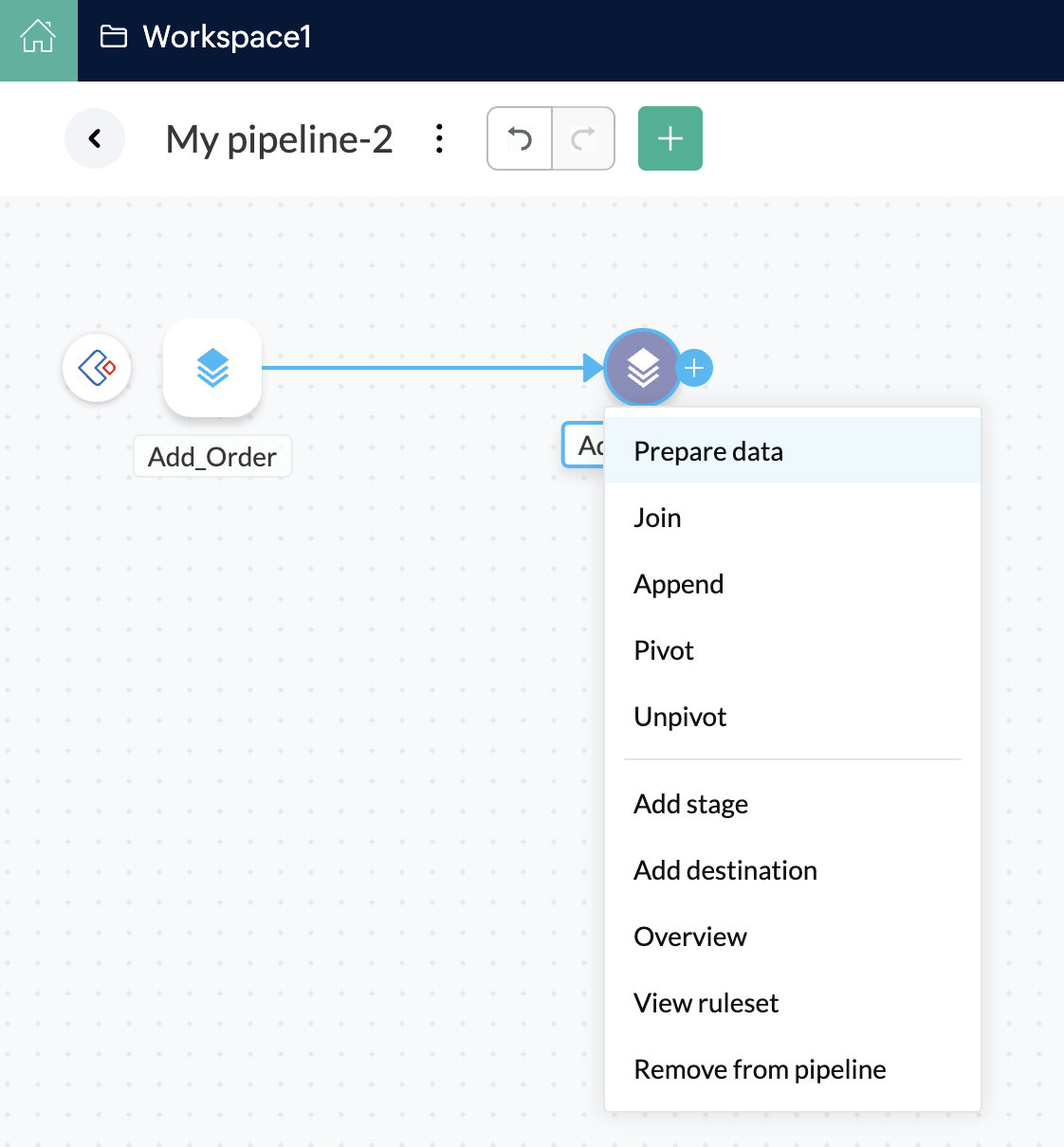
10. データフローの作成と、ステージで必要な加工処理の適用が完了したら、ステージを右クリックしてエクスポート先を追加し、データフローを完成させることができます。
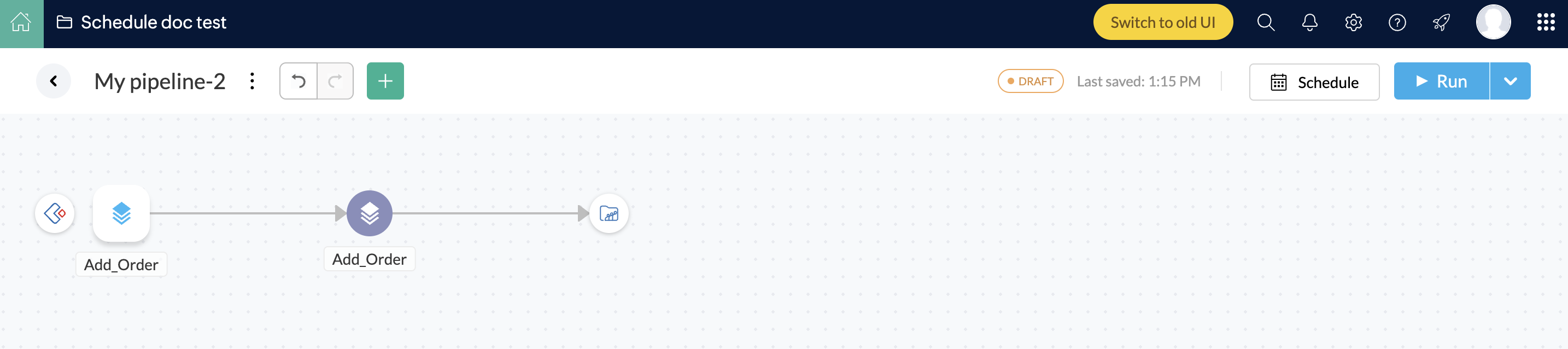
メモ:ETLパイプラインにエクスポート先を追加した後、まず手動でパイプラインを実行できます。手動での実行が正常に動作することを確認したら、パイプラインとデータの移動を自動化するように予約を設定できます。実行の種類については、こちらをご参照ください。
予約
[予約する]設定を使用して、パイプラインの実行を予約できます。予約時に、Zoho CRMアカウントから増分データをインポートすることもできます。増分データのインポートとは、前回の同期以降に新規作成または更新されたデータをインポートする方法です。
予約の設定
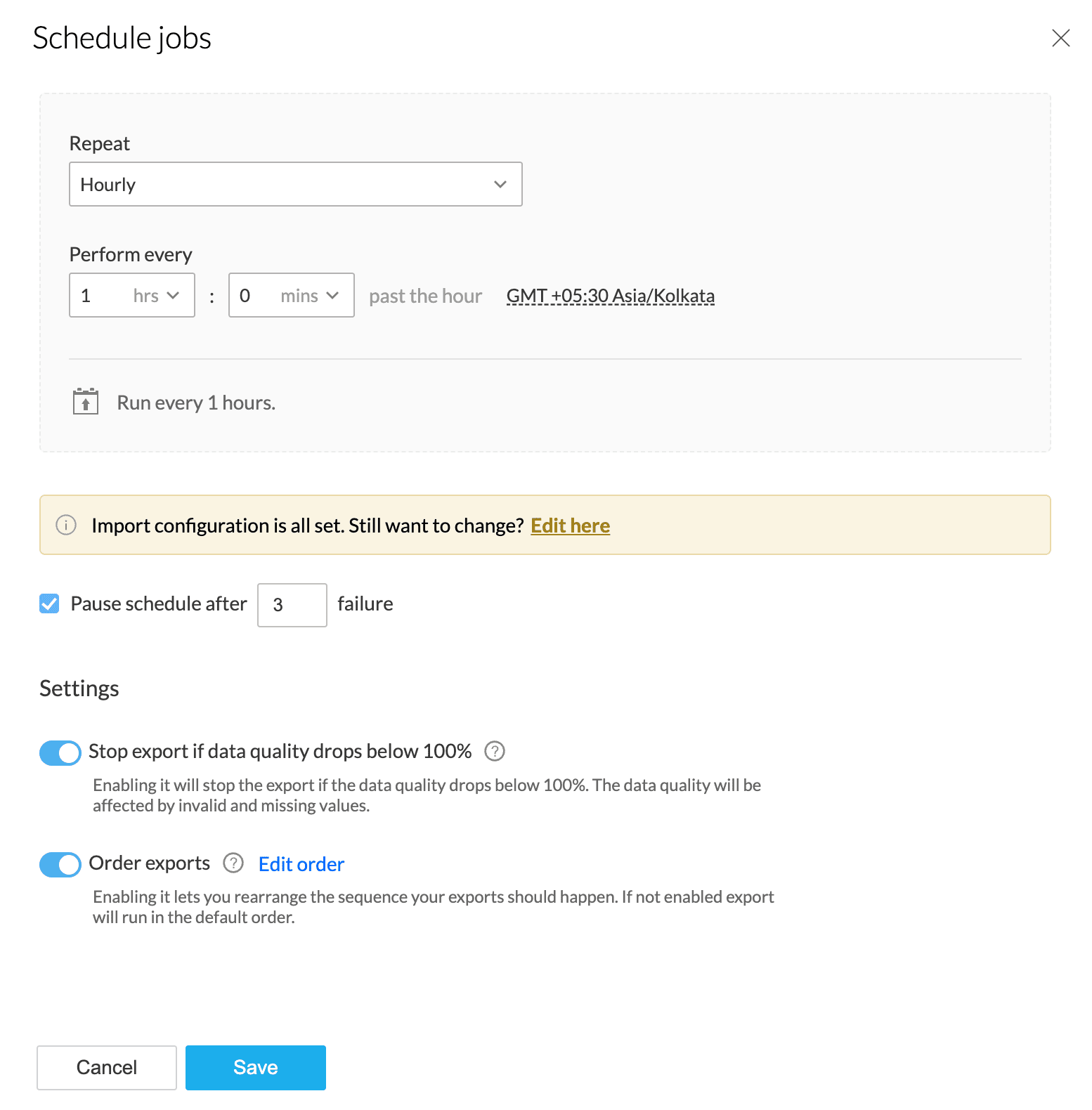
1. パイプラインの作成画面で、[予約する]設定を選択します。
2. [実行頻度]の種類(毎時間、毎日、毎週、毎月)を選択し、[実行頻度]ドロップダウンで頻度を設定します。[実行頻度]ドロップダウンの設定は、実行頻度の種類に応じて変わります。詳細については、こちらをクリックしてください。
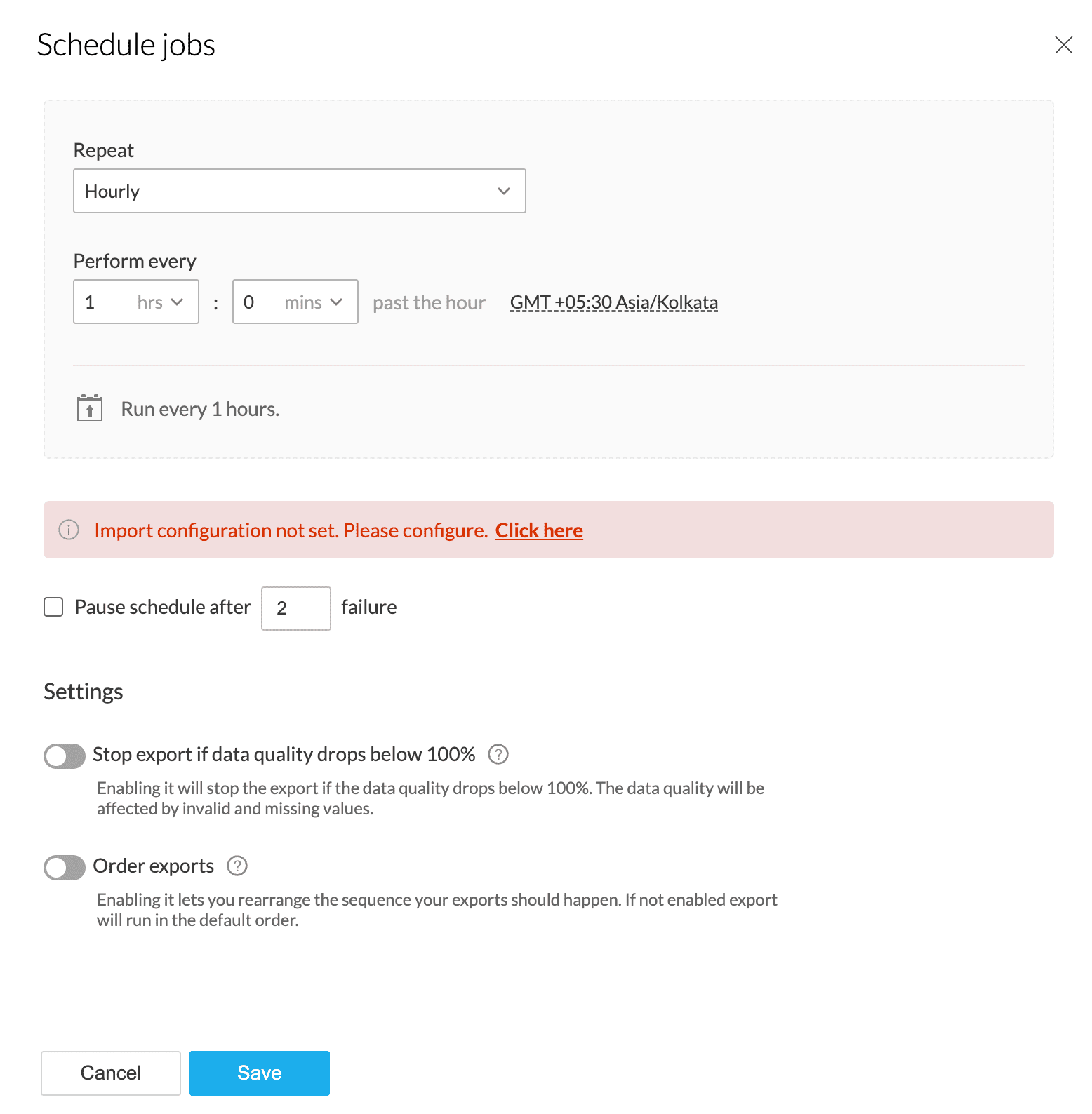
3. [GMT]で、データソースに新しいデータが見つかった場合にインポートする時刻を選択します。初期設定では、ローカルのタイムゾーンが選択されます。
4.[指定回数の失敗後に予約を一時停止する]:この設定では、n回失敗した後に予約を一時停止するよう選択できます。
情報:範囲には2~100を指定できます。初期値は2です。
インポート設定
[インポート設定]を使用して、CRMタブから増分データをインポートおよび取得する方法を設定できます。
メモ:パイプライン内のすべてのデータソースに対して、インポート設定を行う必要があります。インポート設定を行わないと、予約を保存できません。
5. インポート設定を行うには、こちらをクリックのリンクを選択します。
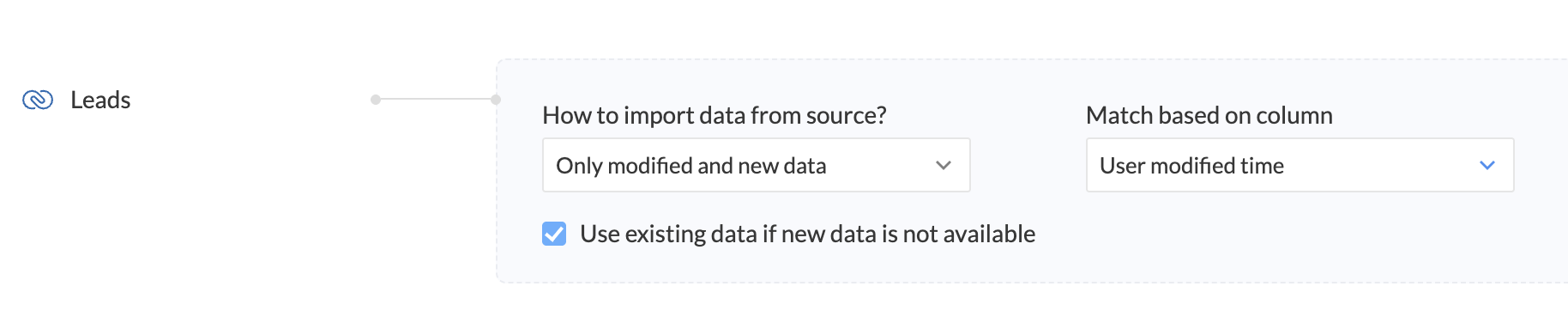
6. [データソースからのデータのインポート方法]ドロップダウンから、必要な設定を選択します。この設定では、すべてのデータ、更新されたデータと新しいデータのみ、または新しいデータのみをインポートするよう選択できます。
すべてのデータのインポート
すべてのデータをインポートする場合は、[開始日]項目でインポートを開始する日付を選択します。予約済みの実行ごとに、選択した日付以降の利用可能なすべてのデータがインポートされます。
増分データの取得
更新されたデータと新しいデータのみ
最終インポート日時以降の更新されたデータと新しいデータのみを増分としてインポートするには、ドロップダウンから[更新されたデータと新しいデータのみ]を選択します。
[列に基づく照合]:データの並べ替えとインポートの基準として、ドロップダウンから[ユーザー更新日時]列または[更新日時]列を選択できます。
新しいデータのみ
最終インポート日時以降の新しいデータのみを増分としてインポートするには、ドロップダウンから[新しいデータのみ]を選択します。
情報:最終インポート日時以降の新しいデータは、Created_Time列を使用して取得されます。
[新しいデータがない場合は既存のデータを使用する]:
増分インポートでは、
- チェックボックスがオンの場合:元データに新しいデータがない場合、最後に取得したデータが再度インポートされます。
- チェックボックスがオフの場合:元データに新しいデータがない場合、インポートは失敗し、ファイルはインポートされません。その結果、パイプラインジョブ全体が失敗します。
[データをインポートしない]
データは1回だけインポートされます。2回目は、同じデータにルールが適用され、エクスポートされます。
7. データのインポートをスケジュール設定するには、[保存する]をクリックします。
メモ:CRMですでにスケジュールを設定している場合、[インポート設定]セクションの以前の設定に基づき、[スケジュールを編集する]オプションをクリックして新しいスケジュールを設定すると、データが再読み込みされます。
スケジュール設定
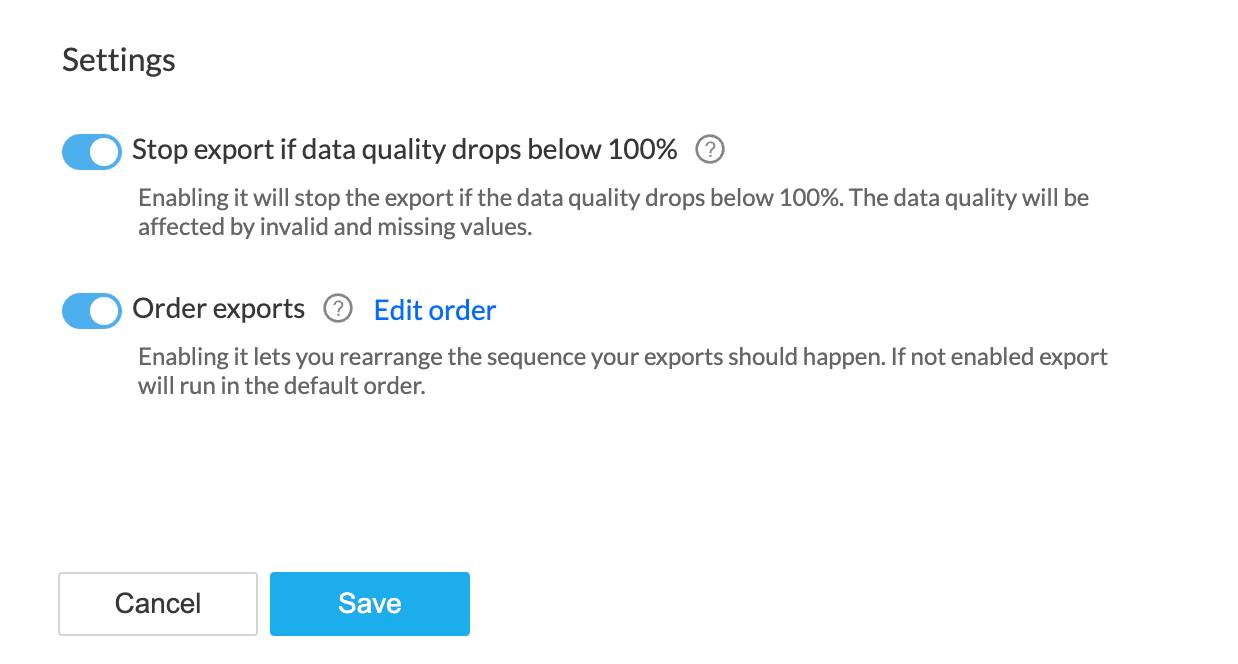
[データに無効な値がある場合はエクスポートを停止する]:この設定を有効にすると、準備済みデータ内にまだ無効な値がある場合にエクスポートを停止します。
エクスポートの順番
複数のエクスポート先を設定済みで、データを各エクスポート先へエクスポートする順番を指定する場合に、このオプションを使用できます。
有効にしない場合、エクスポートはデフォルトの順番で実行されます。
メモ:このオプションは、パイプラインに複数のエクスポート先を追加した場合にのみ表示されます。
エクスポート先の順番を並べ替えるには
1)[エクスポートの順番]の切り替えスイッチをクリックします。
2)エクスポート先をドラッグ&ドロップして順番を変更し、[保存する]をクリックします。
メモ:順番を再度並べ替える場合は、[順番を編集する]リンクをクリックします。
8. スケジュールの設定後、[保存する]をクリックしてスケジュールを実行します。これにより、パイプラインが開始されます。
スケジュールによる各実行は、ジョブとして保存されます。パイプラインをスケジュール設定すると、データソースからデータが取得され、各ステージに適用した一連の加工処理によって準備された後、シームレスなデータ連携を通じてエクスポート先に定期的にエクスポートされます。この一連の処理は、ジョブの履歴に記録されます。
9. 特定のパイプラインの処理リストに移動するには、パイプラインの作成画面にある 三点リーダーアイコンをクリックし、[処理履歴]メニューをクリックして、パイプラインの処理ステータスを確認します。
10. 特定の処理の処理IDを[処理履歴]ページでクリックして、[処理の概要]に移動します。
処理の概要には、パイプラインフローで実行された処理の履歴が表示されます。詳細はこちらをご参照ください。
11. 予約が完了すると、パイプラインで準備されたデータが、設定済みのエクスポート先にエクスポートされます。
情報:予約のステータスは、後から[処理]ページでも確認できます。
メモ:パイプラインにさらに変更を加えた場合、変更内容は下書き版として保存されます。変更を予約に反映するには、[下書き]を選択し、パイプラインを準備完了に設定します。
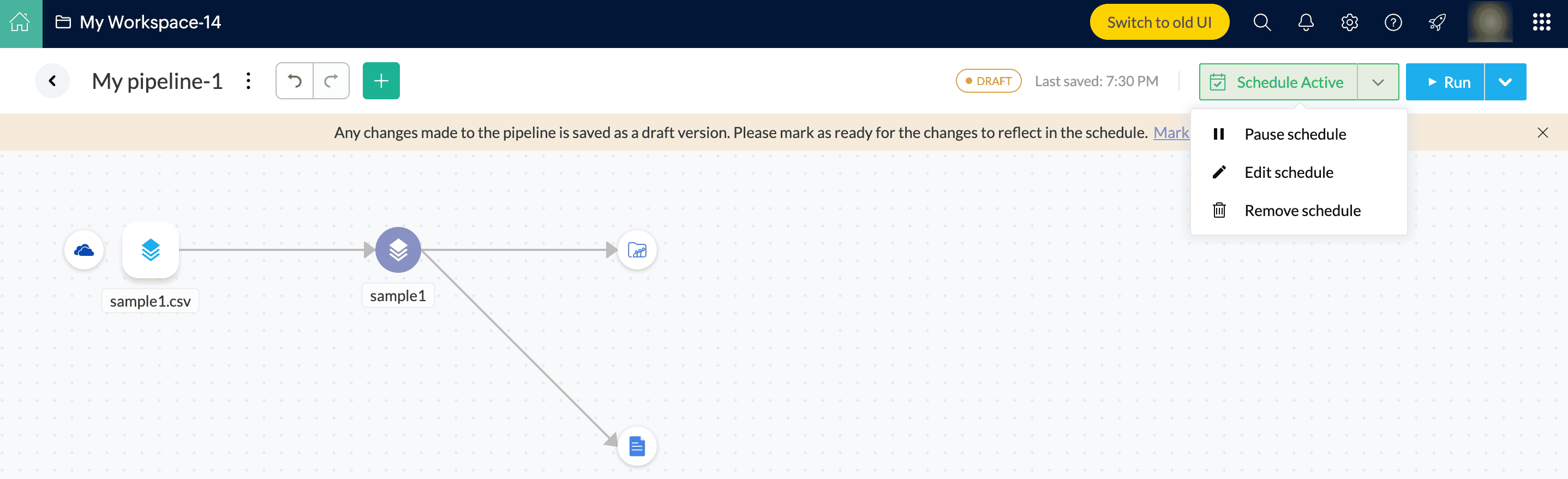
予約を設定した後は、パイプラインの作成画面にある次の操作を実行できます。[予約の一時停止]または[予約の再開]、[予約の編集]、[予約の削除]。これらは[予約有効]オプションから実行できます。
予約を編集して保存すると、次回の処理では、最終予約実行日時から次に予約されたデータの範囲までが対象になります。
Zoho CRMにデータをインポートするには、Zoho CRMコネクターを使用して、Zoho DataPrepで準備した営業データをZoho CRMにエクスポートします。クリーンアップおよび変換されたデータがCRMの各タブに直接送信されるため、営業チームが利用する場所にそのまま反映されます。
Zoho CRMにデータをエクスポートするには
2.
パイプラインの作成画面でデータフローを作成し、各ステージに必要な
変換処理を適用した後、ステージを右クリックして
[エクスポート先を追加]を選択します。
3. [すべてのエクスポート先]タブで[Zoho CRM]を検索するか、[Zohoアプリ]カテゴリーで絞り込み、Zoho CRMをクリックします。
4.
データのエクスポート元となる環境を、[環境を選択する]ドロップダウンから選択します。
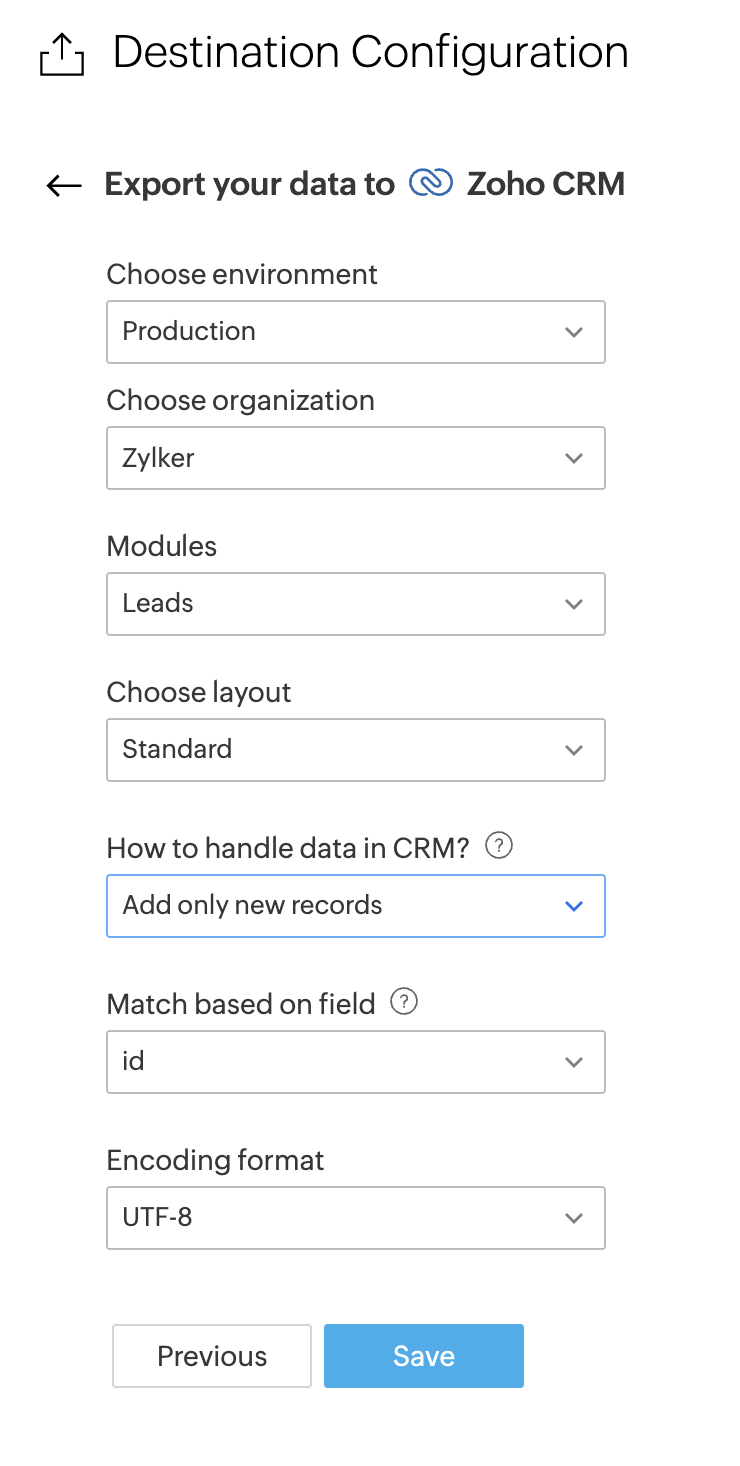
利用できる環境は次の2つです。
[本番環境] - 本番環境とは、アプリ、Webサイト、ソフトウェアが実際に稼働し、ユーザーが利用できる環境です。最終的なテストを完了した製品版が導入され、エンドユーザーに提供されます。
[サンドボックス(ベータ版)] - サンドボックスは、さまざまな業務ケースをリアルタイムでテストおよび検証するための独立した環境です。不具合のあるコードや誤った設定などに起因する問題から、本番環境を保護できます。組織では複数の独立した環境を運用し、既存のシステムに影響を与えずにテストや変更を行えます。テストが正常に完了したら、変更を本番環境のアカウントに反映できます。Zoho CRMのサンドボックスでは、組織のユーザーや外部の開発者と共同で、稼働中のCRM環境の外部で新しい設定をテストしたり、問題を修正したりできます。複数の環境を作成し、異なるCRM設定を個別にテストすることもできます。
5. データのエクスポート先となるZoho CRMの[組織]と[タブ]を選択します。Zoho CRMでは、次のいずれかのタブにデータをエクスポートできます。
- [見込み客]
- [連絡先]
- [取引先]
- [商談]
- [キャンペーン]
- [仕入先]
- [問い合わせ]
- [ソリューション]
- [価格表]
- [商品]
- [受注書]
- [予定]
Zoho CRM内のその他のデータのエクスポート先タブ:
- [サブフォーム]
- [独自タブ]
- [注文商品サブフォーム]
メモ:どのタブでも、複数選択ルックアップ項目にデータをエクスポートすることはできません。
6. データのエクスポート先となるZoho CRMの[レイアウト]を選択します。
7. Zoho CRMにエクスポートするデータの処理方法を、以下の設定から選択します。
- [新しいデータのみ追加する]:この設定では、Zoho CRMから新しくインポートしたデータのみを追加できます。
- [既存データのみ更新する]:この設定では、選択した項目と一致するZoho CRMの既存データを更新できます(項目に基づく一致)。
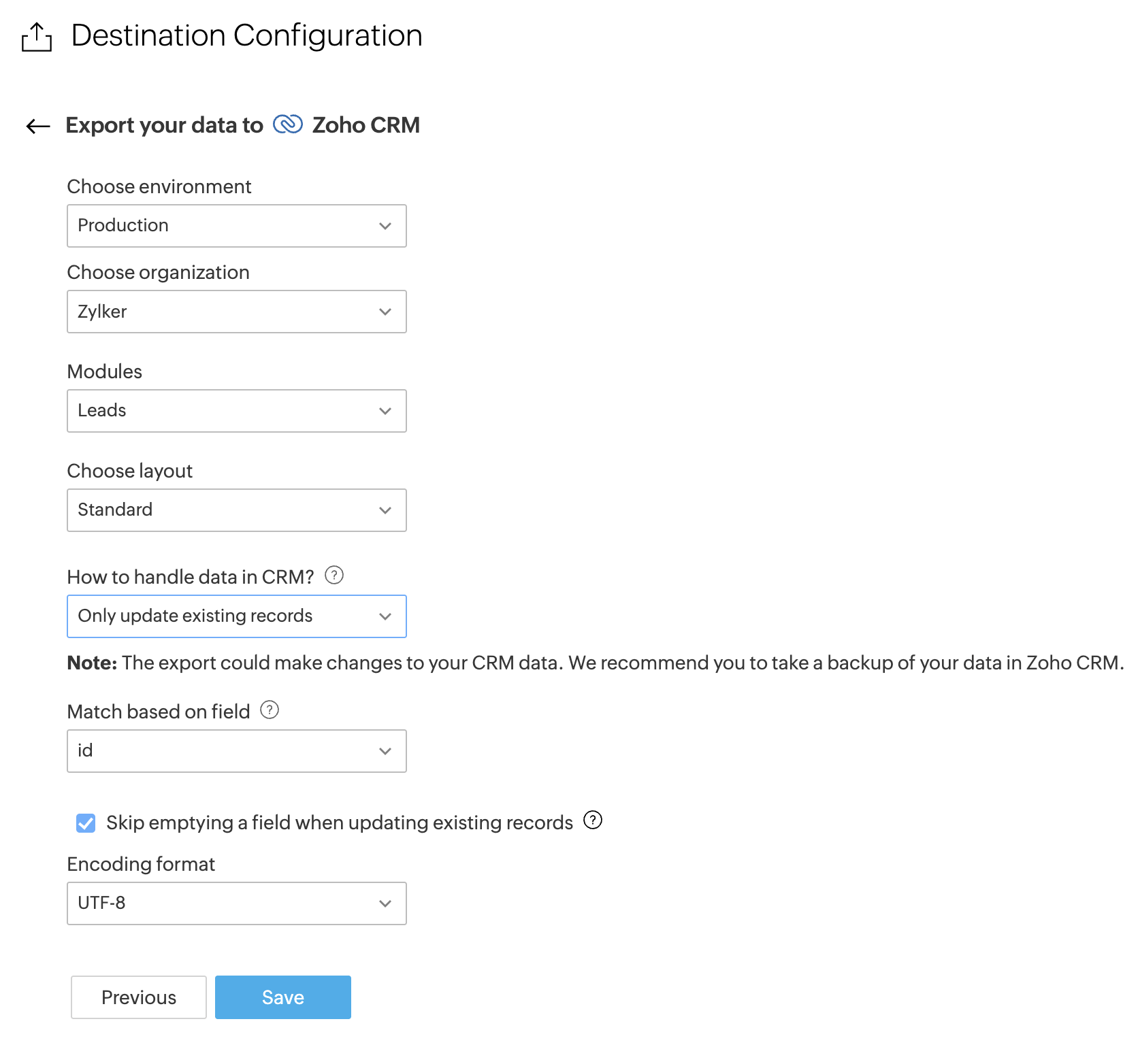
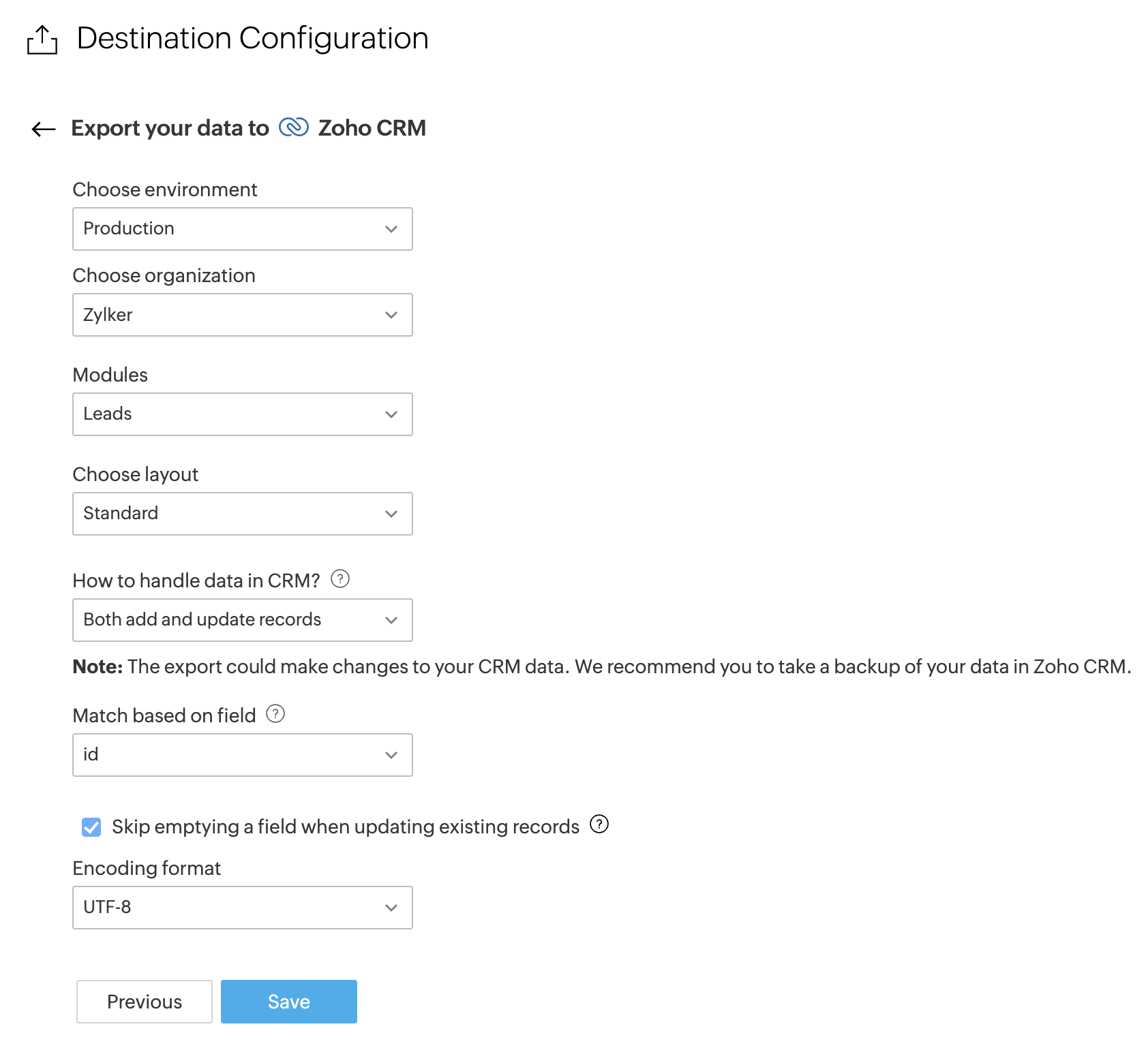
- [新しいデータを追加し、既存データを更新する]:この設定では、指定した項目と一致するデータを更新し、選択した項目の値と一致しないデータを追加します。
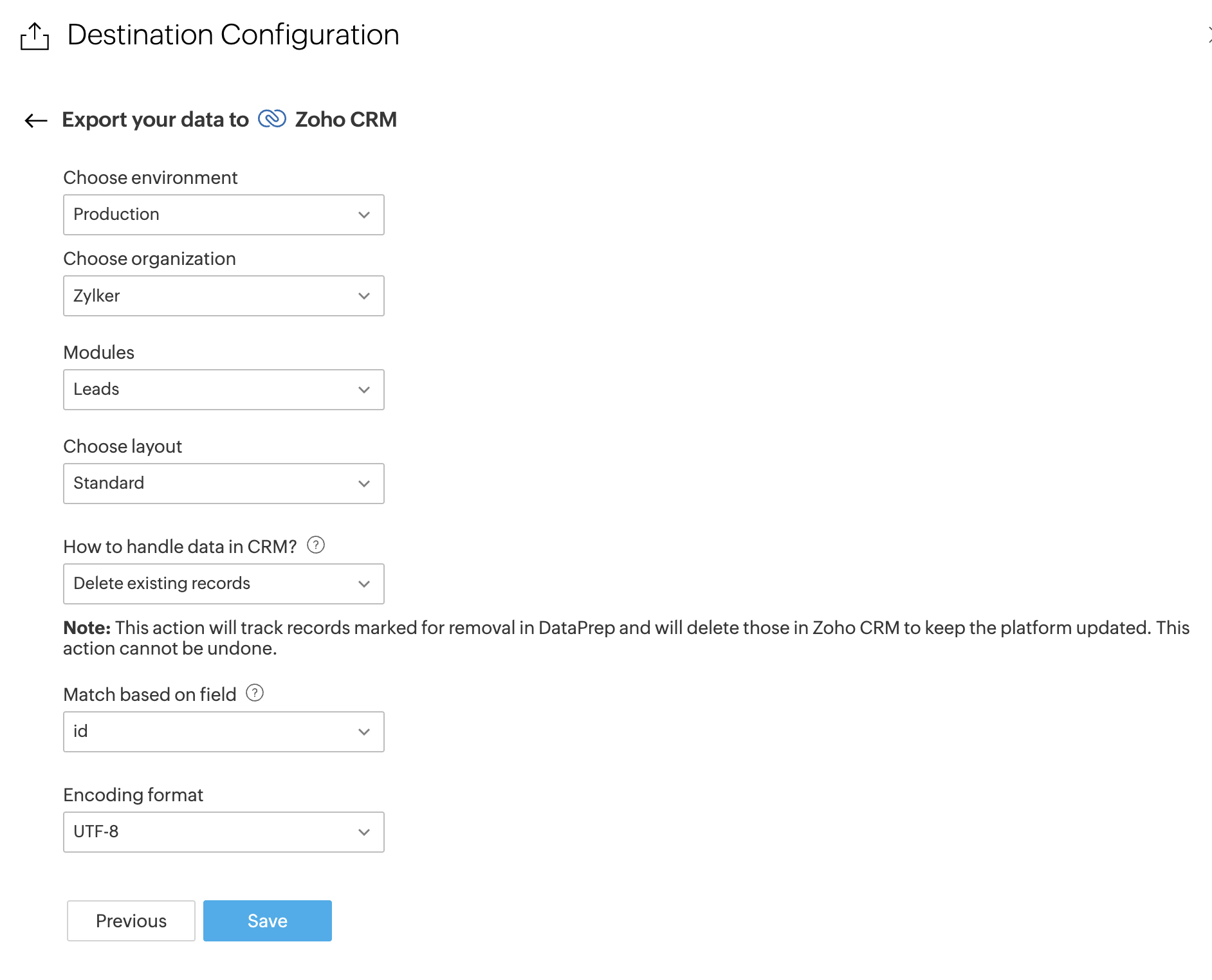
- [既存のデータを削除する]:この操作では、DataPrepで削除対象として指定されたデータを追跡し、Zoho CRM内の対応するデータを削除して最新の状態に保ちます。この操作は元に戻せません。
Zoho CRMをエクスポート先として設定したステージにID列が含まれていることを確認してください。Zoho CRMでは、IDが一致するデータが削除されます。
8. データの照合には
ID項目が使用され、CRMタブからあらかじめ入力されます。ただし、
[項目に基づく一致]のドロップダウンから目的の項目を手動で選択することもできます。その場合、CRMタブで該当する項目が
必須項目に設定され、かつ
重複を許可しない設定になっていることを確認してください。詳細は
こちらをクリックしてください。
メモ:Zoho CRM以外の元データからインポートしたデータをエクスポートする場合は、[項目に基づく一致]で値を手動で選択してください。
9. 既存データを更新する場合は、[既存データの更新時に値のない項目をスキップする]こともできます。DataPrepの項目が空でもCRMのデータにすでに値がある場合、更新時のデータ損失を防ぐことができます。
メモ:その他の元データからZoho CRMにデータをエクスポートする場合、UTF-8、UTF-16、ISO-8859-1、ISO-8859-2、ISO-8859-9、ISO-8859-11、GB2312、GBK、Big5、Shift-JIS、Windows-1251のファイルの文字コードを選択できます。
パイプライン実行前のデータ構造の照合確認
1. Zoho CRMをエクスポート先として設定したステージの[DataPrep Studio]ページに移動します。
2. 右上にあるデータ構造の照合ア
イコン をクリックし、[基準データを表示する]設定を選択します。
データ構造の照合を確認したら、まず手動でパイプラインを実行してみることをお勧めします。手動での実行が正常に動作することを確認した後、パイプラインを自動化する予約を設定できます。実行の種類については、
こちらをご確認ください。
情報:各実行は処理として保存されます。パイプラインを実行すると、データソースから取得したデータに、各ステージで適用済みの一連の加工処理が実行され、その後エクスポート先にデータがエクスポートされます。この一連の処理は、
[処理]ページに記録されます。
12. 手動での実行がエラーなく成功すると、データは正常にエクスポートされます。手動での実行が次のデータ構造の照合エラーによって失敗した場合は、
データ構造の照合手順を完了することで修正できます。
データ構造の照合は、データモデルの不一致エラーによるエクスポートの失敗を防ぐDataPrepの便利な機能です。
CRMへのエクスポート時のデータ構造の照合
データ構造の照合は、データがエクスポート先にエクスポートされる前に行われます。データ構造の照合は、データモデルの不整合によるエクスポートの失敗を防ぐDataPrepの便利な機能です。データ構造の照合では、必要なCRMタブを基準データとして設定し、元データの列を基準データに合わせることができます。これにより、高品質なデータをZoho CRMにスムーズにエクスポートできます。
メモ:データ構造の照合の失敗は、エクスポートの失敗ではありません。データ構造の照合は、実際にデータがエクスポート先にエクスポートされる前に行われます。これにより、エクスポートの失敗につながる可能性のあるスキーマやデータモデルのエラーを事前に検出し、エクスポートの失敗を防ぐことができます。
データ構造の照合チェックに失敗した場合
1. エクスポート中にデータ構造の照合チェックに失敗した場合は、
DataPrep Studioページに移動し、右上にあるデータ構造の照合アイコン

をクリックして、
[基準データを表示する]を選択します。基準データのデータモデルが、既存の元データの上に表示されます。基準データの列に一致する元データの列が見つかった場合、元データの列は自動的に位置合わせされます。
データ構造の照合では、一致する列と不整合がある列にそれぞれ異なるアイコンと候補が表示されます。候補をクリックすると、既存の列を基準データの列に一致させるための変更をすばやく行えます。エラーを修正しやすくするため、CRMの基準タブがデータの基準データとして関連付けられます。DataPrep Studioページでは、データとテーブルの関連付けを確認でき、不整合がある箇所にはエラーも表示されます。エラーアイコンにカーソルを合わせると問題の内容を確認でき、アイコンをクリックすると各エラーを解決できます。
メモ:標準では、すべての列がグリッドに表示されます。ただし、[すべての列]リンクをクリックすると、必要な選択肢で絞り込むことができます。
2. データ構造の照合に関するエラーの概要を確認するには、[概要を表示する]リンクをクリックします。概要には、データモデルの照合エラーの種類と、各エラーに関連する列の数が表示されます。必要なエラーが発生した列をクリックしてから、[適用]をクリックすると、特定のエラーが発生した列を絞り込めます。
データ構造の照合に関するエラーの概要
- [データ構造の照合エラー]セクションには、エラーと各エラーに関連する列の数が表示されます。
- 上部のセクションには、エラーのカテゴリーと各カテゴリーのエラー数が表示されます。
- カテゴリーをクリックすると、パネル内で各カテゴリーに関連するエラーを絞り込めます。
- 標準の表示では、すべての列が表示されます。ただし、いずれかのエラーカテゴリーをクリックして列の詳細を確認したり、[エラーのみ表示する]チェックボックスを選択してエラーが発生した列のみを表示したりできます。
- データ構造の照合に関するエラーの概要で選択したフィルターは、DataPrep Studioページのグリッド表示にも適用されます。
データ構造の照合エラー
データ構造の照合で発生するエラーについて、以下で説明します。
-
不整合がある列:元データと基準データにある不整合がある列がすべて表示されます。
メモ:
- 基準データの必須ではない列は、対応する元データの列がある場合は一致させるか、無視できます。
- CRM以外から元データをインポートした場合、元データに含まれる追加の列は、標準ではエクスポートの対象になりません。ただし、追加の列を含める場合は、列の名前を変更して一致させることができます。
- CRMから元データをインポートした場合、エクスポートを続けるには、基準データにない元データの列を一致させるか、削除する必要があります。ただし、システムによって生成された追加の列は、エクスポート時に無視されます。
[不整合がある列]を使用する場合、[必須の列のみ表示する]を切り替えると、必須列(基準データで必須に設定された列)があるかどうかを確認し、エクスポート対象に含めることができます。必須列のみを修正して、エクスポートを続けることもできます。
- データの種類の不整合:基準データの列とデータの種類が一致しない元データの列が表示されます。
- データの形式の不整合:基準データと日付、日時、時間形式が異なる元データの列が表示されます。
- 制約の不整合:基準データの列に設定されたデータの種類の制約と一致しない列が表示されます。列に制約を追加する方法については、こちらをクリックしてください。
-
必須列の不整合:基準データでは必須に設定されているものの、元データでは必須に設定されていない列が表示されます。
メモ:必須列は、一致させて必須に設定しない限り、エクスポート先にエクスポートできません。列の上にある

アイコンをクリックすると、列を必須に設定できます。
データの種類を変更の変換にある
[必須に設定(空の値(null)不可)]チェックボックスを使用して、列を必須に設定することもできます。
- データサイズ超過の警告:基準データで許可されている最大サイズを超えるデータを含む列が絞り込まれます。
3. エラーを修正したら、
パイプラインの作成画面に移動し、パイプラインを実行してデータをエクスポートできます。
手動での実行が正常に動作することを確認した後、パイプラインを自動化するための実行予約を設定できます。実行の種類については、こちらをご参照ください
4. 一部のエクスポートに失敗した場合、処理を今すぐ取り消す機能を使用して、Zoho CRMに加えた変更を元に戻すか、キャンセルできます。正常に完了したエクスポートも、必要に応じて取り消すことができます。処理の取り消しについては、次のセクションをご参照ください。
エクスポートの取り消し
一部のエクスポートに失敗した場合、処理を取り消す機能を使用して、CRMタブに加えた変更を元に戻すか、キャンセルできます。処理を取り消すと、CRMタブで挿入されたデータを削除し、更新されたデータへの変更を元に戻し、削除されたデータを復元できます。エクスポートの取り消しについて、次の短い動画で説明します。
処理を取り消すには
一部のエクスポートに失敗した場合、処理を今すぐ取り消す機能を使用して、Zoho CRMに加えた変更を元に戻すか、キャンセルできます。正常に完了したエクスポートも、必要に応じて取り消すことができます。
1. エクスポートの処理をすぐに取り消すには、[出力内容]タブの[処理を今すぐ取り消す]リンクをクリックします。
2. 処理の取り消しの詳細を確認し、確認ダイアログで[処理を取り消す]をクリックします。
3. 処理の取り消しの進行状況が表示されます。処理の取り消しが進行中の間は、他の操作を行わないでください。処理の取り消しは、開始後に元に戻すことはできません。
重要:
1. 取り消せるのは最新のエクスポートのみです。つまり、[データの同期の取り消し]リンクは、処理済みデータを使用して実行された直近のエクスポートにのみ表示されます。
2. 処理の取り消しは、開始後に元に戻すことはできません。処理の取り消しが進行中の間は、他の操作を行わないでください。
制限事項
1. エクスポート時にデータを一致させる場合、項目に基づく一致ではID列のみ使用できます。
2. 一度にエクスポートできるデータは最大600,000件(600K)です。
3. タブ内の親データの各サブフォームには、最大100件のデータをエクスポートできます。
4. Zoho DataPrepは、Zoho CRMのワークフロートリガーに対応していません。また、標準ではZoho CRMもワークフロートリガーに対応していません。ただし、ワークフローを有効にするには、Zoho CRMチームにお問い合わせください。
5. エクスポートする前に、
日付および
日時の列がZoho CRMで対応している形式になっていることを確認してください。値が有効な形式でない場合、Zoho CRMでデータが拒否され、
無効なデータのエラーによりエクスポートが失敗します。
日付項目と日時項目で対応している形式を参照してください。
6. Zoho DataPrepでは、既存データのレイアウト項目を更新できません。Zoho CRMのBulk Write APIではレイアウト項目の更新に対応していないため、レイアウト項目を指定できるのは新規データを追加する場合のみです。
7. [Events]タブの[relatedTo]項目については、更新されたデータをロールバックすることはできません。
よくある質問
1. Zoho CRMへのエクスポート時にデータ構造の照合に失敗した場合は、どうすればよいですか?
データ構造の照合エラーによりパイプラインの実行に失敗した場合は、次の手順で修正してください。
- [処理の概要]ページの右上にある[パイプラインを編集する]をクリックします。[パイプラインの作成画面]が表示されます。
メモ:画像では説明のためにZoho CRMを使用しています。同じ手順がすべてのコネクターに適用されます。
b. 最後のステージ(エクスポート先としてZoho CRMを追加したステージ)を右クリックし、[データを準備する]を選択します。[DataPrep Studio]ページが表示されます。
c. データグリッドのすぐ上にある、右上の[データ構造の照合]アイコン

をクリックします。
d. [基準データを表示する]を選択します。Zoho CRMのタブが基準データとして表示され、元データの列を基準データに合わせることができます。エラーと警告は、それぞれ赤色と黄色のアイコンで示されます。
e. [すべての列]のドロップダウンをクリックし、[エラーが発生した列]を選択します。次に、赤色または黄色のアイコンをクリックし、ステージの列をZoho CRMのタブの項目と照合します。
これにより、必要なデータの種類と制約がステージの列に追加され、Zoho CRMの基準データの列と一致するようになります。
メモ:Zoho CRMの基準データの列には、API名に基づく名前が付けられています。そのため、ステージの列にも同じ名前を付けてください。これは、APIの仕様に基づいて列を検出し、Zoho CRMの項目に正しくマップするために必要です。
基準データが正常にマップされ、エラーが発生した列がなくなったら、パイプラインを実行できます。
2. データ構造の照合時に表示される各アイコンは何を示していますか?
データ構造の照合時に表示されるアイコンは、列のマッピングと検証のステータスを示します。
-
灰色のアイコン→元データにある追加の列はエクスポートされません。
-
黄色のアイコン(元データと基準データの列が一致)→この列には、基準データの上限を超える値を入力できます。制約を更新するにはクリックしてください。
-
黄色のアイコン(基準データには列があるが、元データにはない)→基準データの必須列ではありません。対応する元データの列がある場合は照合するか、この警告を無視できます。
-
赤色のアイコン→基準データにおいてこの列は必須ですが、元データに対応する列が残っていません。データ内において、対応する列が必要です。
-
緑色のアイコン→基準データとの照合が完了しています。
DataPrepからZoho CRMにタグ項目をエクスポートすることはできないため、元データと基準データのタグ列を照合できません。これはZoho CRMの制限であり、この種類のエクスポートではタグ項目に対応していません。詳細は、Zoho CRMの制限事項を参照してください。
関連情報


