Panoplyからデータをインポートする

お知らせ:当社は、お客様により充実したサポート情報を迅速に提供するため、本ページのコンテンツは機械翻訳を用いて日本語に翻訳しています。正確かつ最新のサポート情報をご覧いただくには、本内容の英語版を参照してください。
Zoho DataPrepは、Panoplyからデータをインポートできます。Panoplyは、多数のソースからデータを同期・保存・整理・分析できる、統合型データマネジメントプラットフォームです。
Panoplyからデータをインポートする方法
1. 左側のペインでCloud databasesカテゴリを選択し、Panoplyをクリックします。また、検索ボックスでPanoplyを検索することもできます。

メモ: 追加済みのPanoply 接続がある場合、必須の接続をSaved 外部連携カテゴリーから選択し、インポートを続行してください。Saved 外部連携の詳細については、クリック こちらをご覧ください。
2. Database サービス 名前ドロップダウンでPanoplyを選択します。
3. データベース接続を認証するために、Endpoint、Port、Database 名前、ユーザー名、パスワードを入力します。
4. Connection 名前に、接続の一意の名前を入力します。
5. データベースサーバーがSSL経由で暗号化データを提供するように設定されている場合は、使用する SSLのチェックボックスも選択できます。
6. 接続ボタンをクリックします。
メモ: 接続設定は今後のデータインポート用に保存されます。認証情報は安全に暗号化され、保存されます。
7. インポートが必要なテーブルを選択します。
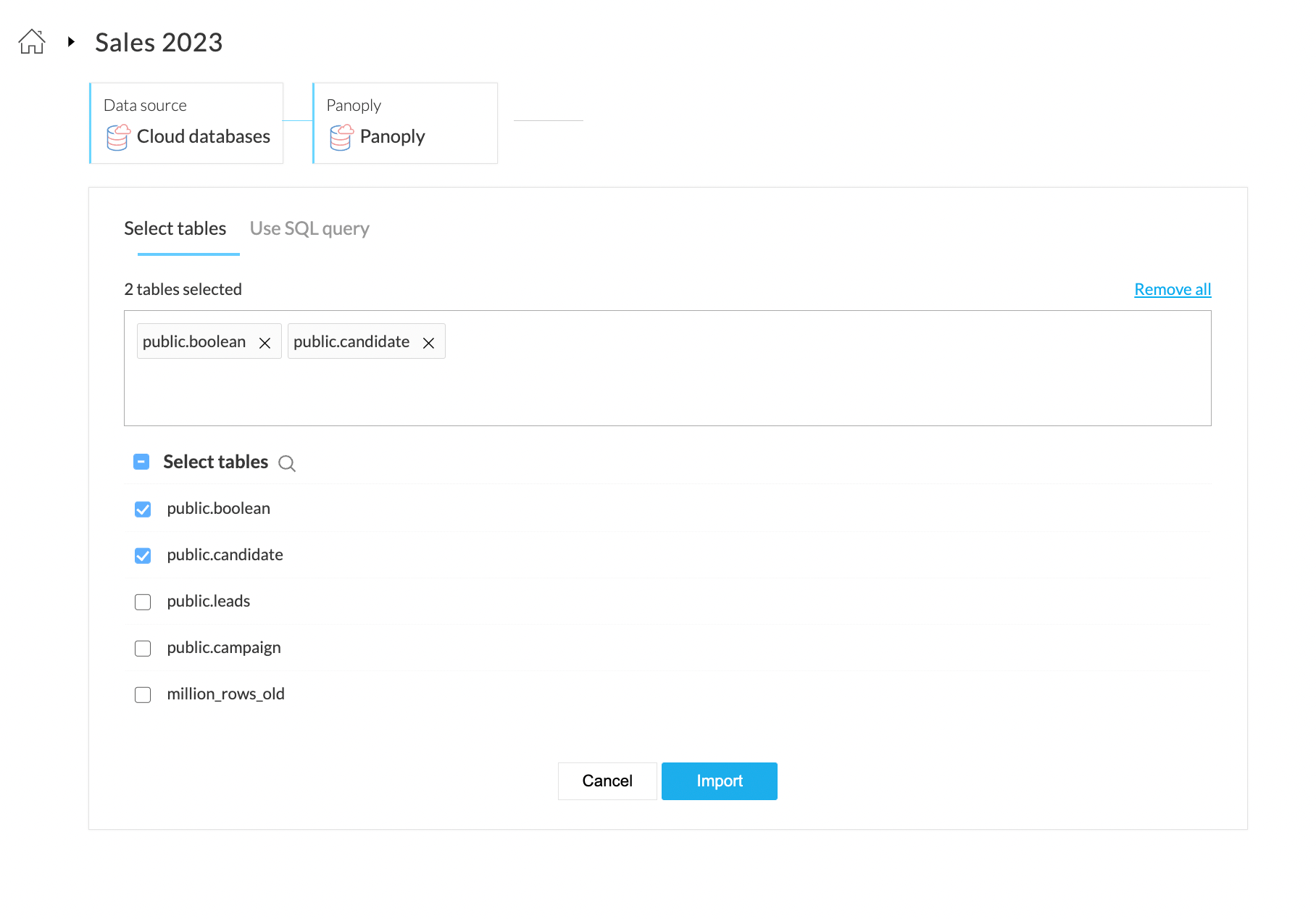
8. できること または 使用する SQL query オプションを選択してデータをインポートできます。
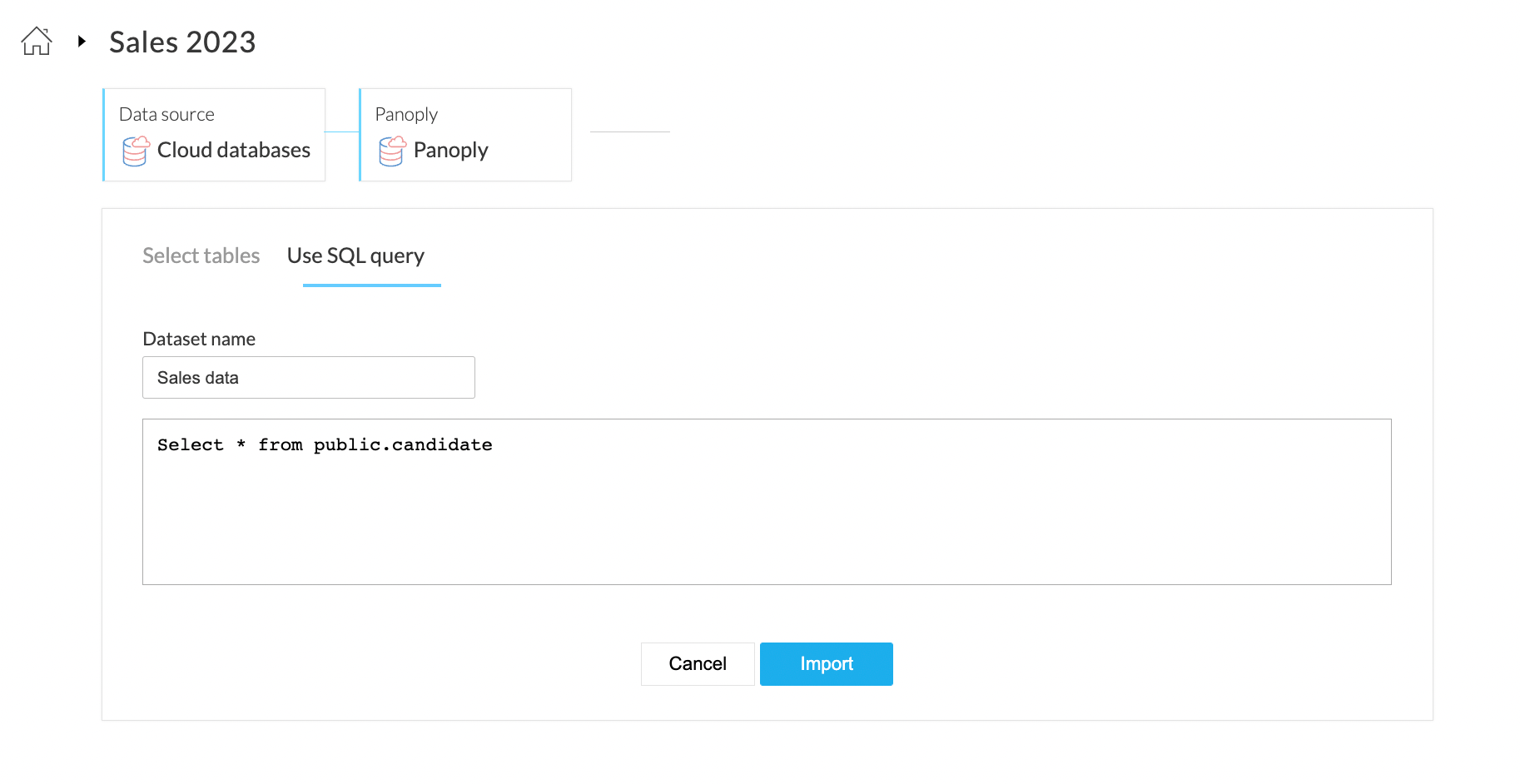
9. インポートするをクリックして、Panoplyアカウントからデータのインポートを開始します。
10. データのインポートが完了すると、データセットが開かれ、すぐにデータの準備を開始できます。
メモ: Schedule インポートするオプションを利用して、ワークスペース内のデータセットやDataPrep Studioページ上部のインポートするメニューからインポートのスケジュール設定が可能です。こちらをクリックして詳細をご覧ください。
Panoply接続を編集する方法
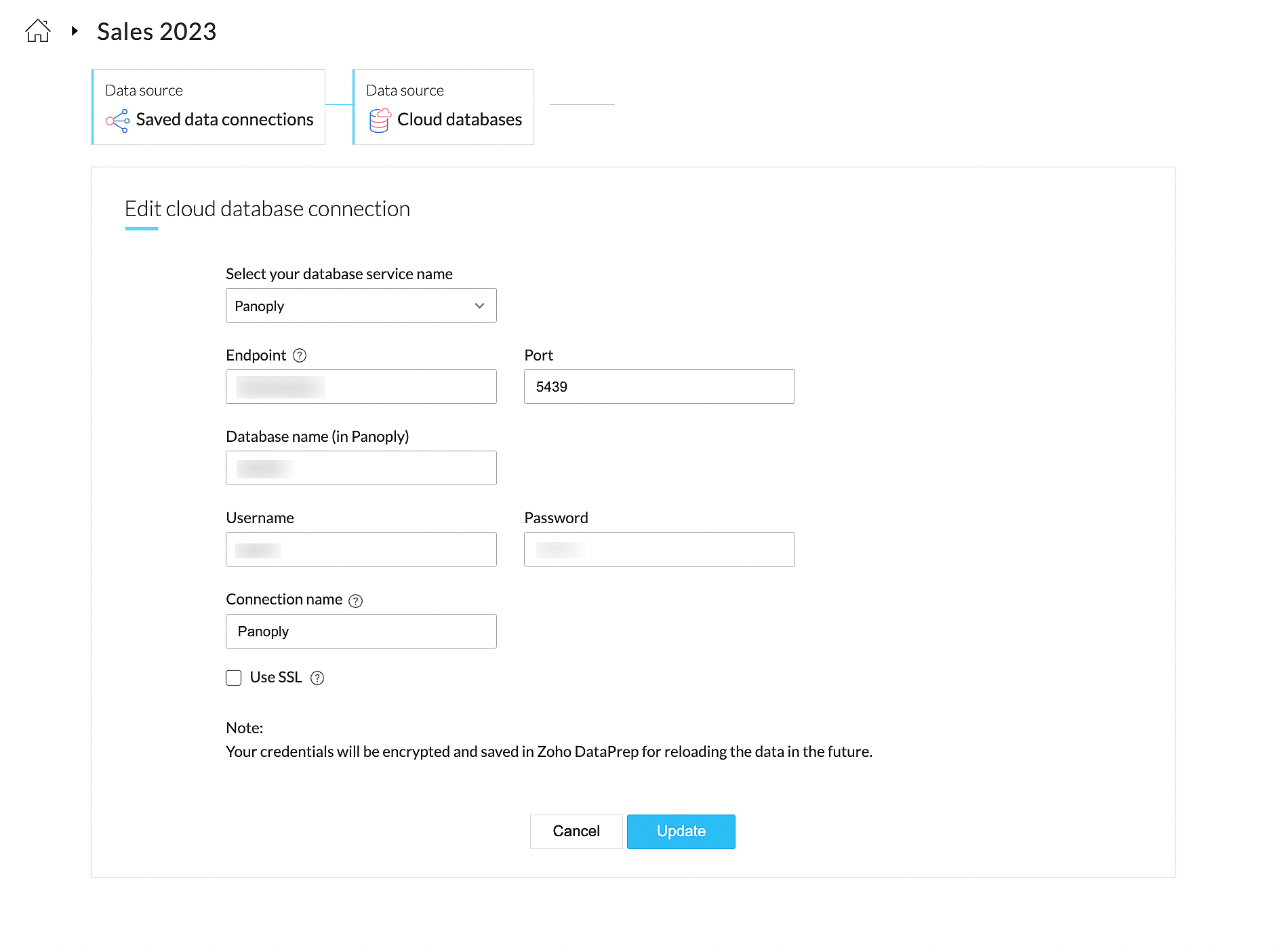
DataPrepは、外部連携時に毎回認証情報を入力する手間を省くため、データを保存します。保存したデータ接続は、編集 connectionオプションを使って、いつでも編集・更新し、新しいパラメーターや認証情報に変更できます。
1. 新規データセットの作成時、左ペインから保存済み外部連携を選択し、データ元ボックスから選択してください。
2. データのインポート画面の右側で、保存済み外部連携を管理できます。 (三点リーダー)アイコンをクリックすると、連携の共有、編集、概要の表示、削除が可能です。
3. 編集 connectionオプションをクリックします。保存済み接続内のすべてのパラメーターや認証情報を更新でき、更新するをクリックしてください。
関連情報