空のセルを埋める

お知らせ:当社は、お客様により充実したサポート情報を迅速に提供するため、本ページのコンテンツは機械翻訳を用いて日本語に翻訳しています。正確かつ最新のサポート情報をご覧いただくには、本内容の英語版を参照してください。
DataPrepでは、Fill 空である cellsトランスフォームを使用して、列内の空であるセルを埋めることができます。
空であるセルを埋める方法
1. 列名を右クリックし、コンテキストメニューからFill 空である cellsオプションを選択します。
2. Fill 空である cells usingセクションから、次のいずれかの設定を選択します。
- 前へセル値 - 前のセル値で空であるセルを埋める場合に使用します。
- 次セル値 - 次のセル値で空であるセルを埋める場合に使用します。
- 最頻値 - 列内で最も頻繁に出現する値で空であるセルを埋める場合に使用します。
- 列の平均値 - 数値列において、平均値で空であるセルを埋める場合に使用します。
- カスタム値 - 空である、NA、nullなど、任意の値を指定して空であるセルを埋める場合に使用します。
- Formula - 関数を選択してカスタム数式を作成し、空であるセルを埋める場合に使用します。関数の詳細については、こちらをクリックしてください。

変換中、DataPrepは列の有効なプレビューを表示します。
3. 必要なオプションを選択した後、適用するをクリックします。
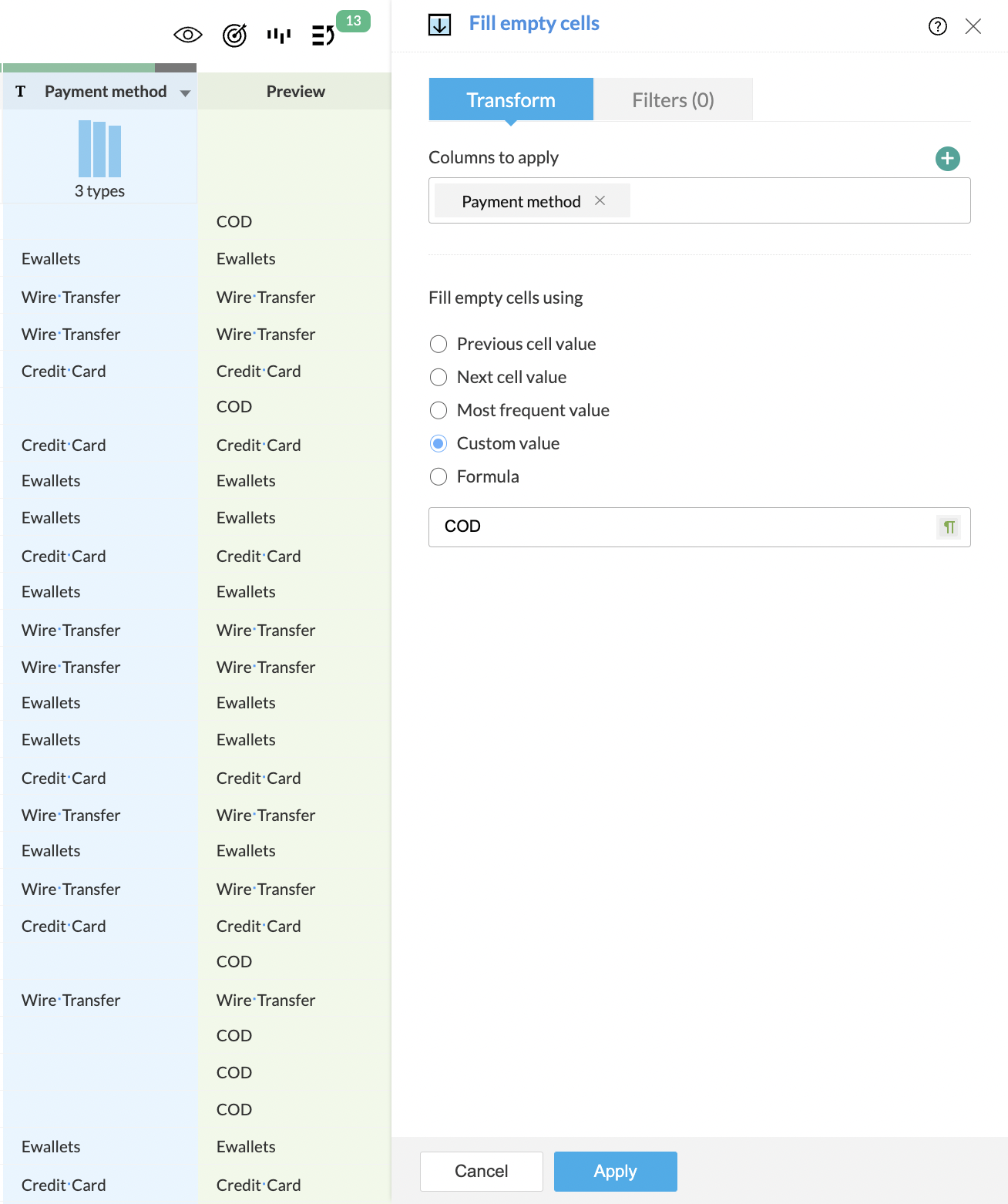
4. このトランスフォームは複数の列にも適用できます。  オプションを使用し、Columns to 適用する.で必要な列を選択してください。
オプションを使用し、Columns to 適用する.で必要な列を選択してください。
フィルターを適用する方法
このトランスフォームと合わせてフィルターを適用したい場合は、フィルター機能を利用できます。
1. フィルタータブをクリックします。
2.  アイコンをクリックし、フィルターセクションで必要な列を追加します。フィルターはドラッグ&ドロップで並べ替えることもできます。
3. 追加した頻度列について、ドロップダウンから次のいずれかの設定を選択できます:
- Actual: このオプションでは、列の実際の値に基づいて行をフィルタリングできます。 詳細はこちらをご覧ください。
- Data 品質: このオプションでは、列内のデータ品質に基づいて行をフィルタリングできます。 詳細はこちらをご覧ください。
- Patterns: このオプションでは、選択した列のデータパターンに基づいて行をフィルタリングできます。 詳細はこちらをご覧ください。
- Seasonal: このオプションでは、四半期、月、週などのシーズナルパラメーターに基づいて行をフィルタリングできます。 詳細はこちらをご覧ください。
- Outliers: このオプションでは、選択した列のデータ内に存在する外れ値に基づいて行をフィルタリングできます。 詳細はこちらをご覧ください。

メモ: フィルター設定は、フィルターに追加された列のデータ型に基づいて表示されます。
4. フィルターセクションに2つ以上のフィルターを追加すると、論理演算子ANDまたはORがフィルターの横に表示されます。クリックすることで、ANDとORの論理演算子を切り替えられます。
- 論理演算子を使って条件を組み合わせ、優先順位のルールを適用できます。最終的な式は条件式ボックスに表示されます。編集をクリックして、論理演算子や括弧を使って優先順位や評価順を指定し、初期設定の式を変更できます。必要な変更を行った後、保存をクリックしてください。
- 例として、式 ((1 OR 2) AND (3 OR 4)) では、まず条件 (1 OR 2) が実行され、次に条件 (3 OR 4) が実行されます。三番目に、AND演算子を使用しているため、両方の条件が真のときにフィルターが適用されます。
5. フィルターごとに選択したフィルターオプションに基づき、次のセクションでさらに特定の値を絞り込んで選択できます。
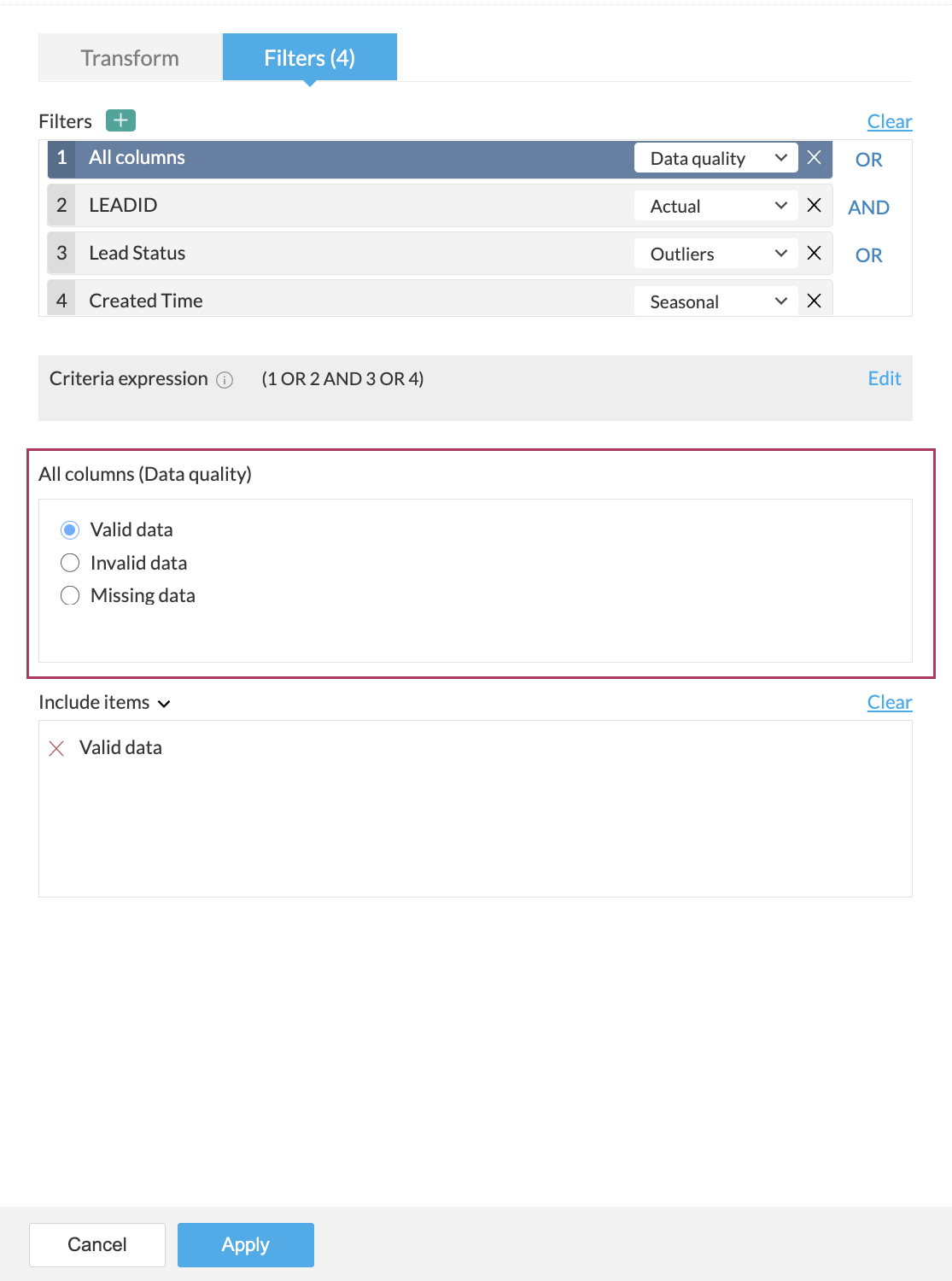
例として、上記のスクリーンショットでは、Data 品質オプションがフィルターセクションのすべてのカラムのフィルターに選択されています。選択内容に基づき、特定の値をフィルターするためのさらに詳細な設定がすべてのカラム (Data 品質)セクションに表示されます。
6. 最後のセクションで、選択した項目を含めるか除外するかを選択できます。
7. 何らかの理由ですべてのフィルターを削除したい場合、クリアボタンを使用できます。
8. フィルター変換の有効なプレビューが、変更するごとに表示されます。
9. 適用するボタンをクリックすると、フィルターとともに変換が適用されます。
関連情報