取引先データの一覧
取引先のデータ一覧は、設定した一連の条件に基づいて、取引先をグループ化するために使用されます。たとえば、今日追加した取引先、またはZoho CRMに関連付けられていない取引先の一覧を表示することができます。これらの他に、担当者はデータ一覧を使用して、複数の取引先を統合/更新したり、取引先のデータ一覧をCSVファイルにエクスポートしたりすることができます。
Zoho Deskには、すぐに使用できる標準のデータ一覧があらかじめ用意されています。また、要件に応じて、独自のデータ一覧を作成することもできます。管理者は、すべての担当者がアクセスできるデータ一覧を作成し、共有することが可能です。
取引先のデータ一覧へのアクセス
取引先のデータ一覧は、[顧客]タブからアクセスできます。
- [顧客]タブをクリックします。
- 画面左下にある[取引先]タブをクリックします。
- 取引先のホーム画面で、画面左側のメニューから標準のデータ一覧を選択します。最初のアクセス時には、[すべての取引先]の一覧が表示されます。最後に表示されたデータ一覧がシステムに記憶され、次回アクセスした際にも同じデータ一覧が表示されます。
Zoho Deskの[取引先]タブで使用できる標準のデータ一覧は、以下のとおりです:
- すべての取引先
- CRMに関連付けられている取引先
- CRMに関連付けられていない取引先
- 過去30日間
- 自分の取引先
- 今日の新着
取引先をクリックすると、詳細を表示できます。取引先の詳細ページで[戻る]アイコン( )をクリックすると、データ一覧に戻ります。
独自のデータ一覧の作成
要件に応じて、条件を設定することで、独自のデータ一覧を作成できます。担当者が作成したデータ一覧は、画面左側のメニューにおいて標準のデータ一覧の下部に表示されます。
独自のデータ一覧を作成するには:
- 画面左側のメニューで[取引先]の隣にある、[+](データ一覧を作成する)アイコンをクリックします。
- データ一覧の作成画面で、一覧名を入力します。
- 取引先を抽出するための[フィルター条件]を設定します。
- このデータ一覧の[表示対象]を設定します。 [自分のみ]、[すべての担当者]、[特定の担当者]から選択できます。
- [作成する]をクリックします。
データ一覧のフィルター条件とは
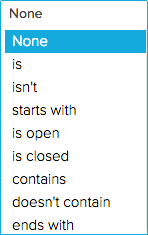
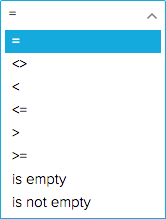
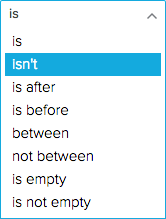
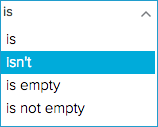
[フィルター条件]の設定欄では、取引先を抽出するための条件を設定できます。条件に使用できる項目と値は、以下のとおりです。
| 項目の種類 |
条件オプション |
|
文字列項目の例:
|
 |
|
数字項目の例:
|
 |
|
日時項目の例:
|
 |
|
その他の項目の例:
|
 |

データ一覧の作成に関するヒント:
- [経過日数]に関する条件を設定すると、データを作成してからどれくらい経過しているかに基づいて、データを抽出できます。たとえば、この条件を適用することで、過去7日間に作成した取引先データや、過去30日間に作成した取引先データなどを抽出することができます。
- Zoho Deskの初期設定の一覧(あらかじめ用意されている一覧)を編集することはできません。初期設定の一覧に特定の条件を追加してデータを抽出したい場合は、同様の条件を使用して独自の一覧を新しく作成する必要があります。
独自の一覧の編集
独自の一覧は、必要に応じて編集できます。
独自の一覧を編集するには:
- 画面左側のメニューで編集したい独自の一覧の上にカーソルを重ねます。
- 表示された[…](その他)アイコンをクリックして、[編集する]をクリックします。
- 必要な変更を行い、[保存する]をクリックします。
独自の一覧の削除
不要になった独自の一覧は削除できます。
独自の一覧を削除するには:
- 画面左側のメニューで削除したい独自の一覧の上にカーソルを重ねます。
- 表示された[…](その他)アイコンをクリックして、[削除する]をクリックします。
- 表示された確認画面で、[削除する]をクリックします。
取引先のデータ一覧の種類
クラシック表示
クラシック表示では、取引先が一覧形式で表示されます。取引先の名前、業界、電話番号、担当者などの詳細を一覧形式で確認できます。詳細を確認するには、データの詳細ページを開く必要があります。取引先のデータを標準的な一覧として表示したい場合に最適です。
グリッド表示
グリッド表示では、取引先のデータがカード形式で表示されます。各カードでは、取引先に関する重要な情報を確認できます(例:取引先の名前、電話番号、担当者、業界など)。取引先の情報をすばやく確認し、短時間で特徴をつかむことが可能です。
テーブル表示
テーブル表示では、取引先データが表計算シートのような形式で表示されます。1行に1件の取引先データの情報が記載され、列ごとに取引先の名前、業界、電話番号、担当者、種類などの詳細を確認できます。各データを開かなくても、取引先の情報を効率的に確認し、管理することが可能です。
メモ:取引先名は必須であるため、削除できません。
テーブル表示で表の列をカスタマイズするには
- [顧客]タブに移動し、[取引先]を選択します。
- 見出し列の左端にある列の選択アイコンをクリックします。
- 列の選択画面で、表示する項目にチェックを入れ、表示しない項目のチェックを外します。また、列をドラッグ&ドロップして並べ替えることもできます。
- [保存する]をクリックすると、変更内容が反映されます。

留意事項
- テーブル表示のカスタマイズは、テーブル表示にアクセスできるすべてのユーザーの画面に適用されます。
- テーブル表示では、値が空/nullの項目にダッシュ記号(-)が表示されます。
- 複数行テキストの項目はテーブル表示に追加できません。
表示設定
Zoho Deskの初期設定では、1ページ当たり10件のデータ(取引先)が表示されます。ただし、[…](その他の操作)アイコンをクリックして、1ページ当たりに表示されるデータ数を選択できます。1ページ当たり最大50件までの取引先データを表示できます。データ一覧に次回アクセスした際も、選択内容が反映されます。
取引先のデータ一覧における一括処理
取引先データの一覧では、複数のデータを選択して、一括処理を実行できます。一括処理を行うと、1件ずつ処理を行う場合に比べ、大幅に時間を節約できます。取引先データに対して実行できる一括処理は、以下のとおりです。
- 取引先の更新
- 取引先の削除
- 取引先の統合
取引先の更新と削除の処理は、1件の取引先に対しても実行できます。
I. 取引先データを一括更新するには:
- 取引先データの一覧で、対象の取引先データにカーソルを重ね、表示されたチェックボックスを選択します。
- 画面上部に表示された一括処理用のメニューで、[更新する]をクリックします。
- 更新したい項目を選択し、項目の新しい値を設定します。
- [保存する]をクリックします。
II. 取引先データを一括削除するには:
- 取引先データの一覧で、対象の取引先データにカーソルを重ね、表示されたチェックボックスを選択します。
- 画面上部に表示された一括処理用のメニューで、[削除する]をクリックします。
- 表示された確認画面で、[削除する]をクリックします。
削除したデータは、[ごみ箱]に移動します
III. 複数の取引先を統合するには:
- 取引先データの一覧で、対象の取引先データにカーソルを重ね、表示されたチェックボックスを選択します。
- 画面上部に表示された一括処理用のメニューで、[統合する]をクリックします。
- 取引先の統合についての設定画面で、必要に応じて、メインの取引先を変更します。また、統合後の取引先に適用する項目値を選択します。
- [統合する]をクリックします。
取引先のデータ一覧では、画面上部の検索欄や画面右側のアルファベットのリンクを使用して、対象の取引先をすばやく見つけることができます。
取引先の統合に関するヒント:
- 一度に、最大3件の取引先を統合できます。
- 取引先に表示されている
(連携)アイコンは、Zoho CRMに関連付けられたデータであることを意味します。
- 先に作成された取引先が、初期設定で「メインの取引先」とみなされます。取引先の統合についての設定画面では、必要に応じて、メインの取引先を変更することもできます。
- 「メインの取引先」からは、作成日のほか、その他の読み取り専用項目や隠し項目の値が引き継がれます。
- 取引先の統合についての設定画面で選択した値が、統合後の取引先データに引き継がれます。
- メインでない取引先から、添付ファイル、商品などを含むすべてのデータが、統合後の取引先に引き継がれます。
- 取引先の統合を元に戻したり、取り消したりすることはできませんので、ご注意ください。