Microsoft Teams連携の設定
Microsoft Teamsは、複数のユーザーが1つの場所(ワークスペース)でコミュニケーションや共同作業を行える、一体型のツールです。チャット、ファイル共有、アプリなど、さまざまな機能を1つのツールで利用できます。Zoho Deskと連携することで、ユーザーはTeamsのワークスペース内から問い合わせに対応することができるようになります。また、Zoho Deskで問い合わせが作成、更新されるたびに、Teams内で通知を受け取ることもできます。
Zoho DeskをTeamsに追加する方法は、以下の2つです:
- Zoho Deskタブ
- Zoho Deskコネクター

メモ:
- Microsoft Teams連携機能は、Zoho Deskの無料プランでは利用できません。
Zoho Deskタブ
Zoho Deskタブは、Microsoft Teamsチャネル内でZoho Deskの問い合わせにアクセスするための専用画面です。また、タブ内で問い合わせについて他の担当者とチャットして、顧客対応を円滑に行うことができます。
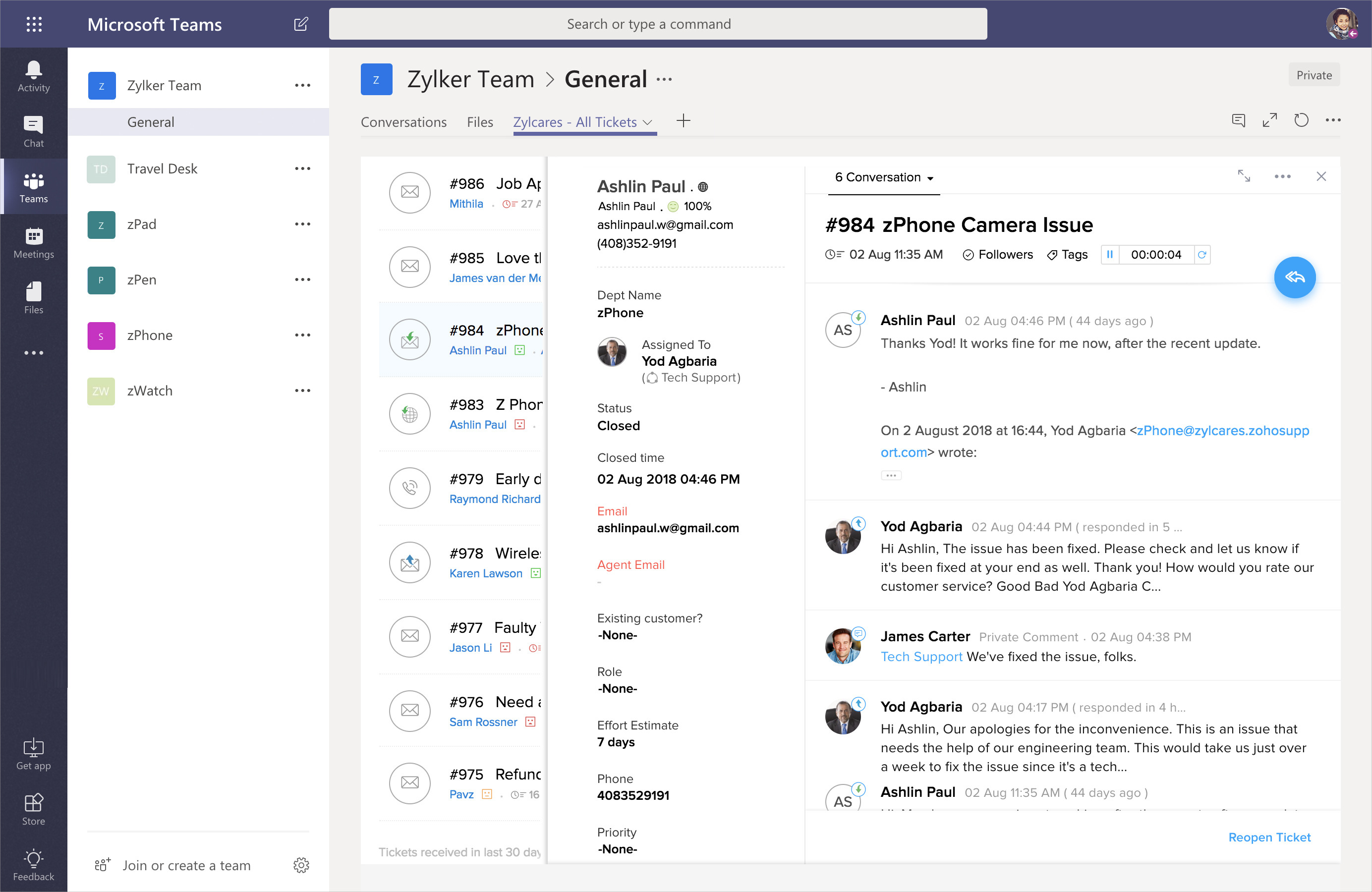
Zoho Deskタブでの操作
Zoho Deskタブでは、以下のような操作が可能です:
- 「ピーク」ビューでの問い合わせの詳細の表示
- 公開、または非公開のコメント
- 問い合わせの返信、全員に返信、転送
- 問い合わせのステータスの更新
- 担当者、またはチームへの問い合わせの割り当て
- 問い合わせへのフォロワーやタグの追加
- 問い合わせの各項目の編集
- 問い合わせの対応工数の送信
メモ:
- Zoho Deskポータルに追加されたTeamsユーザーのみが、問い合わせタブにアクセスできます。
- 権限によっては、Zoho Deskタブでしかこれらの操作を行えない場合があります。
インストール要件
- Zoho Deskの有料プラン
- Microsoft Teamsアカウント
Zoho Deskタブのインストール
タブは、Microsoft Teamsのチャネルからインストールできます。
Zoho Deskタブをチャネルにインストールするには:
- Microsoft 365のMicrosoft Teamsアカウントにログインします。
- タブをインストールするチャネルを選択します。
- チャネル内の既存のタブの隣にある[+]アイコンをクリックします。
- タブの追加画面で、アプリの一覧から[Zoho Desk]を選択します。
- Zoho Desk画面で、[Sign in using Zoho](Zohoを使用してサインインする)をクリックします。
- 表示されたポップアップ画面でZohoの認証情報を入力し、[サインイン]をクリックします。
- 画面が表示されたら、ポータル、部門、表示する問い合わせビューを選択します。
- [保存]をクリックします。
部門とビューの名前をもとに新しいZoho Deskタブが作成されます。タブ内では、Zoho Deskに直接ログインした場合と同じように、問い合わせに対して操作が可能です。
Zoho Deskコネクター
Zoho Deskコネクターを使用すると、問い合わせの活動に関する通知をMicrosoft Teamsのチャネル内で直接受け取ることができます。通知ではさまざまな情報を確認できるため、迅速に問い合わせに対応できます。
Zoho Deskコネクターのメリット
- リアルタイムで通知を受けとることができるため、Zoho Desk内の重要な情報を常に把握できます。
- 部門ごとのチャネルを設定することにより、チャネルごとに通知を受け取るようにすることができます。
- 通知を詳細に設定することで、不要なチャネルの通知を受け取らないようにすることができます。
- Zoho Desk内の問い合わせにすばやくアクセスできます。
Zoho Deskコネクターのインストール
コネクターは、Microsoft Teamsのチャネルからインストールできます。
Zoho Deskコネクターをチャネルにインストールするには:
- Microsoft 365のMicrosoft Teamsアカウントにログインします。
- [チーム]タブに移動して、Zoho Deskと連携するチームとチャネルに移動します。
- チャネル名の隣にあるその他アイコンをクリックして、メニューからコネクターを選択します。
新しい画面がポップアップで表示されます。 - 検索ボックスでZoho Deskを検索して、アプリの隣にある[設定]をクリックします。
- Zoho Desk画面で、[Sign in using Zoho](Zohoを使用してサインインする)をクリックします。
- 表示されたポップアップ画面でZohoの認証情報を入力し、[サインイン]をクリックします。
- 画面が表示されたら、以下の手順を実施します:
- Zoho Deskのポータルを選択します。
- 通知の受信元となる部門を指定します。
- 通知の項目の各チェックボックスにチェックを入れて、受け取る通知の種類を指定します。
- [保存]をクリックします。
問い合わせが更新されると、チャネルを通じてZoho Deskから通知が送信されます。