Ziaのダッシュボードを使用したデータ分析
業務のパフォーマンスの測定や業務の効率化を図るにあたって、組織ではさまざまな種類のデータの分析が行われます。分析対象となるデータは組織や目的によって異なりますが、分析対象となるデータの例は以下のとおりです。
- 顧客情報:年齢、性別、職業、購入履歴、顧客満足度、過去の問い合わせ内容など。
- 問い合わせ対応の指標:問い合わせの件数、一時解決率、返信時間、解決時間など。
- コミュニティやナレッジベースの指標:アクセス状況、反応数、フィードバック内容など。
- 商品に関する指標:商品別の問い合わせ件数、返品状況など。
データ分析の重要性
上記のデータを分析することで、さまざまなメリットがあります。主なメリットは、以下のとおりです。
- 日々の業務の効率化
- 業務のパフォーマンスの維持、向上
- 問題点や改善点の特定
- 特定した問題点や改善点の対処
たとえば、複数の商品やサービスのサポートを提供している場合、どの商品やサービスに関する問い合わせが多いかを把握することで、今後注力していくべき商品やサービスを判断できます。また、顧客の対応経路を複数用意している場合、問い合わせの多い経路を特定することで、人員の割り当てを適切に行うことが可能です。製品を販売する組織の場合は、製品の返品率を分析することで、改善が必要な製品を特定できます。
このように、データを分析することは組織においてとても重要です。しかし、保存されている膨大なデータを分類して対象のデータを抽出し、データを分析するのは手間がかかります。
このような場合に、Zoho Deskのダッシュボード機能が役立ちます。Zoho Deskのダッシュボード機能では、Zoho Deskに保存されているデータをもとに、各種指標データを分析できます。指標データをグラフ形式で分かりやすく把握することが可能です。
Zoho Deskには、標準のダッシュボードに加えてZiaのダッシュボードも用意されています。このページでは、Ziaのダッシュボードについて説明します。
利用条件
 必要な権限
必要な権限 管理者は、組織または特定の部門でZiaの機能を有効にする必要があります。Ziaのダッシュボードにアクセスするには、レポートとダッシュボードの権限が必要です。
各プランの機能と制限を確認する
Ziaのダッシュボード
管理者は、組織全体、または特定の部門に対して Zia を有効にできます。有効にすると、2種類のダッシュボードを表示できます。
- 予測機能のダッシュボード
- 項目値の予測のダッシュボード
Ziaを有効にするには
- [設定]→[Zia]の順に移動します。
- 切り替えボタンを操作し、Ziaを有効にします。
Ziaのダッシュボードにアクセスするには
- 画面上部のメニューで[分析]タブをクリックします。
- 画面左側のメニューで[Ziaのダッシュボード]をクリックします。
予測機能のダッシュボード
予測機能のダッシュボードでは、Ziaの予測機能(感情分析、問い合わせの自動タグ付け、Ziaの異常通知)に関するグラフを確認できます。確認できる内容は、以下のとおりです。
- 問い合わせのメッセージの送受信件数の予測と実績
- 頻出の自動タグ
- 感情分析
- 感情分析の傾向
問い合わせのメッセージの送受信件数の予測と実績
Ziaによって、過去30日間における問い合わせのメッセージ数に基づく予測グラフと、その日の実際の問い合わせのメッセージ数に基づく実績グラフが出力されます。2本の折れ線グラフの幅が大きい場合、異常値が発生していることを表します。異常値が発生すると、通知先として設定されている担当者に対して通知が送信されます。
折れ線グラフのX軸には1日の時間、Y軸にはメッセージをやりとりした回数が設定されます。
- 黄色の線グラフは、過去30日間における問い合わせのメッセージ数の傾向を表します。
- 青色の線グラフは、その日に送受信した問い合わせのメッセージ数を表します。
- 2本の折れ線グラフの幅が大きい場合、異常値が発生したことを表します。
Ziaの通知
Ziaは、メッセージの送受信状況をチェックし、問い合わせ件数の急増や急減などの異常があれば、それをいち早く通知することができます。Ziaが異常を検知すると、画面下部の通知欄に赤色のアイコンが表示されます。

Ziaの通知欄は、[異常値]と[通知]のタブに分かれています。
- [異常値]には、メッセージの送受信件数の急増や急減に関する情報が表示されます。
- [通知]には、案内ボットの学習の状況が表示されます。

メモ:Ziaの通知は、Ziaが異常を検知した時点から15日間表示されます。この期間を過ぎると、通知は表示されなくなります。
Ziaの通知を設定するには
- [設定]→[Zia]→[分析]に移動します。
- [分析]ページで、以下の手順を実行します。
- 画面の上部で、通知を有効にする部門を選択します。
- [Ziaの通知]の欄にある切り替えボタンをクリックして、通知を有効にします。
- 通知を誰に送信するかを指定します。ドロップダウンから[担当者]、[チーム]、[役職]、[役職と部下]のいずれかを選択して指定できます。
- [保存する]をクリックします。
頻出の自動タグ
問い合わせの内容をもとにZiaによって出力されたタグが表示されます。Ziaの自動タグは、問い合わせのキーワードを表します。自動タグを確認することで、担当者は問い合わせの内容をすばやく把握することが可能です。また、自動タグをもとに問い合わせをグループ化することもできます。関連情報:Ziaによる問い合わせの自動タグ付け
このグラフには、一定期間において頻出した自動タグがワードクラウド形式で表示されます。各自動タグは、異なる色や大きさで表示されます。
- 自動タグのサイズは、タグの出現回数を示します。
- 各自動タグは色分けされて表示されます。
- 自動タグにカーソルを合わせると、該当の自動タグに関連付けられている問い合わせの件数と、問い合わせで検出された各感情(肯定的、中立的、否定的)の件数が表示されます。
自動タグに関するデータは、表形式で詳細に確認できます。この表では、自動タグの一覧、各自動タグに関連付けられている問い合わせの件数、問い合わせで検出された各感情の件数を確認することが可能です。
頻出の自動タグのグラフや表では、顧客からの問い合わせ頻度の高い問題やキーワードを特定できます。特定した問題に対処することで、問い合わせの件数を減少させ、顧客満足度の向上につなげることが可能です。
たとえば、「入金」という自動タグの出現回数が多く、否定的な感情の検出回数が多いとします。この場合、複数の顧客が入金に関する問題に直面している可能性があります。このように、グラフや表をもとに問題をすばやく特定し、対策を実施できます。
感情分析

ダッシュボードでの感情分析とその傾向の分析では、[設定]→[Zia]→[生成AI]から設定する[分析]の機能は使用されません。
注意事項:
Ziaの感情分析は、対応している各経路で文脈をより適切に考慮して感情を検出できるよう、新しいモデルに更新されます。
感情分析をすでに有効にしているユーザーは、自動的に新しいモデルに移行します。初めて感情分析を有効にするユーザーは、画面に案内が表示された場合、感情分析の設定で更新ボタンをクリックし、一度だけ更新操作を行う必要があります。
更新後は、感情分析を利用するたびに新しいモデルが自動的に使用されます。機能を無効にしてから再度有効にした場合も、新しいモデルが使用されます。従来のモデルは、2026年6月6日以降に廃止されます。廃止後は、すべてのアカウントが自動的に新しいモデルへ移行します。
モデルの更新機能は、2026年5月6日から、日本(JP)、米国(US)、中国(CN)、カナダ(CA)、アラブ首長国連邦(UAE)、ヨーロッパ(EU)、インド(IN)、オーストラリア(AU)の各データセンターで利用できます。
Ziaの感情分析は、対応している各経路で文脈をより適切に考慮して感情を検出できるよう、新しいモデルに更新されます。
感情分析をすでに有効にしているユーザーは、自動的に新しいモデルに移行します。初めて感情分析を有効にするユーザーは、画面に案内が表示された場合、感情分析の設定で更新ボタンをクリックし、一度だけ更新操作を行う必要があります。
更新後は、感情分析を利用するたびに新しいモデルが自動的に使用されます。機能を無効にしてから再度有効にした場合も、新しいモデルが使用されます。従来のモデルは、2026年6月6日以降に廃止されます。廃止後は、すべてのアカウントが自動的に新しいモデルへ移行します。
モデルの更新機能は、2026年5月6日から、日本(JP)、米国(US)、中国(CN)、カナダ(CA)、アラブ首長国連邦(UAE)、ヨーロッパ(EU)、インド(IN)、オーストラリア(AU)の各データセンターで利用できます。
Zoho Deskの感情分析機能([設定]→[Zia]→[分析]→[感情分析])は、最新の受信メッセージの感情を分析します。この分析機能では、メッセージで使用されている主な語句に基づいて、感情が肯定的か、中立的か、否定的か判断します。たとえば、以下のように判断されます。
- 「すばらしいサービス」→肯定的
- 「お粗末な商品」→否定的
- 「決済ができなかった」→否定的
問い合わせのやりとりの中で使用されたこのような語句は、問い合わせの詳細ページに表示されます。また、抽出された語句は、返信などの処理を自動化するワークフローの作成、優先度の判断、効果的な対応方法の選択などに活用することもできます。
問い合わせの受信メッセージをもとに顧客の感情を分析することで、担当者は対応をスムーズに進めることができます。感情分析のグラフでは、過去24時間に受信した問い合わせのメッセージから検出された顧客の感情(肯定的、中立的、否定的)に関する概要データを確認できます。
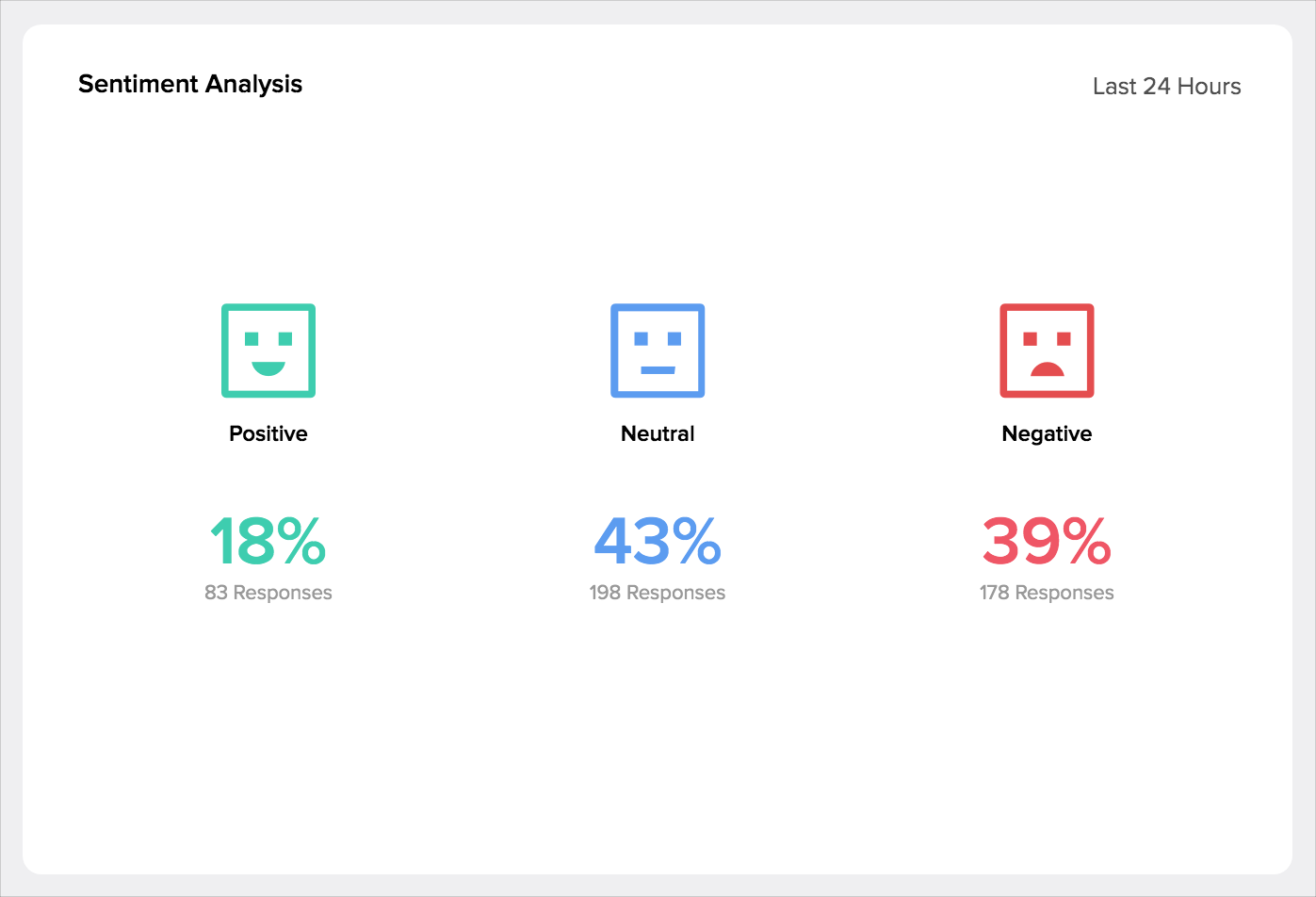
たとえば、新しい料金プランの適用後に否定的な感情が検出された問い合わせのメッセージ数が増加した場合、新しい料金プランに満足していない顧客が多い可能性があります。この場合、既存顧客に対して割引特典を提供するなどの対策を実施することで、問題に対処できます。
感情分析の傾向
こちらでは、対象期間に問い合わせの受信メッセージから識別された顧客の感情に関する指標データを棒グラフ形式で確認できます。分析対象の期間は変更できます(例:過去24時間、過去7日間など)。
分析対象の期間を指定することで、顧客の感情の傾向を把握し、問い合わせの対応方法について対策を行うことが可能です。
たとえば、商品のセール期間中において、特定の時間帯において問い合わせの件数が多く、かつ否定的な感情が検出される回数が多いとします。
この場合、問い合わせに対応する担当者数が少ない可能性があります。サポート部門のマネージャーは、この時間帯の担当者数を増やすことで、状況を改善できる可能性があります。このグラフには、感情の指標データがリアルタイムで反映されます。問題をすばやく特定して対処することが可能です。
メモ:感情分析のグラフには、過去24時間における各感情の指標データの概要が表示されます。感情分析の傾向のグラフには、過去24時間または過去7日間における各感情の指標データの詳細が表示されます。項目値の予測機能のダッシュボード
項目値の予測機能のダッシュボードでは、Ziaによる項目値の予測状況に関する概要を確認できます。
たとえば、800件の問い合わせのメッセージのうち、300件のメッセージにおいて[問い合わせの種類]の項目の予測がスキップされていることを把握することが可能です。この場合、学習データの質や量を調整してから、Ziaの再学習を行うことができます。
項目値の予測機能のダッシュボードで確認できる内容は、以下のとおりです。
受信メッセージの総数と予測に使用されたメッセージ数
問い合わせのメッセージの受信件数と、Ziaによる項目値の予測に使用されたメッセージの件数を比較できます。
受信メッセージの総数と予測に使用されなかったメッセージ数
問い合わせのメッセージの受信件数と、Ziaによって項目値の予測がスキップされた問い合わせのメッセージの件数を比較できます。
以下の画像の例では、予測に使用されなかったメッセージ数が300件となっています。受信した問い合わせのメッセージの総件数(800件)のうち、予測がスキップされた問い合わせのメッセージが300件あることを表します。
予測に使用されたメッセージ数と予測値が上書きされたメッセージ数
Ziaの予測は、データ学習によって出力されたパターンをもとに行われます。場合によっては、予測された値が正しくない可能性があります。この場合、担当者は手動で項目の値を上書きできます。このグラフには、Ziaによって予測に使用された問い合わせのメッセージ数と、予測値が手動で上書きされたメッセージ数に関するグラフが表示されます。
たとえば、ある担当者に対して割り当てられる問い合わせの優先度が「高」の場合が多いために、Ziaによって該当の担当者の問い合わせの優先度が「高」として予測されたとします。その後、該当の担当者からエスカレーションを受けた別の担当者が該当の問い合わせの優先度を「低」に手動で変更した場合、Ziaの予測値が手動で上書きされたものとしてカウントされます。
項目値の予測機能のダッシュボードにアクセスするには
- 画面上部のメニューで[分析]タブをクリックします。
- 画面左側のメニューで[Ziaのダッシュボード]をクリックします。
- [項目値の予測機能のダッシュボード]をクリックします。