Ziaの各種機能を活用した問い合わせ対応の効率化
顧客サポート業務を行うにあたって、担当者は日々多くの問い合わせに対応しなければなりません。それぞれの問い合わせにおいて、内容を詳細に確認して問題を特定し、顧客に適した解決方法を提示する必要があります。
ZohoのAIアシスタント機能のZiaには、顧客サポート業務に役立つ機能がたくさん用意されています。Ziaの各種機能を活用することで、問い合わせの対応業務の効率化を図ることができます。
以下では、問い合わせの対応業務に役立つZiaの主な機能について説明します。
利用条件
利用条件
 必要な権限
必要な権限 生成AI機能の設定を行うには、 Ziaについての管理権限が必要です。
各プランの機能と制限を確認する
Zia分析
Zia分析では、Ziaによって問い合わせのやりとりが分析され、以下の3種類の情報が出力されます。
感情
やりとりにおいて分析された顧客の感情が出力されます。感情は肯定的、中立的、否定的の3種類に分類されます。感情はそれぞれ異なるアイコンと色で表示され、グリーンは肯定的、オレンジは中立的、レッドは否定的を表します。
感情を把握することで、担当者は問い合わせの対応方法を検討したり、優先度を設定したりできます。肯定的な感情の場合、商品/サービスの満足度が高いことを表します。中立的な感情の場合、商品/サービスにおいて改善の余地があることを表します。否定的な感情の場合、商品/サービスの満足度が低く、エスカレーションなどの対応が必要なことを表します。感情に応じた対応を実施することで、顧客満足度の向上につなげることが可能です。
トーン
顧客によって送信された問い合わせのトーンが分析されます。顧客のトーンを把握することで、顧客に合わせた対応を行うことができます。
たとえば、満足している顧客に対しては、お礼を述べたり、リピート購入を促したりすることが可能です。一方、不満な顧客の場合は、不満の原因を突き止め、問題解決のための迅速な対応を行う必要があります。
主なトピック
問い合わせに記載されている主なキーワードが出力されます。顧客からの問い合わせにおいて、主な質問や問題の内容を把握するのに役立ちます。
たとえば、複数の家電商品を購入した顧客から問い合わせがあり、問い合わせの本文に各商品の名前、価格、問題が記載されているとします。この場合、Ziaによって各商品名、問題の種類などのキーワードの分析が行われ、主なトピックとして表示されます。担当者は、問い合わせの詳細を確認する前に、これらのキーワードをもとに問い合わせの概要を把握することが可能です。
担当者の問い合わせの対応業務の効率化を図ることができます。
Zia分析の情報を確認するには
- [問い合わせ]タブに移動します。
- 対象の問い合わせを開きます。
- 問い合わせの詳細ページで[問い合わせの詳細]アイコンをクリックし、[Zia分析]をクリックします。
内容の要約
問い合わせの要約
問い合わせのやりとりを重ねるにつれて、顧客から受け取る情報の量も増えていきます。担当者が対応を進めるにあたって、すべてのやりとりに目を通して問い合わせの内容を把握するのは手間がかかります。このような場合に、Ziaの問い合わせの要約機能が役立ちます。
問い合わせの要約機能では、問い合わせのやりとりの要点が箇条書きで表示されます。担当者は、問い合わせのやりとりの要点をすばやく把握することが可能です。
以下の画像は、問い合わせの要約の例です。1件の問い合わせ内のすべてのやりとりが分析され、要点が箇条書きでわかりやすく表示されます。問い合わせの要約を表示するにあたって、担当者はやりとりの種類(受信、送信、転送、公開/非公開のコメント)を選択できます。また、要約を再生成したり、他の言語に翻訳したりすることも可能です。
やりとりの種類を選択して[生成する]をクリックすると、要約の一覧が表示されます。担当者は、問い合わせの要約をひと目で確認することが可能です。
メモ
- 問い合わせの要約は、過去30件のやりとりをもとに生成されます。標準では、受信、送信、転送、公開/非公開のコメントをもとに要約が生成されます。
- メッセージが短すぎる場合、要約は生成できません。
問い合わせの要約を表示するには
- 問い合わせの詳細ページで、[要約]をクリックします。
- 要約を生成しなおすには、[再生成する]をクリックします。
- 要約を翻訳するには、[翻訳する]をクリックします。
- 要約するやりとりの件数と種類を指定するには、歯車アイコンをクリックします。
スレッドの要約
1件のメッセージ内において、複数の質問や問題について記載されていることは珍しくありません。しかし、内容をすべて把握し、対応を進めるのは手間がかかります。このような場合に、スレッドの要約機能が役立ちます。スレッドの要約機能では、問い合わせ内の1件のメッセージに関する要点が表示されます。担当者は、対象のメッセージにおける顧客の質問や問題をひと目で把握することが可能です。
たとえば、複数の商品を購入した顧客から、各商品の問題に関する問い合わせを受け付けたとします。この場合、スレッドの要約機能を利用することで、担当者は対象のメッセージに記載されている問題の要点をすばやく把握できます。
スレッドの要約を生成するには
- 問い合わせの詳細ページで、メッセージの欄の[…]アイコンをクリックします。
- スレッドの要約の生成ボタンをクリックします。
テキストと返信の生成
返信アシスタント
返信アシスタント機能では、Ziaによって顧客の問い合わせの内容が分析され、問い合わせに対する返信がナレッジベースの記事の情報をもとに生成されます。たとえば、顧客から技術的なエラーに関する問い合わせを受け付けた場合、Ziaによって該当のエラーに関するナレッジベースの記事が参照され、最も関連性の高い記事の情報をもとに返信が生成されます。
返信を生成するにあたって、専門用語を一般的な用語に言い換えたり、語調を指定したりするようにZiaに指示することもできます。また、参照用にナレッジベースの記事のリンクを返信に挿入することも可能です。
問い合わせの内容に関連する記事がナレッジベースにない場合、返信アシスタント機能によって返信は生成されず、関連記事の追加を促すエラーメッセージが表示されます。

Ziaによる返信の生成の仕組み
1. Ziaによって、問い合わせの件名と最新の受信メールのスレッドが分析され、ナレッジベース内から関連する回答が検索されます。
2. これらの情報が大規模言語モデル(LLM)に送信され、返信の下書きが生成されます。
3. 生成された返信の下書きに対しては、必要に応じて調整を行うことができます。
メモ:背景情報の理解と回答の生成には、問い合わせの件名と受信メールのスレッドのみが使用されます。問い合わせの項目に保存されている情報、コメント、過去の問い合わせのスレッドなどは、大規模言語モデルに送信されません。また、Ziaによる返信の生成において処理されません。
返信の編集と再生成
担当者は、生成された返信をそのまま顧客に送信したり、生成しなおしたりできます。また、メッセージのトーンや言語を変更するようにZiaに指示することも可能です。生成された返信の内容を変更し、顧客に送信することもできます。

メモ:返信アシスタント機能を利用するには、部門で案内ボット機能が有効になっている必要があります。案内ボットは、スタンダードプラン、またはそれより上位のプランでのみ利用可能です。
返信を生成するには
- 問い合わせの詳細ページで、[Zia]をクリックします。
- [返信アシスタント]をクリックします。
内容の生成
顧客サポート業務では、顧客からの質問への応答や問題の解決以外にもさまざまなやりとりが必要な場合があります。このような場合に内容の生成機能を利用することで、Ziaに対する指示文をもとに顧客に対するメッセージの内容を生成できます。
たとえば、以前の電話対応時の不手際について謝罪する旨のメッセージを生成するようにZiaに指示文を入力し、メッセージを生成することが可能です。メッセージは、ナレッジベースの記事をもとに要件に合わせて生成されます。
内容の生成機能を利用することで、問い合わせへの返信、メールでのやりとり、遠隔サポートのセッションへの招待、お知らせ、宣伝など、さまざまなやりとりに関するメッセージをすばやく生成することが可能です。担当者は、Ziaへの指示文を変更することもできます。また、生成された内容を顧客への返信に利用したり、内容のトーンや文字数を調整したりすることも可能です。
内容を生成するには
- 問い合わせの詳細ページで、[Zia]をクリックします。
- [内容を生成する]をクリックします。
- 指示文を追加し、[生成する]をクリックします。
以下では、内容の品質に役立つ機能について説明します。
文章作成支援ツール
返信の下書きの生成後、文章作成支援ツールを通じて文章を書き換えることができます。担当者は、対象の文章を選択し、トーン、文字数、言語を変更するようにZiaに指示することが可能です。
たとえば、問い合わせ完了のメールの下書きを作成する際に、最後の挨拶の文章を丁寧なトーンを変更したいとします。この場合、対象となる最後の挨拶の文章を選択して、トーンを丁寧にするようにZiaに指示できます。残りの文章は保持しながら、最後の文章のみを変更することが可能です。
文章作成支援ツールを利用するには
- [全員に返信する]をクリックして本文を入力し、対象の文章を選択して[文章作成支援ツール]ボタンをクリックします。
- 必要に応じてトーン、長さ、言語を選択し、本文を再生成します。
内容の分析
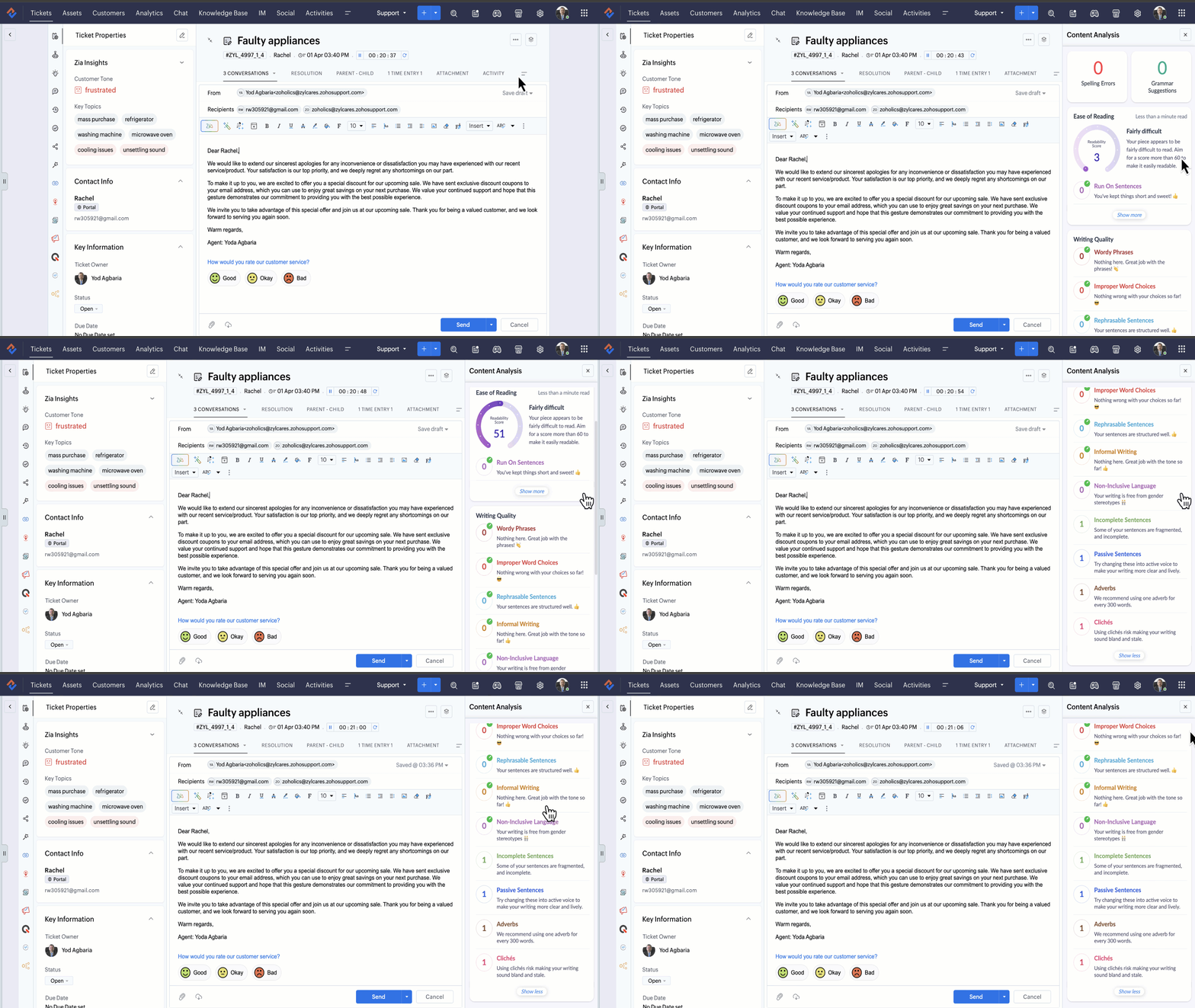
返信の下書きの生成後、内容の分析機能を利用することで、生成した返信の文章の読みやすさやわかりやすさを確認できます。
スペル、文法、可読性、長さ、表現などに問題がないかどうかをチェックすることが可能です。メッセージを顧客に返信するにあたって、読みやすくてわかりやすい文章を作成するのに役立ちます。
たとえば、顧客からの商品に関する問い合わせへの返信の下書きを作成するにあたって、内容の分析機能を利用することで、文章がわかりにくい箇所や専門用語が使用されている箇所を把握し、別のわかりやすい文章に変更できます。また、スペルや文法のチェックを行うことも可能です。スコアをもとに、文章の読みやすさを確認することもできます。
内容を分析するには
- [全員に返信する]または[返信する]をクリックします。
- メニュー欄で
(スペルチェック)アイコンをクリックします。
画面右側に内容の分析パネルが表示されます。
関連情報