項目のルール
概要
項目のルールを使用すると、特定のフォームの項目を表示または非表示にしたり、フォームでの過去の回答内容に基づいて特定の項目を入力必須に設定したりすることが可能です。関係のない設問を最小限にして回答者に関係のある項目のみを表示させたり、必須項目を設定することにより特定の設問に対する回答を確実に収集したり、回答者ごとに個別にカスタマイズされたフローを作成したりすることができます。
たとえば、ベジタリアンかどうかの設問に「はい」と答えた場合、フォームには回答者のベジタリアン食に関連する一連の設問が表示されますが、「いいえ」を選択した場合、それらの設問はスキップされ、次に進むことができます。
Zoho Formsの項目のルールでは、基本的なフローまたは詳細なフローを設定できます。
項目のルールの機能について説明する前に、ルールにおける[かつ]/[または]演算子の使い方を説明します。
かつ:意図した処理を実行するために、ルール内のすべての条件を同時に満たす必要がある場合は、[かつ]演算子を使用します。
または:処理を実行するために、ルール内の条件の少なくとも1つを満たす必要がある場合、[または]演算子を使用します。
項目のルールは、設定した条件がすべて満たされた場合、または、いずれかが満たされた場合に所定の処理を実行する場面で使用できます。
処理1と処理2を実行するための3つの要件(条件1、条件2、条件3)があるとします。
項目のルールを設定することで、以下の場合に処理を実行できます。
- 3つの条件がすべて満たされた場合:
条件:条件1[かつ]条件2[かつ]条件3が「真」→処理:処理1および処理2を実行する。
- 3つの条件のいずれかが満たされた場合:
条件:条件1[または]条件2[または]条件3が「真」→処理:処理1および処理2を実行する。
条件付きルールによる項目の表示/非表示
設定した条件に基づいて特定の項目を表示または非表示にするには、項目のルールを使用します。
たとえば、リバービューの部屋、追加の寝具類、送迎などの追加サービスをリクエストした場合にのみ、適用される追加料金を表示する宿泊予約フォームがあるとします。
項目を表示または非表示にする項目のルールの設定:
- フォーム作成後、[ルール]タブに移動します。
- [項目のルール]で、[設定する]をクリックします。
- [条件]セクションで、フォーム項目とその項目が満たすべき条件を選択し、条件を設定します。複数の条件を追加するには、
 アイコンをクリックします。
 - 設定した条件の少なくとも1つが満たされた場合、または、すべての条件が満たされた場合にルールが実行されます。設定するには、条件間に[かつ]/[または]の演算子を選択します。[かつ]/[または]を切り替えるには、演算子をクリックします。
- [処理]セクションで、項目を[表示する]または[隠す]を選択し、[項目を検索する]欄で対象の項目を指定します。これにより、設定した条件が満たされたときに、フォーム内の該当項目を表示または非表示にできます。複数の操作を設定するには、アイコンをクリックします。 同じルールの条件内で[かつ]/[または]演算子を使用する必要がある場合、詳細ルールに切り替えることができます。なお、一度切り替えると、今後フォームに設定する項目のルールがすべて「詳細ルール」形式になります。項目のルールの設定にサブフォームの項目を使用したい場合、詳細ルールに切り替える必要があります。
- ルールを設定後、[追加する]をクリックして保存すると、ルールの概要が表示されます。
- ルールを追加するには、画面右上の
 をクリックします。
 - 右側の切り替えボタンを使用すると、ルールを有効または無効にできます。これにより、ルールを削除することなく、ルールの適用を一時的に停止できます。
- ルールにフィルター条件を適用するには、画面右上のフィルターアイコンをクリックします。
条件付きルールにおける選択肢グループの使用
ドロップダウン項目の選択肢グループを使用した詳細ルールを設定できます。
設定するには:
- [ルール]→[項目のルール]の順に移動し、[設定する]をクリックします。
- [条件]セクションで、フォーム項目とその項目が満たすべき条件を選択し、条件を設定します。複数の条件を追加するには、アイコンをクリックします。
- 設定した条件の少なくとも1つが満たされた場合、または、すべての条件が満たされた場合にルールが実行されます。設定するには、条件間に[かつ]/[または]の演算子を選択します。[かつ]/[または]を切り替えるには、演算子をクリックします。
- [処理]セクションで、[選択肢グループを表示する]または[選択肢グループを隠す]を選択します。
- [追加する]をクリックすると、ルールの概要が表示されます。
- ルールを追加するには、画面右上のをクリックします。
- 右側の切り替えボタンを使用すると、ルールを有効または無効にできます。これにより、ルールを削除することなく、ルールの適用を一時的に停止できます。
- ルールにフィルター条件を適用するには、画面右上のフィルターアイコンをクリックします。
条件付きルールにおける必須項目の設定
フォームの[編集]画面の各項目の[詳細情報]パネルでは、特定の項目を[必須]項目として選択できますが、条件が満たされた場合、条件付きルールでも特定の項目を[必須]項目に設定可能です。
たとえば、イベント登録フォームで回答者がゲストを同伴することを選択した場合、人数に関する情報を取得するためにゲストの人数項目を[必須]に設定できます。
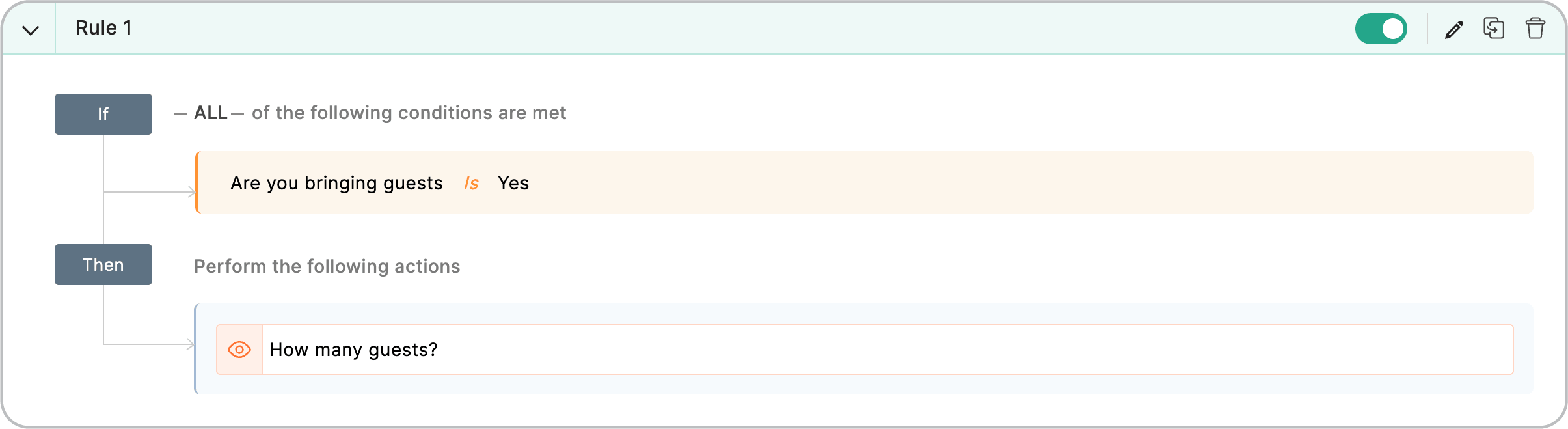
項目のルールにおいて、項目を必須項目として設定するには:
- フォーム作成後、[ルール]タブに移動します。
- [項目のルール]で、[設定する]をクリックします。
- [条件]セクションで、フォーム項目とその項目が満たすべき[条件]を選択し、条件を設定します。複数の条件を追加するには、アイコンをクリックします。
- 設定した条件の少なくとも1つが満たされた場合、または、すべての条件が満たされた場合にルールが実行されます。設定するには、条件間に[かつ]/[または]の演算子を選択します。[かつ]/[または]を切り替えるには、演算子をクリックします。
-
[処理]セクションで、[項目を必須に設定する]を選択し、設定した条件が満たされた場合に必須とする項目を選択します。複数の操作を設定するには、アイコンをクリックします。
- ルールを設定後、[追加する]をクリックして保存すると、ルールの概要が表示されます。
- ルールを追加するには、画面右上のをクリックします。
- 右側の切り替えボタンを使用すると、ルールを有効または無効にできます。これにより、ルールを削除することなく、ルールの適用を一時的に停止できます。
- ルールにフィルター条件を適用するには、画面右上のフィルターアイコンをクリックします。
メモ:
- [項目を必須に設定する]処理に関連付けられた項目は、フォームの編集画面の[詳細情報]で必須として設定できません。
- フォームの編集画面で必須と設定された項目は、項目のルールの[項目を必須に設定する]処理では使用できません。
- [項目を必須に設定する]処理は、[詳細ルール]に切り替えている場合のみ対応しています。
項目ルール設定時の制限事項
- ルールが機能するには、フォームの編集画面の[処理]項目の前に[条件]項目を配置する必要があります。たとえば、ユーザーが「メール」を選択した場合のみ「メール」項目を表示するように項目ルールを設定した場合:上記の例では、以下のようにルールを設定します。[条件]項目→「通信手段」[処理]項目→「メール」
このルールが機能するためには、[条件]項目(「通信手段」)はフォームの[処理]項目(「メール」)より前に置く必要があります。フォーム内のこれらの項目の位置を変更して、「メール」項目を「通信手段」項目より前に配置した場合、エラーが発生します。
- 項目のルールの[項目を必須に設定する]処理を除き、サブフォームの項目を使用して[条件]や[処理]を設定することはできません。
 メモ:フォーム内の2つの項目の値を比較して[項目のルール]を設定するには、詳細ルールの[項目同士の比較]を使用します。詳細はこちら
使用可能な演算子
- 次の値と等しい:選択された項目が設定値と等しいかどうかをチェックします
- 次の値と等しくない:選択された項目が設定値と等しくないかをチェックします
- 空である:選択された項目が空かどうかをチェックします
- 空ではない:選択された項目が空でないかをチェックします
- 次の値を含む:選択された項目が条件の値を含むかどうかをチェックします
- 次の値を含まない:選択された項目が条件に該当する値を含んでいないかをチェックします
- 次のいずれかの値を含む:項目が選択された選択肢のいずれかを含むかどうかをチェックします
- 次のすべてを含む:項目が選択された選択肢をすべて含むかどうかをチェックします
- 次のいずれも含まない:項目が選択された選択肢を含まないかをチェックします
- 次の値で始まる:選択された項目が指定された値で始まるかどうかをチェックします
- 次の値で終わる:選択された項目が指定された値で終わるかどうかをチェックします
- その他の選択肢が空ではありません:その他の選択肢に値が入力されているかどうかをチェックします
- 次のいずれかである:条件で選択された選択肢のいずれかが一致するかどうかをチェックします
-
次のどれでもない:条件で選択された選択肢のいずれにも一致しないかどうかをチェックします
-
次の値より小さい:数値が与えられた値より小さいかどうかをチェックします
-
次の値より大きい:数値が与えられた値より大きいかどうかをチェックします
-
次の値以下:数値が与えられた値以下かどうかをチェックします
-
次の値以上:数値が与えられた値以上かどうかをチェックします
-
次の値の間:数値/日付が与えられた2つの値の間にあるかどうかをチェックします
-
真: 論理値「真」が返されるかどうかをチェックします
-
偽:論理値「偽」が返されるかどうかをチェックします
以下の表は、[条件]セクションでルール条件を作成するために、対応する項目の種類と共に使用できる演算子の一覧です。
|
項目の種類
|
使用可能な演算子
|
|
| 名前 |
次の値を含む
次の値を含まない 空である 空ではない |
|
|
1行テキスト
複数行テキスト 電話 |
次の値と等しい
次の値と等しくない 空である 空ではない 次の値を含む 次の値を含まない 次の値で始まる
次の値で終わる
|
|
| 数値 小数 通貨 評価 数式 |
次の値と等しい
次の値と等しくない 空である 空ではない 次の値より小さい
次の値より大きい
次の値以下
次の値以上
次の値の間
|
|
| 住所 |
次の値を含む
次の値を含まない 空である
空ではない
|
|
| メール Webサイト |
次の値と等しい
次の値と等しくない
空である
空ではない
次の値で始まる
次の値で終わる
|
|
| 日付 日時 |
次の値と等しい
次の値と等しくない 空である 空ではない 次の値より小さい
次の値より大きい
次の値の間
|
|
| 時間 |
次の値と等しい
次の値と等しくない 空である 空ではない 次の値より小さい
次の値より大きい
|
|
| 真偽値 利用規約 |
真
偽
|
|
| ラジオボタン ドロップダウン |
次の値と等しい
次の値と等しくない 空である 空ではない 次の値で始まる
次の値で終わる
[その他]の選択肢が空ではありません
次のいずれかである
次のどれでもない
|
|
| 複数選択 チェックボックス 画像の選択肢 |
次の値を含む
次の値を含まない 空である
空ではない 次のいずれかを含む 次のすべてを含む 次のいずれも含まない |
|
| 表形式の選択肢 | 次の値と等しい 次の値と等しくない 空である 空ではない |
|
| スライダー |
次の値と等しい
次の値と等しくない
次の値より小さい
次の値より大きい
次の値以下
次の値以上
次の値の間
|
|
| 署名 | 空である 空ではない |
 ルールでは、大文字と小文字が区別されます。そのため、[条件]で設定された文字の大文字/小文字が回答内容の大文字/小文字と一致する場合にのみ、[処理]が実行されます。ルールにおける大文字と小文字の区別については、こちらをご参照ください。