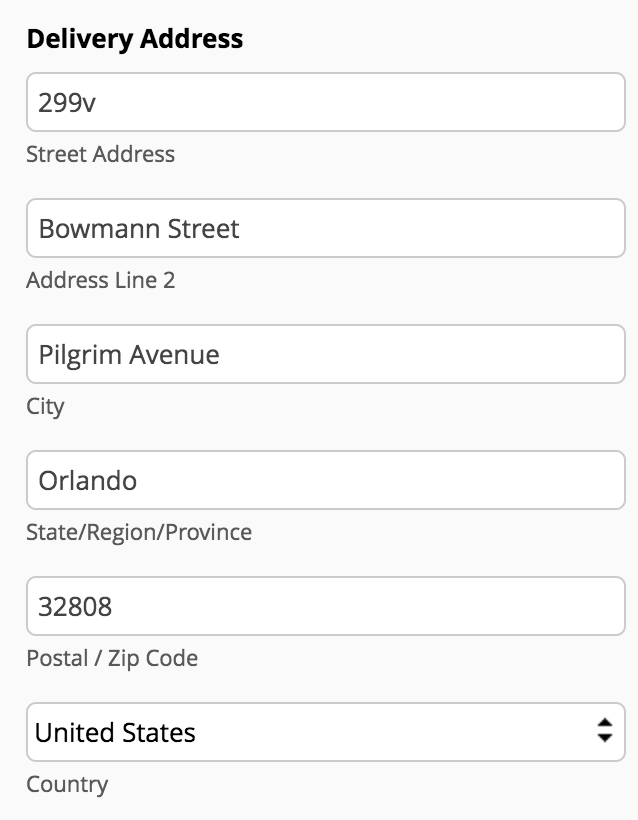
住所

住所


[住所]の項目では、入力内容を複数の要素に分けることで、情報を漏れなく、統一された手法で収集します。

住所の要素

  1. 町名・番地:具体的な番地やマンション名の情報です。 
  2. 住所2:部屋番号など、住所の詳細です。
  3. 市区町村:市や地域の情報です。
  4. 都道府県:都道府県の情報です。
  5. 郵便番号:住所がある地域の郵便番号です。
  6. :居住国の情報です。

次の機能を使用すると、[住所]の要素をカスタマイズできます。 
  1. アイコンの画像アイコンを無効にすると、その[住所]の要素を非表示にできます。詳細はこちら。 
  2. 上の画像のように対象のチェックボックスを有効にすると、その[住所]の要素を必須に設定できます。たとえば、[町名・番地]、[市区町村]、[国]を必須に設定します。詳細はこちら。 
  3. [住所]の要素に関連するラベルを非表示にすると、フォームの外観をすっきりとシンプルなものにできます。
  4. データが簡潔かつ指定の長さの要件を満たすように、[住所]の各項目で入力できる文字数を制限します。
メモのアイコンメモ:  文字数の上限は、テキスト入力の要素のみに適用されます。これは、[国]のようなドロップダウンの要素や、[自動生成された都道府県の一覧]が有効になっている場合の[都道府県]項目には適用されません。

住所の自動入力と郵便番号の検証


[住所の自動入力]および[郵便番号の検証]機能を使用すると、[住所]項目を自動で入力し、郵便番号を正確に入力できます。フォームの要件に応じて、次のいずれか、または両方の機能を設定できます。 
  1. 地図サービスの選択:
    [住所]の自動入力を設定するには、地図サービスを選択します。[郵便番号]の検証を設定する場合は、
    Google マップを選択します。
    どちらの機能もフォームで使用しない場合は、[なし]を選択します。 

    メモGoogle マップサービスを使用するには、[Google マップの外部連携]を設定し、有効なGoogle APIキーを設定する必要があります。
    メモ
  2. ユーザー入力をもとにした自動入力自動入力では、ユーザーの入力に基づき[住所]項目への入力内容を提案し、自動で入力することで利便性を向上させます。設定するには:
    1. 地図サービスとして、Zoho MapsまたはGoogle マップを選択します。 
    2. 次の3つの要素のいずれかを選択し、自動入力を有効にします: [住所][住所2][郵便番号]
       ユーザーが選択した要素に入力すると、自動入力が作動し、[住所]の一覧の提案内容がフォームに表示されます。提案を選択すると、残りの[住所]の要素が自動で入力されます。
  1. 郵便番号の検証入力された[郵便番号]が、[住所]項目で選択された[都道府県]や[国]と一致することを検証する機能です。これにより、フォーム送信時の[郵便番号]の不一致や誤りを防ぎます。設定するには: 
    1. 地図サービスとして、Google マップを選択します。 
    2. [郵便番号]のチェックボックスを有効にして検証します。
         [郵便番号]の検証を有効にすると、[郵便番号]がフォームの[都道府県]と[国]の両方に一致する場合にのみフォームが送信されます。不一致がある場合、フォームにエラーが表示され、送信はブロックされます。 
メモ
1.[住所]の自動入力は、Zoho MapsとGoogle マップの両方のサービスで利用可能です。
2.[郵便番号]の検証は、Google マップでのみ利用可能です。
3.[郵便番号]の検証は独立して機能するため、[住所]の自動入力を有効にする必要はありません。その逆も同様です。また、両方を同時に設定することも可能です。
4.Google マップを使用した[住所]の自動入力と[郵便番号]の検証機能は、有料プランでのみご利用いただけます。 
メモのアイコン
その他の住所の詳細は、以下のとおりです。 

  1. 入力方法:都道府県:[住所]項目内の[都道府県]要素については、入力方法を選択できます。これにより、ユーザーが手動で情報を入力するか、選択した国に基づいて動的に生成される都道府県の一覧を通じて自動で入力するかを選択できます。
  2. 許可する国:ドロップダウンメニューの利用可能な[国]をカスタマイズし、対象ユーザーやフォームの特定の文脈に関連する[国]のみを表示するよう設定します。
  3. 標準の国標準の国を設定すると、フォーム入力の手間が省けます。設定するには、一覧から[国]を選択するか、回答者のIPアドレスによる位置情報に基づいて[国]を自動的に判定します。
  4. 差し込み項目のテキスト:フォーム内の各[住所]の要素に差し込み項目のテキストを設定することで、ユーザーが迷わず入力することが可能になり、求められている内容を理解しやすくなります。差し込み項目のテキストは、フォーム項目内の一時的な例やヒントとして機能します。
  5. 入力文字入力されたテキストの視覚的表示をフォームの意図した書式基準に合わせることができます。
    1. 標準設定
    2. 大文字
    3. 小文字
    4. 単語の先頭のみ大文字

    入力文字に関する機能については、こちらをご参照ください。


    Zoho CRM 管理者向けトレーニング

    「導入したばかりで基本操作や設定に不安がある」、「短期間で集中的に運用開始できる状態にしたい」、「運用を開始しているが再度学び直したい」 といった課題を抱えられているユーザーさまに向けた少人数制のオンライントレーニングです。

    日々の営業活動を効率的に管理し、導入効果を高めるための方法を学びましょう。

    Zoho CRM Training


              Zoho Campaigns Resources

                Zoho WorkDrive Resources


                  • Desk Community Learning Series


                  • Digest


                  • Functions


                  • Meetups


                  • Kbase


                  • Resources


                  • Glossary


                  • Desk Marketplace


                  • MVP Corner


                  • Word of the Day


                  • Ask the Experts


                                  • Related Articles

                                  • 注文フォームの住所フィールド要素のカスタマイズ方法

                                    お知らせ:当社は、お客様により充実したサポート情報を迅速に提供するため、本ページのコンテンツは機械翻訳を用いて日本語に翻訳しています。正確かつ最新のサポート情報をご覧いただくには、本内容の英語版を参照してください。 初期設定では、フォームに住所フィールドを追加すると、次の住所要素がフィールドに含まれます。 町名・番地 住所行 2 市区町村 州 / 地域 / 県 郵便番号 国 ...
                                  • 「メール通知サマリーに表示される名前と住所の区切り文字を変更する方法」

                                    お知らせ:当社は、お客様により充実したサポート情報を迅速に提供するため、本ページのコンテンツは機械翻訳を用いて日本語に翻訳しています。正確かつ最新のサポート情報をご覧いただくには、本内容の英語版を参照してください。 フォームの設定を介して、名前と住所の区切り文字をカスタマイズすることができます 設定 > 一般 > 区切り文字。 変更を行い、保存してください。
                                  • ジオコンプリート機能

                                    お知らせ:当社は、お客様により充実したサポート情報を迅速に提供するため、本ページのコンテンツは機械翻訳を用いて日本語に翻訳しています。正確かつ最新のサポート情報をご覧いただくには、本内容の英語版を参照してください。 GeoComplete 項目を使用すると、ユーザーは 1 つのフィールドで住所全体を自動入力できます。住所の各要素を複数の入力項目に分けずに、完全な住所情報をすばやく取得したい場合に最適です。 GeoComplete 項目を使用するタイミング ...
                                  • PayPalチェックアウト

                                    お知らせ:当社は、お客様により充実したサポート情報を迅速に提供するため、本ページのコンテンツは機械翻訳を用いて日本語に翻訳しています。正確かつ最新のサポート情報をご覧いただくには、本内容の英語版を参照してください。 支払いゲートウェイとして PayPal Checkout を選択している場合、 アカウント情報 の項目で、PayPal の Client ID と Client シークレット を入力します。 こちら の手順を参照して、Client ID とシークレットを取得してください。 ...
                                  • Wixサイトへのフォーム埋め込み方法

                                    お知らせ:当社は、お客様により充実したサポート情報を迅速に提供するため、本ページのコンテンツは機械翻訳を用いて日本語に翻訳しています。正確かつ最新のサポート情報をご覧いただくには、本内容の英語版を参照してください。 Wix を使用して Webサイト を作成している場合、Zoho Forms のフォームを次の手順で埋め込むことができます。 Wix の Webサイト ビルダーで、追加する (+) アイコンをクリックし、埋め込みの下にある サイトを埋め込む を選択します。 入力 Webサイト 住所 ...

                                  Resources

                                  Videos

                                  Watch comprehensive videos on features and other important topics that will help you master Zoho CRM.


                                  eBooks

                                  Download free eBooks and access a range of topics to get deeper insight on successfully using Zoho CRM.


                                  Webinars

                                  Sign up for our webinars and learn the Zoho CRM basics, from customization to sales force automation and more.


                                  CRM Tips

                                  Make the most of Zoho CRM with these useful tips.