確認ページの設定

お知らせ:当社は、お客様により充実したサポート情報を迅速に提供するため、本ページのコンテンツは機械翻訳を用いて日本語に翻訳しています。正確かつ最新のサポート情報をご覧いただくには、本内容の英語版を参照してください。
認証ページでは、回答者がフォームにアクセスする前に本人確認を必須にすることで、フォームにアクセスできるユーザーを制御できます。認証方法や有効期限のルールを設定し、ページの外観をカスタマイズできます。
認証ページの追加
フォームビルダーの左ペインにあるフォームフィールドで、[高度な要素]までスクロールし、[認証ページ]を選択します。
認証ページのポップアップでは、次の項目を設定できます。
- 認証方法
- 有効期限の設定
- ライブ設定
ステップ1:認証方法
ワンタイムパスワード(OTP)
ワンタイムパスワード認証では、回答者のメールアドレスまたは携帯電話番号にワンタイムパスワードが送信されます。回答者は、フォームにアクセスするために認証ページでこのコードを入力します。
ワンタイムパスワード認証を設定する手順は次のとおりです。
1. ワンタイムパスワード認証カードの[設定]をクリックします。
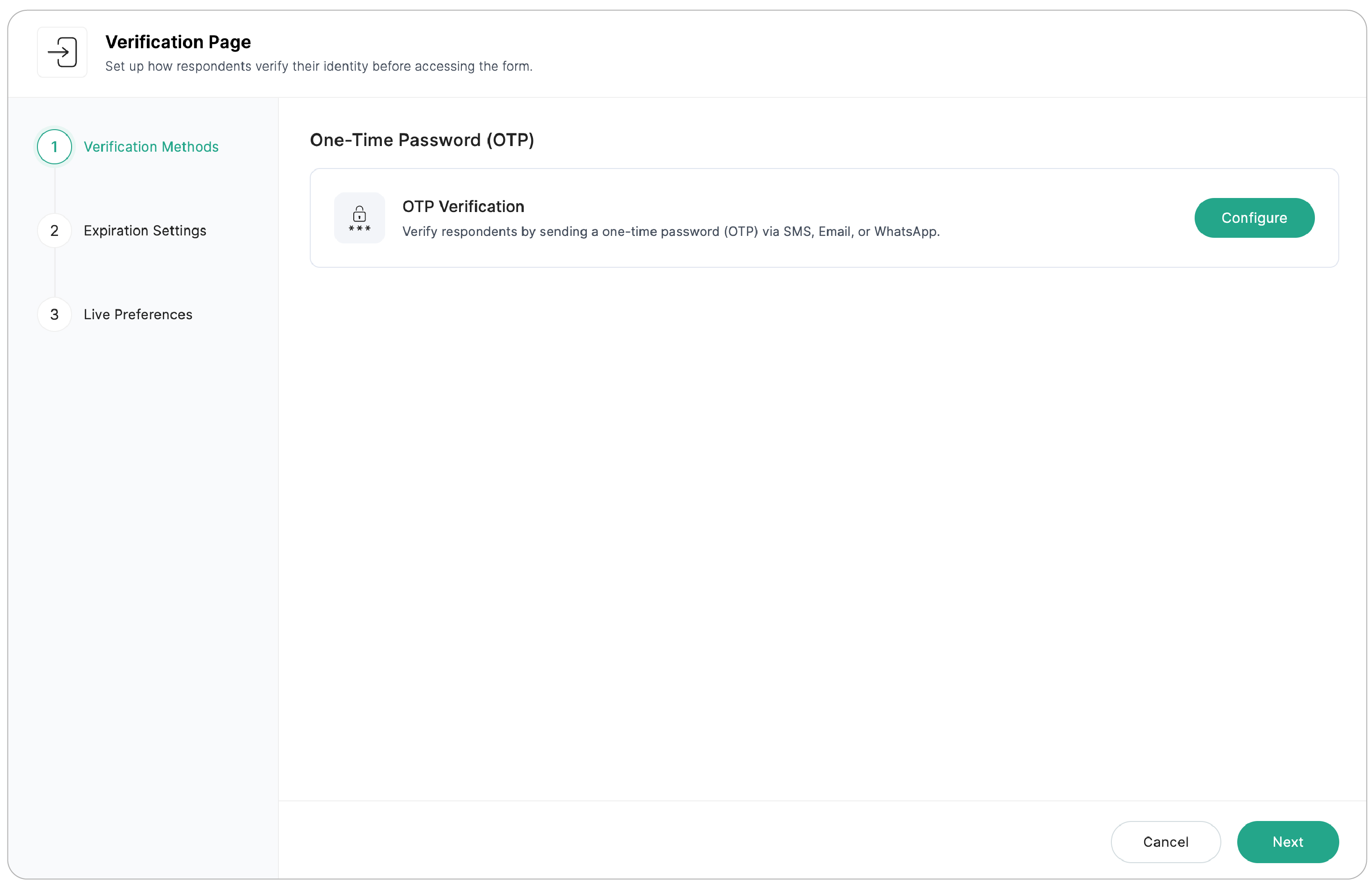
2. [ワンタイムパスワード認証の設定]ポップアップで、認証方法を選択します。
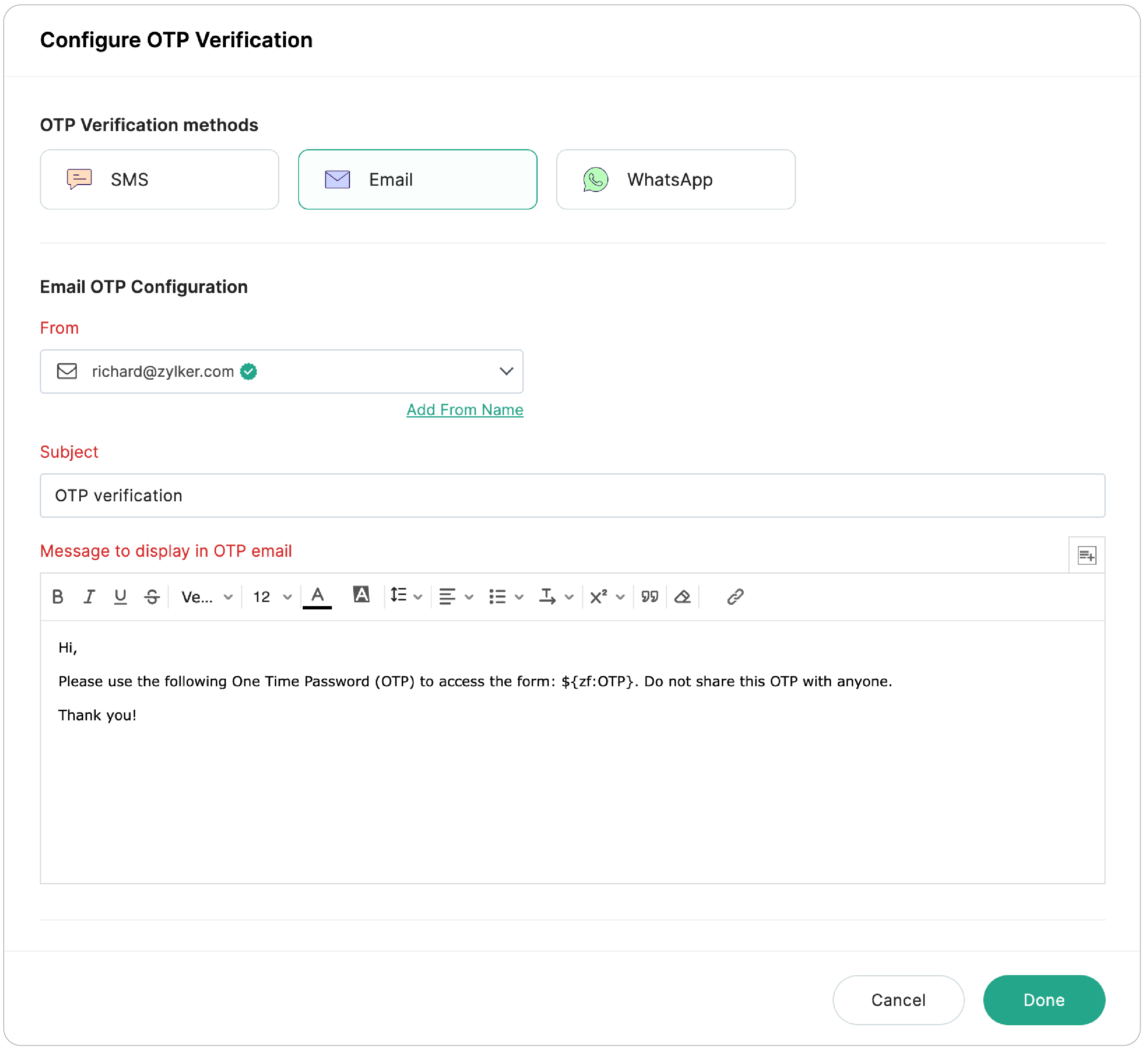
SMS
フォームにアクセスするには、回答者が携帯電話番号を入力し、SMSで受信したワンタイムパスワードを使って認証する必要があります。SMSによるワンタイムパスワード認証の設定については、詳細をご覧ください。
メール
フォームにアクセスするには、回答者がメールアドレスを入力し、メールで受信したワンタイムパスワードを使って認証する必要があります。メールによるワンタイムパスワード認証の設定については、詳細をご覧ください。
WhatsApp
フォームにアクセスするには、回答者が携帯電話番号を入力し、WhatsAppで受信したワンタイムパスワードを使って認証する必要があります。WhatsAppによるワンタイムパスワード認証の設定については、詳細をご覧ください。
3. 選択した方法の設定が完了したら、[完了]をクリックします。
手順2:有効期限の設定
この設定では、回答者が認証後に操作(フォームの保存または送信)を完了できるよう、フォームリンクにアクセス可能な期間を指定します。設定した時間が経過するとリンクの有効期限が切れ、フォームにアクセスするには再度認証が必要となり、入力内容は失われます。この設定を無効にした場合、フォームは無期限に有効となり、期限切れにはなりません。
認証済みフォームリンクの有効期限を設定するには、次の手順を実行します。
- [認証済みフォームリンクの有効期限を設定する]を有効にします。
- [有効期限]に値を入力し、単位として時間、分、または日を選択します。
- [リンクの有効期限切れ時のメッセージ]に、リンクの有効期限が切れたときに回答者に表示するメッセージを入力します。
- [次へ]をクリックします。

メモ:認証ページと認証済みフォームリンクには、フォームの公開設定に基づいてフォームが利用可能な場合にのみアクセスできます。
手順3:表示設定
回答者に表示される認証ページのロゴや内容をカスタマイズできます。
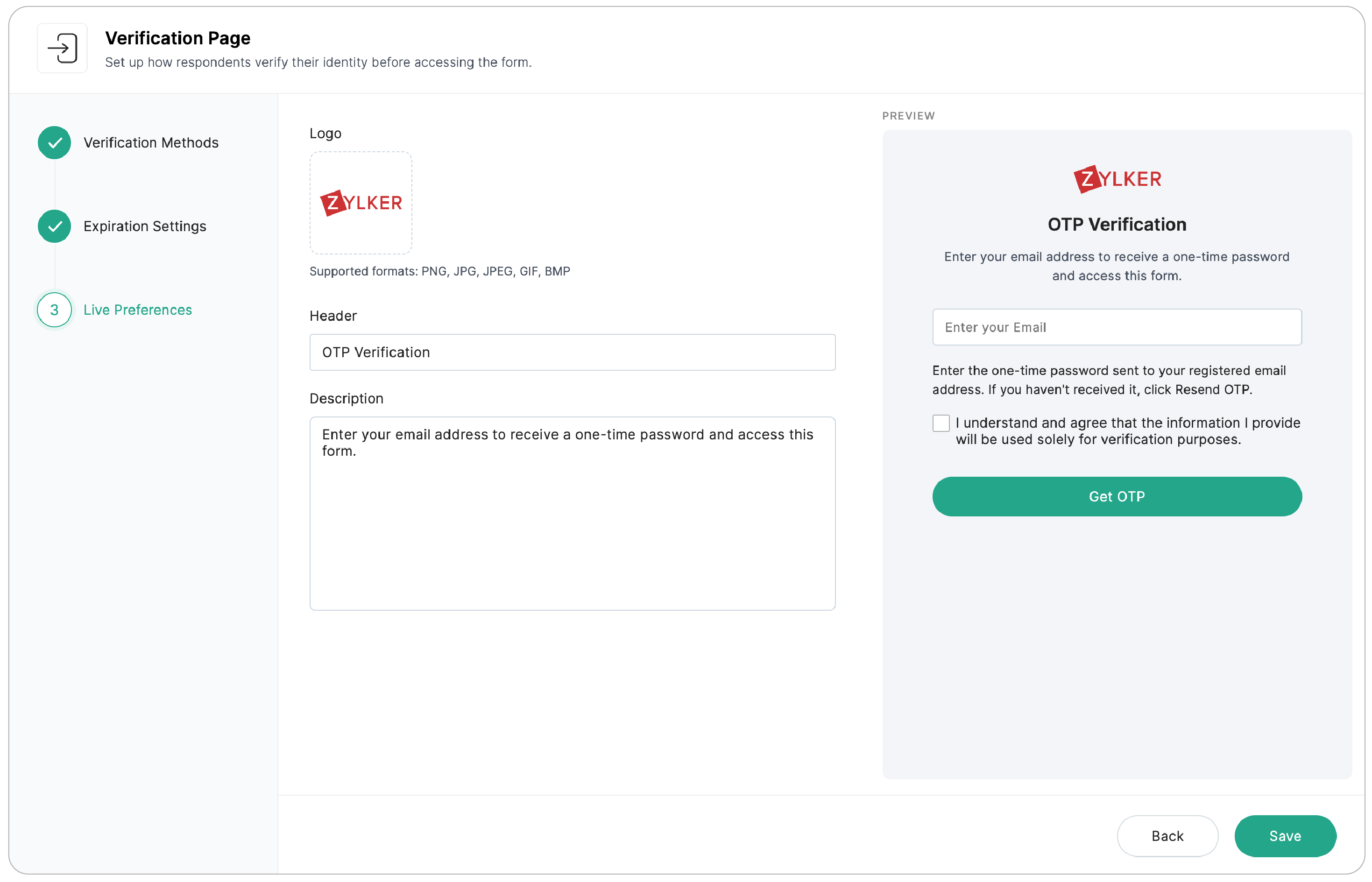
[ロゴ]
認証ページに表示する画像をアップロードします。組織のロゴや関連する画像を使用できます。対応形式はPNG、JPG、JPEG、GIF、BMPです。
[見出し]
認証ページに表示される見出しをカスタマイズできます。
[説明]
見出しの下に表示される補足テキストです。認証を開始する前に、回答者に簡単な手順や背景情報を伝えるために使用します。
設定が完了したら、[保存]をクリックします。
認証ページの管理
設定が完了すると、ビルダー上部のナビゲーションバーに、[フォーム項目]と並んで[認証ページ]タブが表示されます。各タブをクリックすると、認証ページとフォーム項目を切り替えられます。
認証ページのキャンバスには、回答者に表示されるページのリアルタイムプレビューが表示されます。ページを管理するには、キャンバスにカーソルを合わせます。
- 編集アイコンをクリックして認証ページの設定を開き、認証方法、有効期限の設定、または表示設定を変更します。
- フォームから認証ページを完全に削除するには、削除アイコンをクリックします。
ワンタイムパスワード認証設定の編集
ワンタイムパスワード認証を設定すると、ワンタイムパスワード認証カードに設定済みの方法が表示されます。ワンタイムパスワードの設定を更新するには、次の手順を実行します。
- 認証ページのキャンバスで編集アイコンをクリックします。
- ワンタイムパスワード認証カードの[編集]をクリックして、設定を更新します。
ワンタイムパスワード認証の削除
ワンタイムパスワードの設定をリセットするには、ワンタイムパスワード認証カードの削除アイコンをクリックします。現在のワンタイムパスワード設定が削除され、別の認証方法を設定できるようになります。
ワンタイムパスワード認証の有効化と無効化
設定を削除せずに、ワンタイムパスワード認証を一時的に有効または無効にできます。ワンタイムパスワード認証カードの切り替えボタンを使用して、有効または無効にします。無効にすると、回答者は認証せずにフォームへアクセスできます。
すべてのエントリーでの認証情報の確認
回答者が認証してフォームを送信すると、[すべてのエントリー]セクションで認証情報を確認できます。
[すべてのエントリー]の[認証情報]列には、送信された各エントリーについて次の情報が表示されます。
- 認証方法:回答者の認証に使用された方法(SMS、メール、WhatsAppなど)。
- メール/電話番号:認証に使用されたメールアドレスまたは携帯電話番号。
- 再送回数:ワンタイムパスワードが再送された回数。
未送信のデータ
認証ページにアクセスしたものの、フォームを送信しなかった回答者についても、ワンタイムパスワードの配信状況と認証ステータスを確認できます。これにより、ワンタイムパスワードを受信できなかった場合や、認証後に送信を完了しなかった場合を特定できます。
未送信のデータを確認するには、次の手順を実行します。
- フォームの[すべてのエントリー]に移動します。
- 右上にある[未送信のデータ]をクリックします。
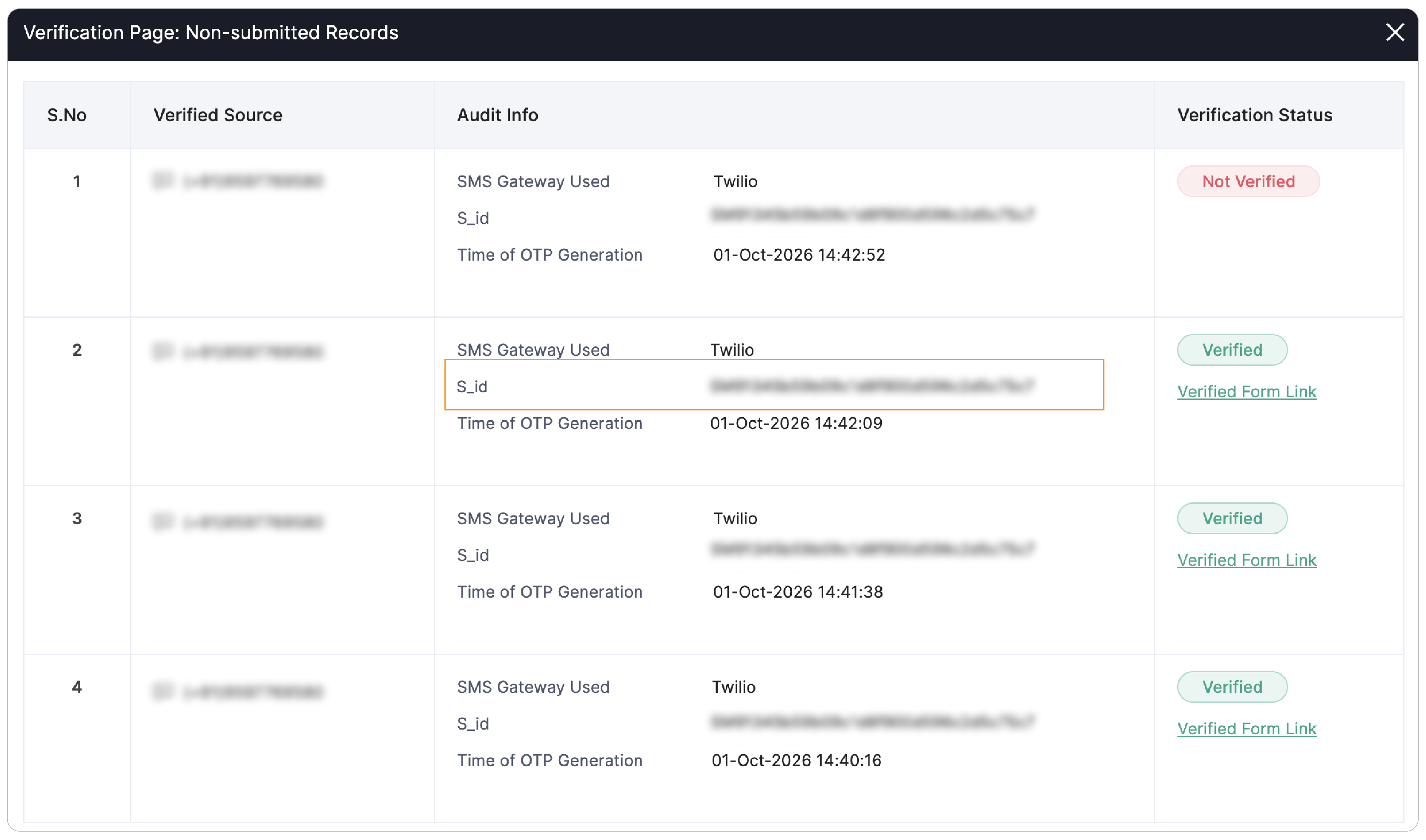
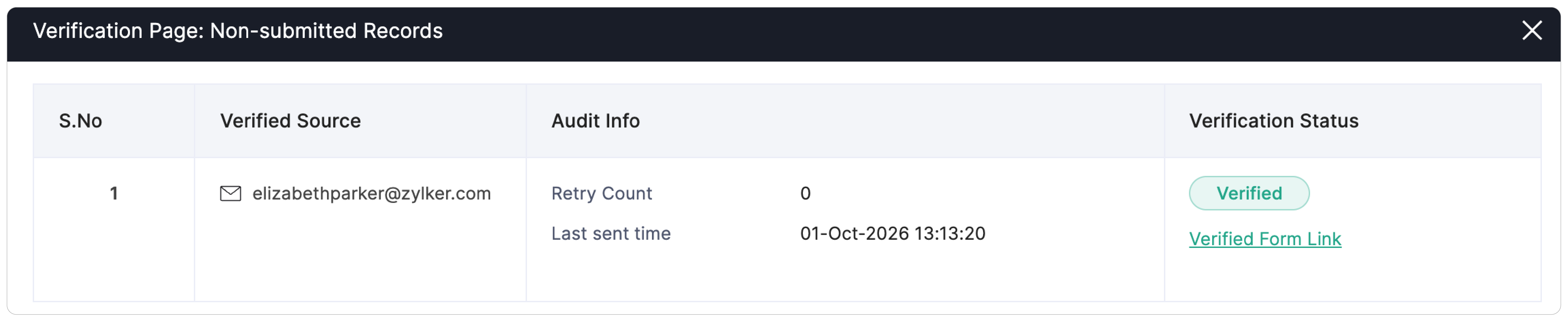
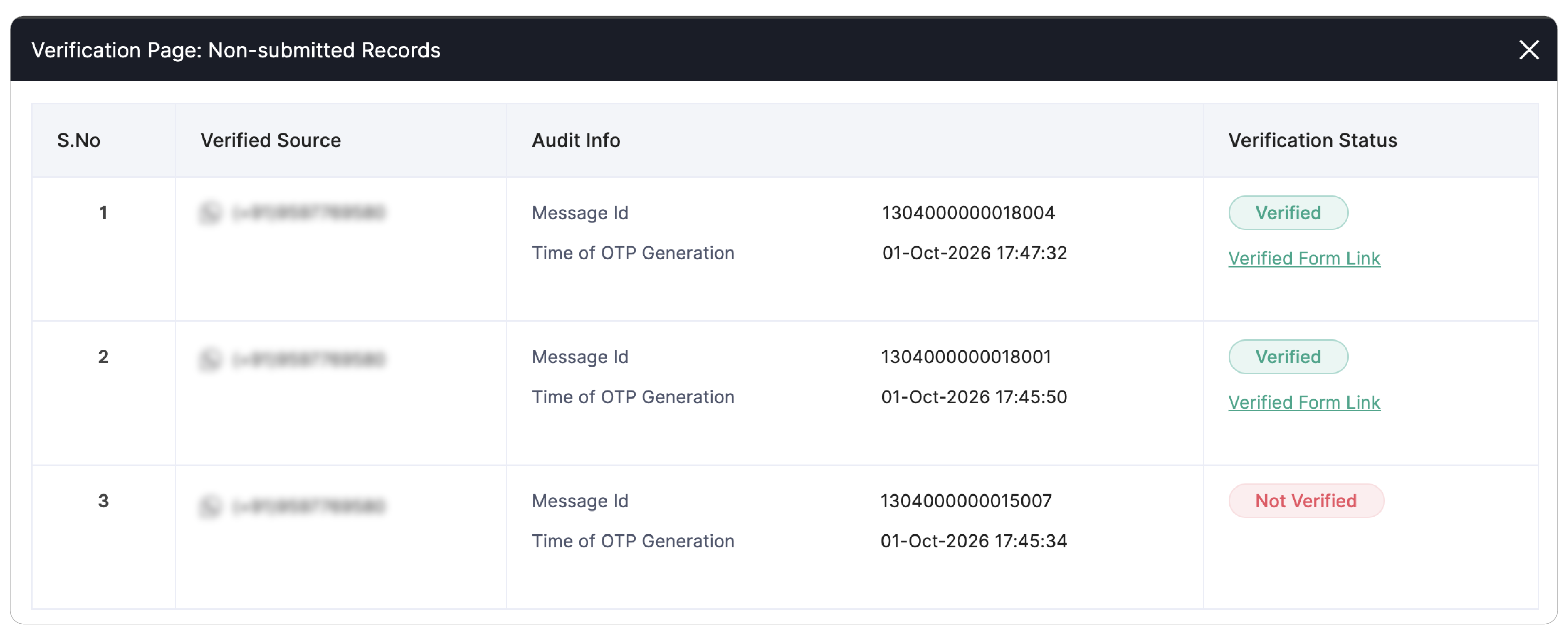
- ポップアップに、各回答者の認証元、監査情報、認証ステータスが表示されます。
認証元
こちらには、回答者がワンタイムパスワード認証に使用したメールアドレスまたは携帯電話番号が表示されます。
監査情報
SMS
SMSによるワンタイムパスワード認証では、ワンタイムパスワードの送信に使用されたSMSゲートウェイ、ワンタイムパスワードメッセージのメッセージID、ワンタイムパスワードの生成日時を確認できます。SMSゲートウェイサービスでメッセージID(S_id)を使用して、ワンタイムパスワードの配信状況を確認します。
メール
メールによるワンタイムパスワード認証では、ワンタイムパスワードの認証日時と、回答者が新しいワンタイムパスワードを要求した回数を示すワンタイムパスワードの再送回数を確認できます。
WhatsApp
WhatsAppによるワンタイムパスワード認証では、ワンタイムパスワードメッセージのメッセージIDと、ワンタイムパスワードの生成日時を確認できます。
認証ステータス
こちらでは、ワンタイムパスワードによる認証が完了したかどうかを確認できます。認証が完了していてフォームが送信されていない場合は、認証済みフォームリンクも表示されます。
メモ:[認証ページ:未送信のデータ]には、過去30日間のデータのみが表示されます。
