Zoho Writerを使用した差し込み文書
目次
概要
差し込み文書機能を使用すると、Zoho Writerの文書にフォームの回答内容を自動で入力できます。
これにより、個別化されたPDFやWord文書などを作成して送信することができます。
差し込みした文書は、メールに添付して、自動送信メールを通じてすべての回答者に送信したり、手動で選択した回答者に送信したりできます。さらに、これらの文書にZoho Signを使用してデジタル署名することもできます。
例:
求人応募フォームがあり、選考を通過した候補者に個別の面接案内状を送りたいとします。
以下に示すように、フォームの項目を使用して差し込み文書テンプレートを設定します。
これにより、応募した候補者ごとに個別の面接案内状を作成できます。
Zoho Writerを使用した差し込み文書の設定
Zoho Writerで文書を作成するには:
-
[設定]→[PDFと差し込み文書]→[差し込み文書]の順に移動します。
- Zoho Writerの横にある[設定する]をクリックします。
- Zoho DocsとZoho WorkDriveの両方のアカウントをお持ちの場合、差し込み文書テンプレートの表示、作成、保存を行うために、ドキュメントサービスを選択するよう求められます。Zoho Docs、Zoho WorkDrive、Zoho Writerにアクセスしたことがない場合は、Zoho Writerのテンプレートを作成する前に、Zoho WorkDriveにアクセスして初期設定を完了する必要があります。Zoho WorkDriveのサブスクリプションの有効期限が切れている場合は、Zoho WorkDriveにアクセスしてプランをアップグレードする必要があります。
-Zoho Writerで作成したテンプレートは、[自分のテンプレート]に一覧表示されます。
-差し込み文書機能を使用して作成した文書や、Zoho Writerの文書は、[自分の文書]に一覧表示されます。- 組織のユーザー間で共有されているテンプレートは、[組織のテンプレート]に一覧表示されます(Zoho WorkDriveサービスを選択している場合)。 [自分のテンプレート]、[自分のドキュメント]、[組織のテンプレート]にあるテンプレートは、右上の並べ替え機能を使用すると、[名前]、[作成日時]、[更新日時]で並べ替えることができます。- Zoho Writerのすべての公開テンプレートは、[公開テンプレート]に一覧表示されます。
- [自分の文書]にある[+]をクリックすると、新しいテンプレートを作成できます。
- ポップアップ画面で、[テンプレート名]を選択します。
- この文書を電子メールの添付ファイルとして送信する場合、[添付ファイル名]と[添付ファイルの種類]を指定します。項目の回答を添付ファイル名に含めるには、[差し込み文書]アイコンをクリックし、必要な項目を選択します。
- フォームで翻訳を設定している場合、このテンプレートを使用して差し込み文書を作成する際、[フォームの翻訳言語でピックリストの値を送信する]を有効にすることで、以下の項目について翻訳済みのフォーム回答を使用するように選択できます。
・ 選択肢に応じた項目
・ 表形式の選択肢項目のドロップダウン
・ 名前項目の敬称
・ 住所項目の国名一覧 - [フォームを作成する]をクリックします。作成した新しいZoho Writerテンプレートに移動します。
- 回答内容をテンプレートに差し込むことで、テンプレートをカスタマイズできます。[項目]→[差し込み項目]の順に移動します。項目の一覧から、必要な項目をクリックします。フォームの項目には、回答者の回答内容が反映されます。
- 差し込み文書で対応しているファイルのアップロードおよび画像のアップロード項目の添付ファイル形式: JPG、PNG、GIF、JPEG
- [画像の選択肢]項目内の画像は差し込むことはできません。差し込みできるのは選択肢ラベルのみです。
- 表形式の選択肢項目:[表形式の選択肢]項目の特定の回答を差し込みできるほか、図のように、その項目のすべての質問と回答を表形式で差し込みすることも可能です。
- 特定のフォームの項目に対する回答者の回答内容に応じて、差し込まれた文書に異なる内容を表示できます。表示するには、[項目]→[差し込み項目]→[差し込み項目の追加]→[Condition](条件)の順に移動します。Zoho Writerの条件付き差し込み文書に関する詳細については、こちらをご参照ください。
- 差し込み文書テンプレートには、署名、画像、その他のフォームの添付ファイルを含めることができます。これを行うには、Zoho Writerで[項目]→[署名者の項目]→[項目を挿入する]→[Signature]/[Attachment](署名)/(添付ファイル)の順に移動します。
-
同じフォームを使用して2つ以上の文書テンプレートを作成するには、ページの右上にある[+ 新しいテンプレート]をクリックします。
差し込みした文書テンプレートのフォーム共同編集者との共有
[共有]タブで、特定のユーザーにフォームの編集権限付きでフォームを共有しており、作成した文書テンプレートの編集権限もこれらのユーザーに付与する場合、以下の手順を実行します。
- Zoho Writerアカウントにアクセスします。
- [自分の文書]で、共有するテンプレートの下にある[…]アイコンをクリックし、[共有する]をクリックします。
- ユーザーのメールアドレスを入力し、テンプレートを共有します。設定が完了すると、[自分に共有]にある共有文書テンプレートにアクセスできるようになります。 項目を更新/追加したり、必要に応じてテンプレートを編集したりすることができます。
メモ:
- Zoho Writerでは、アカウントごとに生成できる差し込みの件数に制限があります。Zoho Formsの無料プランおよび有料プランをご利用のすべてのユーザーは、1日あたり最大10件、1か月あたり最大200件の差し込み操作を実行できます。
一括差し込みの上限や月間上限の引き上げをご希望の場合は、Zoho Writerの新しい文書自動生成アドオンにご登録ください。詳細はこちら。 - [フォームの添付ファイルの管理]機能を使用して外部サービスに保存された添付ファイルは、文書差し込みでは使用できません。これは、外部のサービスに正常に送信された添付ファイルは、Zoho Formsには保存されないためです。
メール通知付きで差し込みされた文書の送信
文書の差し込みの設定方法と、差し込みした文書をメール通知に含める方法について、かんたんで短い動画をご覧ください。
差し込みされた文書をメール通知とともに送信するには:
- フォームの編集画面で、[設定]→[メールと通知]→[メール]の順に移動します。
- メールの設定を行います。メールの送信先として、回答者または組織のメンバーのいずれかを選択できます。
- [差し込み文書の添付]を選択します。
- [保存する]保存します。
設定が完了すると、フォームへの回答内容がZoho Writerのテンプレートに自動で反映されます。フォームへの入力があるたびに送信されるメール通知とともに、差し込みした文書が送信されます。Zoho Writerを使えば、テンプレートをいくつでも作成できます。
フォームの回答と文書の手動での差し込み
フォームの回答をZoho Writerのテンプレートに手動で差し込むには:
- フォームの[すべてのデータ]セクションに移動し、受け取ったデータを確認します。
- 一覧から、差し込む必要があるフォームのデータを選択します。
- [差し込む]→[Zoho Writer]→[差し込み文書]の順に移動します。
- ドロップダウンを使用して文書を選択し、[差し込む]をクリックします。

メモ:
- 差し込みのステータスを確認するには、[すべてのデータ]セクション内の[差し込み文書のステータス]列を確認します。
-
レポートの共有ユーザーは、読み取り/書き込み/差し込みの権限が付与されている場合にのみ、文書の差し込みを行うことができます。
Zoho Signを使用したフォーム回答の差し込みと署名取得
Zoho Signを使用すると、組織内の複数の担当者によるフォーム回答への署名と検証を行うことができます。
フォーム回答を差し込み、署名を取得するには:
- Zoho Writerを使用して文書の差し込み設定を行います。
- フォームの[すべてのデータ]セクションに移動し、受け取ったデータを確認します。
- Zoho Signを使用したフォーム回答の差し込みと署名取得の画像
- ドロップダウンメニューを使用して、[差し込む]→[Zoho Writer]を選択します。
- 表示されるドロップダウンメニューから[差し込みと署名]を選択します。
- ポップアップ画面の[Zoho Sign Settings](Zoho Signの設定)では、以下の操作を行うことができます。
署名を必須にする:特定の差し込み文書に署名が必要な場合は、その人物のメールアドレスを入力し、メールアドレス項目横にあるドロップダウンメニューから[署名を必須にする]を選択します。
コピーの受信:差し込み文書の署名済みコピーを送信する場合は、相手のメールアドレスを入力し、メールアドレス項目の上にあるドロップダウンメニューから[コピーの受信]を選択します。 - 差し込みされた文書を順番どおりに送信するには、[順番に送信]チェックボックスにチェックを入れます。

- 署名者をすべて追加後、[続ける]をクリックします。
- 新しいウィンドウが開きます。これにより、Zoho Signアカウントの[Edit Document Details](文書の詳細の編集)ウィンドウに移動します。ここでは、現在差し込みされている文書に関するすべての詳細情報が表示されます。一覧に署名者を追加またはインポートしたり、自身を署名者として追加したり、リマインダーを設定したり、署名用に送信する文書の概要を記載したりすることができます。
- 続けるには[続ける]をクリックします。
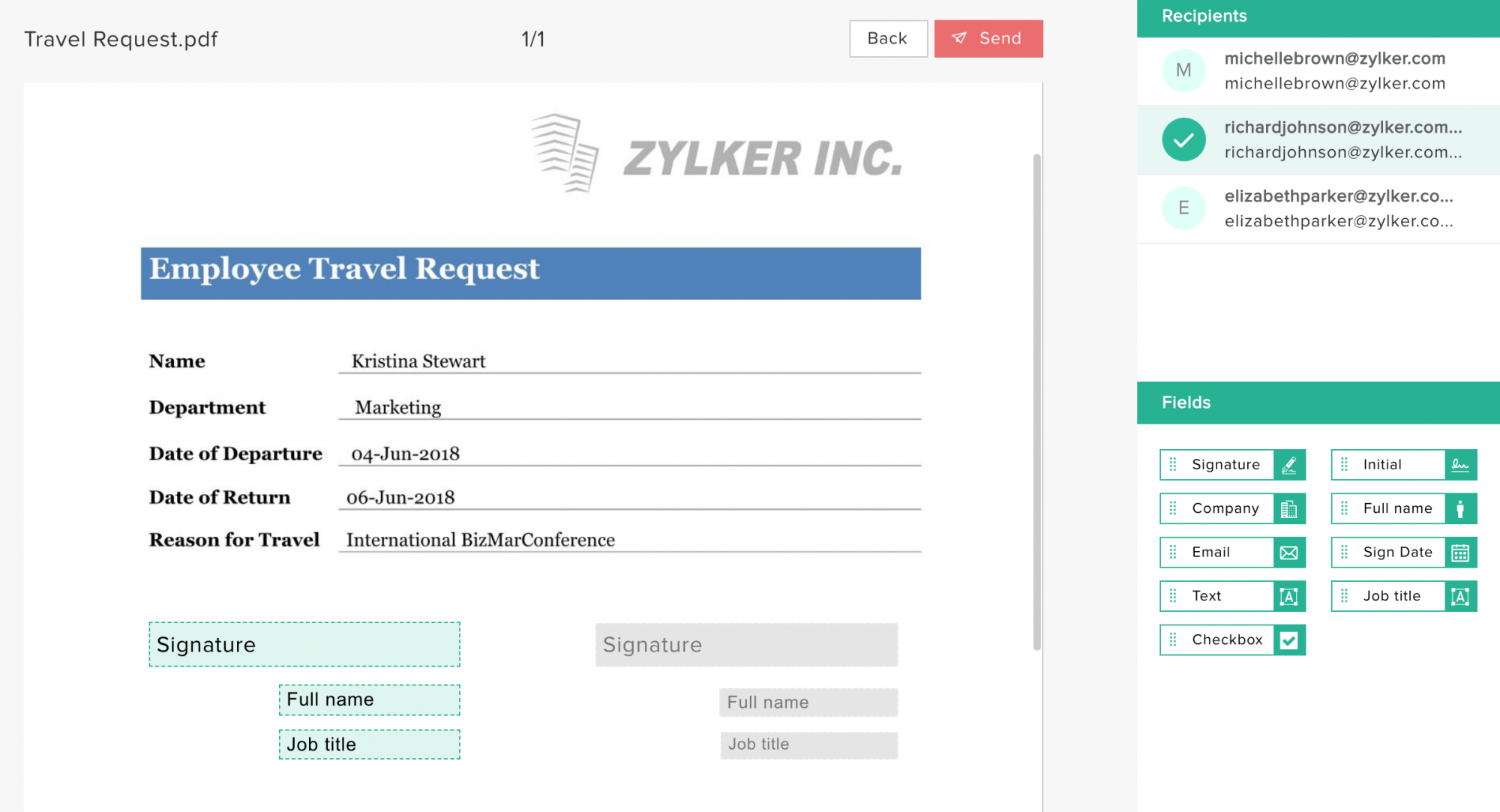
- 差し込み文書テンプレートが開きます。署名者ごとに[署名]、[役職]、[メールアドレス]、[署名日]などの項目をドラッグ&ドロップで配置できます。入力後に[送信する]をクリックします。
-
署名者と、署名処理のために追加された項目の数を確認するための画面が表示されます。[確認する]をクリックして、文書を送信します。
これが完了すると、当該文書は署名者および受取人の一覧に記載されている宛先に郵送され、各受取人に文書のコピーが送付されます。
メモ:文書のステータスを確認するには、[すべてのデータ]セクション内の[Zoho Signのステータス]列を確認します。