独自のPDFテンプレートの作成
目次
この短い動画では、PDF編集画面のさまざまな機能や操作方法を詳しく説明します。要件に応じて、信頼感のある仕上がりの文書を作成できるようになります。
お礼ページで使用したり、メール通知に添付したりする事が可能な独自のPDFテンプレートを作成するには:
-
[設定]→[PDFと差し込み文書]→[PDFの編集]の順に移動します。
-
PDF用の[標準テンプレート]を選択して編集するほか、[独自テンプレート]を選択し、詳細編集画面で要素や詳細情報を設定し、独自のPDFを作成することができます。
-
独自テンプレートを作成するには、[独自テンプレート]で[+新規]をクリックします。また、[独自テンプレート]にある[テンプレートを検索する]機能を使用して、標準のPDFテンプレートの中から任意のテンプレートを選択することもできます。
-
ポップアップ画面では、[未入力]を選択してテンプレートをゼロから作成するか、[事前入力済み]を選択してテンプレートをカスタマイズするかを選択できます。
ゼロからのテンプレート作成
[未入力]という独自テンプレートの機能を使用してPDFテンプレートをゼロから作成することを選択すると、PDFの詳細編集画面が表示されます。 左パネルから任意の[要素]や[項目]をテンプレート上にドラッグ&ドロップできます。
PDFテンプレート内で作成したページは、そのページの右上にある アイコンをクリックすることで、複製できます。
PDFのレイアウト
PDF文書のレイアウトは、[固定レイアウト]または[動的レイアウト]から選択できます。
|
固定レイアウト
|
動的レイアウト
|
|
固定レイアウトでは、PDF内のテキストや要素は、指定した境界やボックスに収まります。内容がボックスのサイズを超える場合、切り捨てられたり、表示されなくなったりします。 |
動的レイアウトでは、PDF内に収集されたデータは、境界やボックスに縛られることなく、適宜配置されます。内容は、テキストの長さに応じて動的に拡大/縮小されます。内容が1ページ分のスペースを超える場合、次のページへと続きます。
|
|
|
|
|
メリット
デメリット
|
メリット
デメリット
|
固定レイアウトと動的レイアウトは、どのような場合に使うべきですか?
固定レイアウトが推奨される用途:
- パンフレット、ポスター、要素の正確な配置が必要なフォームなど、印刷を目的とした文書。
- 文書が複雑なグリッドシステムや複数列のレイアウトで構成されているものや、視覚的な配置が極めて重要なもの。
動的レイアウトが推奨される用途:
- 記事、レポート、電子書籍など。これにより、読みやすさが最適化されます。
- 内容の長さがさまざまで予測できず、動的レイアウトを採用して、自然な拡張や縮小が必要となる文書。
レイアウトを切り替えるにはどうすればよいですか?
右上にある (レイアウトを変更する)アイコンをクリックし、[切り替える]をクリックします。
要素
追加可能な要素は、以下のとおりです。
- テキスト
- 画像
- 水平線
- 垂直線
- 表
- 集計表
- ヘッダー
- フッター
テキスト
[テキスト]要素を追加すると、インラインで任意の内容を入力できます。
このテキストを編集するには、[テキスト]の[設定]を開き、詳細情報をコピーして貼り付けます。テキストを削除するには、テンプレート上のテキストにカーソルを合わせると、それぞれの操作を行うためのアイコンが表示されます。
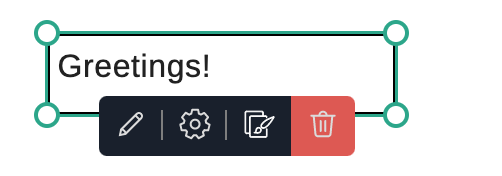
テキストの編集
このテキストを編集するには、[テキスト]の[設定]を開き、詳細情報をコピーして貼り付けます。テキストを削除するには、テンプレート上のテキストにカーソルを合わせると、それぞれの操作を行うためのアイコンが表示されます。
テキストの編集
- テキストを編集するには、テンプレート上に追加された[テキスト]要素にカーソルを合わせ、
(編集)アイコンをクリックします。
- [内容を編集する]ポップアップ画面では、基本的な書式設定をテキストに適用できます。
- テキストを明るい色のフォントで表示する場合は、ポップアップ画面の右下にある[ダークモードに切り替える]を使用して入力すると、入力中の視認性が向上します。
- テキスト内に項目を含めるには、「@」と入力します。フォーム上の項目の一覧が表示され、必要な項目を選択できます。これらの項目に対するフォームの入力内容は、公開中のPDF内の項目名の場所に表示されます。
テキストの設定
- [テキスト]要素の設定にアクセスするには、テンプレート上で追加された[テキスト]要素にカーソルを合わせ、
(設定)アイコンをクリックします。右側に[テキストの要素の詳細情報]パネルが表示されます。
- [テキスト]要素のボックスの背景色を選択したり、文字間隔を調整したりできます。
- テキストに罫線を付ける場合は、[罫線]で、罫線のスタイル、色、太さ、角の丸みを設定できます。

メモ:
- [テキスト]要素の詳細情報をコピーする場合、設定済みの[テキスト]要素の詳細情報のみがコピーされます。コピーした詳細情報は、同様の種類のフォームの項目にある他の[テキスト]要素に貼り付けることができます。
- [テキスト]要素に含めることができる文字数は、最大30,000文字です。
画像
画像の要素を追加すると、任意の画像を挿入できます。 画像の詳細情報にアクセスしたり、詳細情報をコピーして貼り付けたり、画像を削除したりするには、テンプレート上の画像にカーソルを合わせると、それぞれの操作を行うためのアイコンが表示されます。
画像の詳細情報
- 画像の要素の詳細情報にアクセスするには、テンプレート上に追加された画像の要素にカーソルを合わせ、[設定]アイコンをクリックします。右側に[詳細情報]パネルが表示されます。
- デスクトップから画像をアップロードできます。
- 選択肢を選択して画像を拡大表示したり、テンプレートの左/中央/右に配置できます。
- 画像ボックスの背景色を選択したり、画像から画像までの間隔を調整したりできます。
- この画像に枠線を付ける場合は、[枠線]で、枠線のスタイル、色、太さ、角の丸みを設定できます。
メモ:画像の要素の詳細情報をコピーする場合、設定済みの画像の要素の詳細情報のみがコピーされます。水平線
水平線の要素を追加すると、テンプレート上に水平の区切り線を作成するルールが追加されます。水平線の詳細情報にアクセスしたり、詳細情報をコピーして貼り付けたり削除したりするには、テンプレート上の水平線にカーソルを合わせると、それぞれの操作を行うためのアイコンが表示されます。
設定
- 水平線の要素の詳細情報にアクセスするには、テンプレート上に追加された水平線にカーソルを合わせ、[設定]アイコンをクリックします。右側に[水平線の詳細情報]パネルが表示されます。
- [折れ線のデザイン]では、線のスタイルや色を選択できます。
- 要素の領域の上部、中央、下部に線を配置するように設定することもできます。
- スライダーを使用して、線の太さを選択することもできます。
メモ:水平線の要素の詳細情報をコピーする場合、設定済みの水平線の要素の詳細情報のみがコピーされます。
垂直線
垂直線の要素を追加すると、テンプレート上に垂直の区切り線を作成するルールが追加されます。垂直線の詳細情報にアクセスしたり、詳細情報をコピーして貼り付けたり削除したりするには、テンプレート上の垂直線にカーソルを合わせると、それぞれの操作を行うためのアイコンが表示されます。
設定
- 垂直線の要素の詳細情報にアクセスするには、テンプレート上に追加された垂直線にカーソルを合わせ、[設定]アイコンをクリックします。右側に[垂直線の詳細情報]パネルが表示されます。
- [折れ線のデザイン]では、線のスタイルや色を選択できます。
- 要素の領域の上部、中央、下部に線を配置するように設定することもできます。
- スライダーを使用して、線の太さを選択することもできます。
メモ:垂直線の要素の詳細情報をコピーする場合、設定済みの垂直線の要素の詳細情報のみがコピーされます。
表
表の要素を追加すると、テンプレート上に3行3列の表が追加されます。
表に行や列を追加/削除するには、テンプレート上の表をクリックし、[…]アイコンをクリックします。
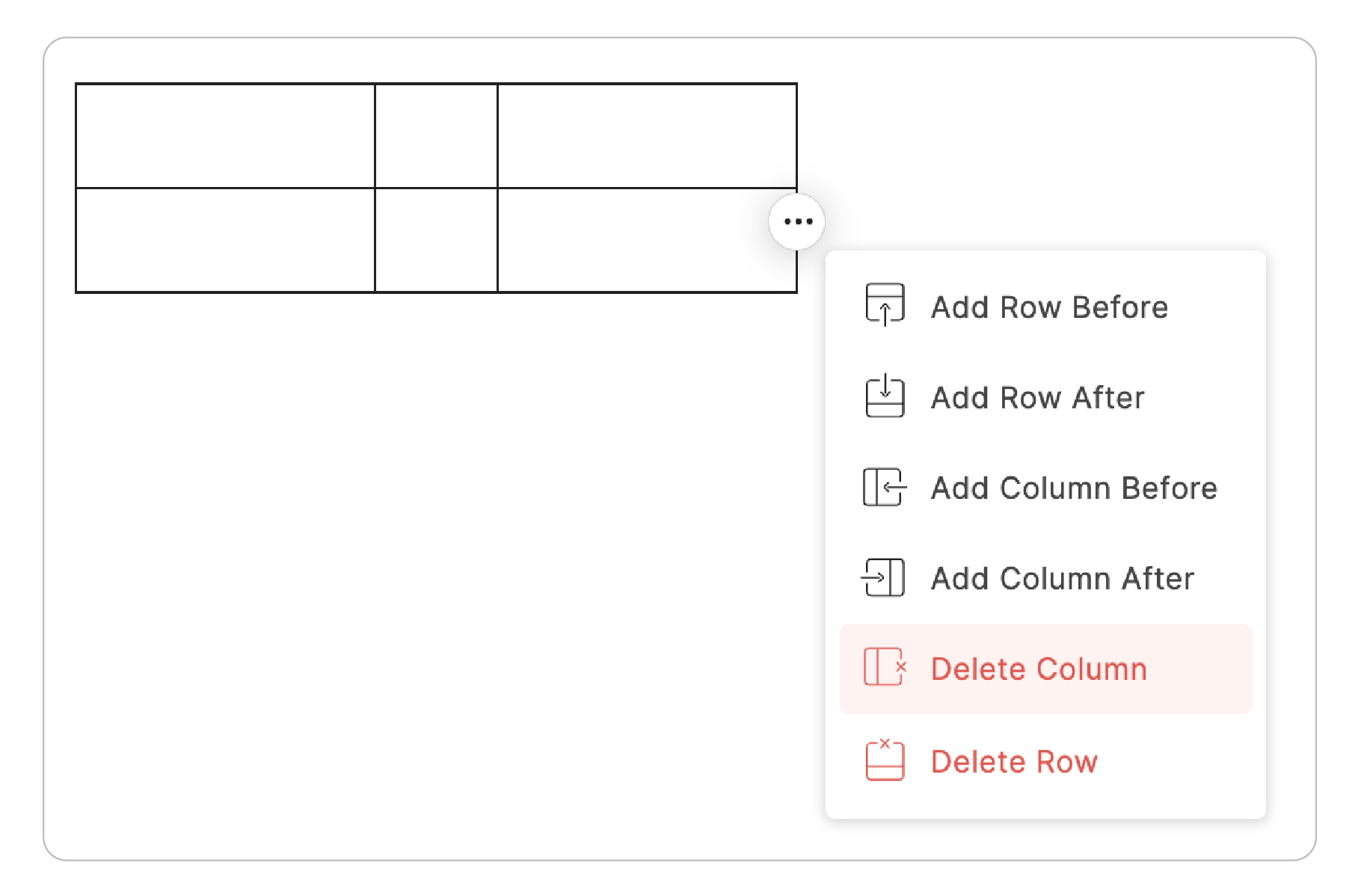
表のサイズを調整するには、追加された表にカーソルを合わせ、表の角または調整ツールの端をドラッグします。
また、列の区切り線にカーソルを合わせて矢印をドラッグすることで、列の幅を変更することもできます。
表の詳細情報にアクセスしたり、詳細情報をコピーして貼り付けたり、表を削除したりするには、テンプレート上の表にカーソルを合わせると、それぞれの操作を行うためのアイコンが表示されます。
表の詳細情報
- 表の要素の詳細情報にアクセスするには、テンプレート上に追加された表にカーソルを合わせ、[設定]アイコンをクリックします。右側に[表の詳細情報]パネルが表示されます。
- [テーマ]では、表のスタイルやセルの色を選択できます。
- [枠線]では、表の枠線のスタイル(実線、点線、破線)とその色を選択できます。
- [表の設定]→[セルの余白]では、すべての表のセルの内容とセルの枠線の間のスペースを調整できます。
- [ヘッダーの設定]では、ヘッダーのフォントの種類、サイズ、色、スタイル(太字、斜体、下線)を選択できます。また、ヘッダーのテキストを左寄せ、中央揃え、右寄せ、両端揃えにすることもできます。
- [セルの設定]では、表のセル内のテキストのフォントの種類、フォントのサイズ、色、スタイル(太字、斜体、下線)を選択できます。セルのテキストを左揃え、中央揃え、右揃え、両端揃えにできます。
 メモ:
-
表の要素の詳細情報をコピーする場合、設定済みの表の要素の詳細情報のみがコピーされます。
-
表内の各セルに入力できる最大文字数は、12,000文字です。
集計表
- 集計表には、標準では2つの列があります。1つは項目用、もう1つは回答用です。これを使用して、各項目とその回答の集計をまとめた表を作成できます。
- 表内に項目を挿入するには、図のように[…]アイコンをクリックし、[項目を挿入する]をクリックします。この機能を使用すると、選択項目に割り当てられた任意の値を選択して、表内の行に挿入できます。集計表の各列に追加する項目を選択すると、その項目と回答がそれぞれの列に追加されます。
- 集計表の詳細情報にアクセスするには、テンプレート上に追加された表にカーソルを合わせ、[設定]アイコンをクリックします。左側に[表の詳細情報]パネルが表示されます。
- [枠線]では、表の枠線のスタイル(実線、点線、破線)とその色を選択できます。
- [表の設定]→[セルの余白]では、すべての表のセルの内容とセルの枠線の間のスペースを調整できます。
- [項目の列]と[入力データの列]では、列の背景色、フォントの種類、サイズ、色、スタイル(太字、斜体、下線)、テキストの配置を、それぞれ個別に選択できます。
- [その他の設定]内の[項目の値のない行を除外する]チェックボックスを選択することで、PDFへの出力時にフォーム項目への回答が追加されていないテーブルの行を除外するよう設定できます。
- [その他の設定]内の[番号を表示する]チェックボックスを選択することで、シリアル番号の列を含めるよう設定できます。番号を格納するための新しい列が追加され、その値は自動で増分されます。
メモ:集計表の要素の詳細情報をコピーする場合、設定済みの表の要素の詳細情報のみがコピーされます。
メモ: 要素内の入力内容のサイズが要素のサイズを超える場合、超えた部分は表示されません。
ヘッダーとフッター
PDFテンプレートには、ヘッダーとフッターを設定できます。 ヘッダー/フッター要素を追加すると、PDFのヘッダー/フッターに任意の内容を入力できます。
テキストを編集するには、[テキスト]の[設定]を開き、詳細情報をコピーして貼り付けます。テキストを削除するには、テンプレート上のヘッダー/フッター部分のテキストにカーソルを合わせると、それぞれの操作を行うためのアイコンが表示されます。
ヘッダー/フッターのテキストの編集
- ヘッダー/フッターのテキストを編集するには、テンプレート上に追加されたヘッダー/フッター要素にカーソルを合わせ、[編集]アイコンをクリックします。
- [内容を編集する]ポップアップ画面では、基本的な書式設定をテキストに適用できます。
- ポップアップ画面の右下にある[ダークモードに切り替える]を使用して入力すると、入力中の視認性が向上します。
- ヘッダー/フッター内に項目を含めるには、「@」と入力します。フォーム上の項目の一覧が表示され、必要な項目を選択できます。これらの項目に対するフォームの入力内容は、公開中のPDF内の項目名の場所に表示されます。
ヘッダー/フッターの設定
- ヘッダー/フッター要素の設定にアクセスするには、テンプレート上に追加されたヘッダー/フッター要素にカーソルを合わせ、[設定]アイコンをクリックします。右側に[設定情報]パネルが表示されます。
- PDFのすべてのページにヘッダーやフッターを含めるかどうかを選択できます。
- ヘッダー/フッター要素のボックスの背景色を選択したり、ヘッダー/フッターからヘッダー/フッターまでの間隔を調整したりできます。
- ヘッダー/フッターに枠線を設定する場合は、[枠線]で、枠線のスタイル、色、太さ、角の丸みを設定できます。
項目
左パネルにあるこのセクションには、フォームに追加された項目の一覧が表示されます。必要な項目を検索して、PDF編集画面にドラッグ&ドロップすることもできます。
これらの項目に対するフォームの入力内容は、公開中のPDF内の項目名の場所に表示されます。
項目のPDFの設定にアクセスしたり、詳細情報をコピーして貼り付けたり、項目を削除したりするには、テンプレート上の項目にカーソルを合わせると、それぞれの操作用のアイコンが表示されます。
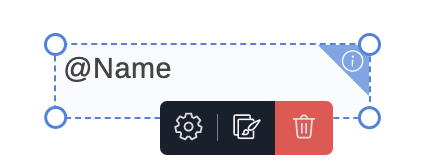
項目の設定
- 項目要素の設定にアクセスするには、テンプレート上に追加された項目要素にカーソルを合わせ、[設定]アイコンをクリックします。右側に[項目の設定]パネルが表示されます。
- 項目の背景色を選択したり、項目から項目までの間隔を調整したりできます。
- 項目に枠線を設定する場合は、[枠線]で、枠線のスタイル、色、太さ、角の丸みを設定できます。
- 項目への回答のフォントの種類、サイズ、色、スタイル(太字、斜体、下線)を選択できます。項目の回答を左揃え、中央揃え、右揃え、両端揃えにもできます。
- 画像アップロード、サブフォーム、表形式の選択肢、画像選択などの項目には、特定の追加の詳細情報があります。
表形式の選択肢
- [表形式のレイアウト]では、[標準]または[概要]を選択できます。
- [テーマ]では、表形式の選択肢のスタイルやセルの色を選択できます。
- [表の設定]→[セルの余白]では、すべての表のセルの内容とセルの枠線の間のスペースを調整できます。
- [質問のスタイル]と[コンテンツのスタイル]では、表形式の質問と本文について、フォントの種類、サイズ、色、スタイル(太字/斜体/下線)を選択できます。また、テキストを左揃え、中央揃え、右揃え、両端揃えにできます。
画像のアップロード
- サムネイル画像では、アップロードした画像の配置を選択したり、画像のラベルを表示するかどうかを選択できます。
- 画像のボックスでは、ボックスの種類や色を選択できます。
画像の選択肢
PDFには、画像ラベルのみを表示するか、画像のみを表示するかを選択できます。
サブフォーム
- [テーマ]では、サブフォームのスタイルやセルの色を選択できます。
- [表の設定]→[セルの余白]では、すべての表のセルの内容とセルの枠線の間のスペースを調整できます。
- [ヘッダーの設定]と[セルの設定]の各項目で、ヘッダーとセルのフォントの種類、サイズ、色、スタイル(太字、斜体、下線)を個別に設定できます。
- ページを削除するには、ページの右上にある[削除する]アイコンをクリックします。
- 内容がボックスのサイズを超える場合、超えた部分はPDFに表示されません。内容がすべて表示されるようにするには、ボックスのサイズを調整する必要があります。
自分のテンプレート
テンプレートの作成が完了後、[保存する]を使用してテンプレートを下書きとして保存するか、右上にある[公開する]を使用してテンプレートを公開できます。下図で示すように、右上にあるそれぞれの選択肢を使用して、テンプレートをプレビューしたり、デスクトップにダウンロードしたりすることができます。
テンプレートを保存または公開すると、図のように[自分のテンプレート]タブで確認できます。
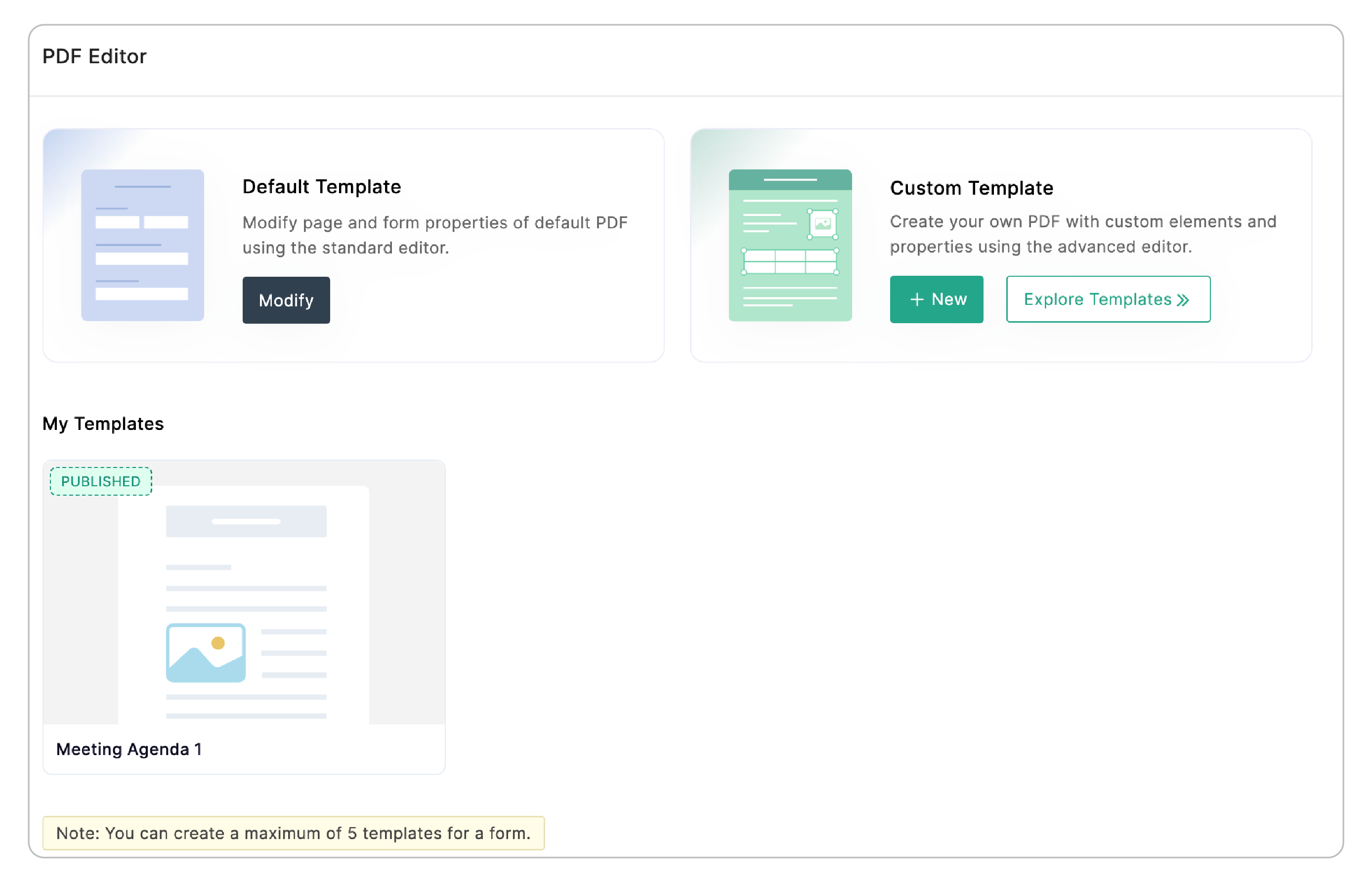
メモ:
- PDFテンプレートが公開されている場合に限り、[PDFの編集]や、[確認メッセージと移動先URL]などの画面に表示されます。
- テンプレートに下書き版と公開版がある場合、すべての送信先に送られるのは公開済みのバージョンのみです。
[自分のテンプレート]タブでは、表示されている各選択肢を使用して、テンプレートの編集やプレビューを行うことができます。
保存済みまたは公開済みのテンプレートの右上にある[…]アイコンをクリックすると、そのテンプレートの設定を表示したり、テンプレートを複製したり、削除したりすることができます。
[設定]では、テンプレート名や、PDFの添付ファイル名を変更できるほか、[パスワードによる保護]でPDFのパスワードを設定して、PDFへのアクセスを制限することもできます。
パスワードによる保護
受信者がPDFを開く際にパスワードの入力を必須とすることで、生成されたPDFへのアクセスを制限できます。パスワードは、手動で入力する固定値、送信時に最大3件のフォーム項目の入力内容から生成される動的値、あるいはその両方の組み合わせとして設定できます。
パスワード保護を有効にするには:
- [PDFの編集]→[自分のテンプレート]で、目的のテンプレートにカーソルを合わせます。
- […]アイコンにカーソルを合わせ、[設定する]をクリックします。
- [テンプレートの設定]のポップアップ画面で、[パスワードによる保護]のチェックボックスにチェックを入れます。
- [PDFのパスワード]項目に、パスワードを入力します。フォーム項目の値を含めるには、アイコンをクリックし、追加する項目を選択します。項目は、選択された順に結合されます。
- [更新する]をクリックします。
動的PDFパスワードに対応しているフォーム項目
以下のフォーム項目がPDFのパスワードの動的な生成に対応しています。
- 名前(名、ミドルネーム、姓)
- メールアドレス
- 1行テキスト
- 数値
[PDFのパスワード]の生成には、最大3件の項目を選択できます。3件より多くの項目を追加することはできません。
メモ:
- PDFのパスワードは、8文字以上50文字以下にしてください。
- 選択したすべての項目を合計した文字数が50文字を超える場合、実際のフォームでは最初の50文字のみがパスワードとして使用されます。
- [PDFのパスワード]用に選択されたすべてのフォーム項目が空白で、静的テキストを含まない場合、実際のフォームではパスワードを入力しなくてもPDFにアクセスできます。
- [PDFのパスワード]には、大文字、小文字、数字、特殊文字、スペース、対応しているすべての言語の文字(Unicode)など、あらゆる種類の文字を使用できます。文字数の制限はありません。
- データの概要のレイアウトを使用して[すべてのデータ]からPDFをダウンロードする場合、[パスワードによる保護]は利用できません。
事前入力済みのテンプレートの使用
事前入力済みのテンプレートを選択すると、すべての項目に要約された形式でデータが入力されます。PDFの詳細編集画面では、テンプレートを好みに合わせてカスタマイズできます。
標準のPDFテンプレートの使用
標準のPDFテンプレートのいずれかを使用する場合は、[独自のテンプレート]内の[テンプレートを検索する]をクリックします。
標準のテンプレートのギャラリーが表示されます。
テンプレートにカーソルを合わせると、プレビューの確認やテンプレートの使用ができます。
テンプレートの使用を選択すると、PDFの詳細編集画面に移動します。要素や項目をテンプレート上にドラッグ&ドロップして、要件に応じてテンプレートをカスタマイズできます。
メモ:
- 1件のフォームに対して作成できるPDFテンプレートの上限は、5件です。
- 1つのテンプレートで設定可能な内容は、以下のとおりです。
ページ:20
要素/項目:2,000
文字数の上限:1,000,000
画像要素:15
画像:20
画像のアップロード項目:5
表内の列:10
独自のテンプレートのPDF生成状況は、[すべてのデータ]/[Custom Report](独自のレポート)セクションの[PDFのステータス]列で確認できます。標準のPDFテンプレートを使用している場合、この列は更新されません。
PDFの詳細情報
テンプレートをゼロから作成する場合も、あらかじめ内容が入力されたテンプレートをカスタマイズする場合も、既製のテンプレートを使用する場合、以下の画像に示すように、右側の[PDFの詳細情報]アイコンを使用してPDFを編集できます。
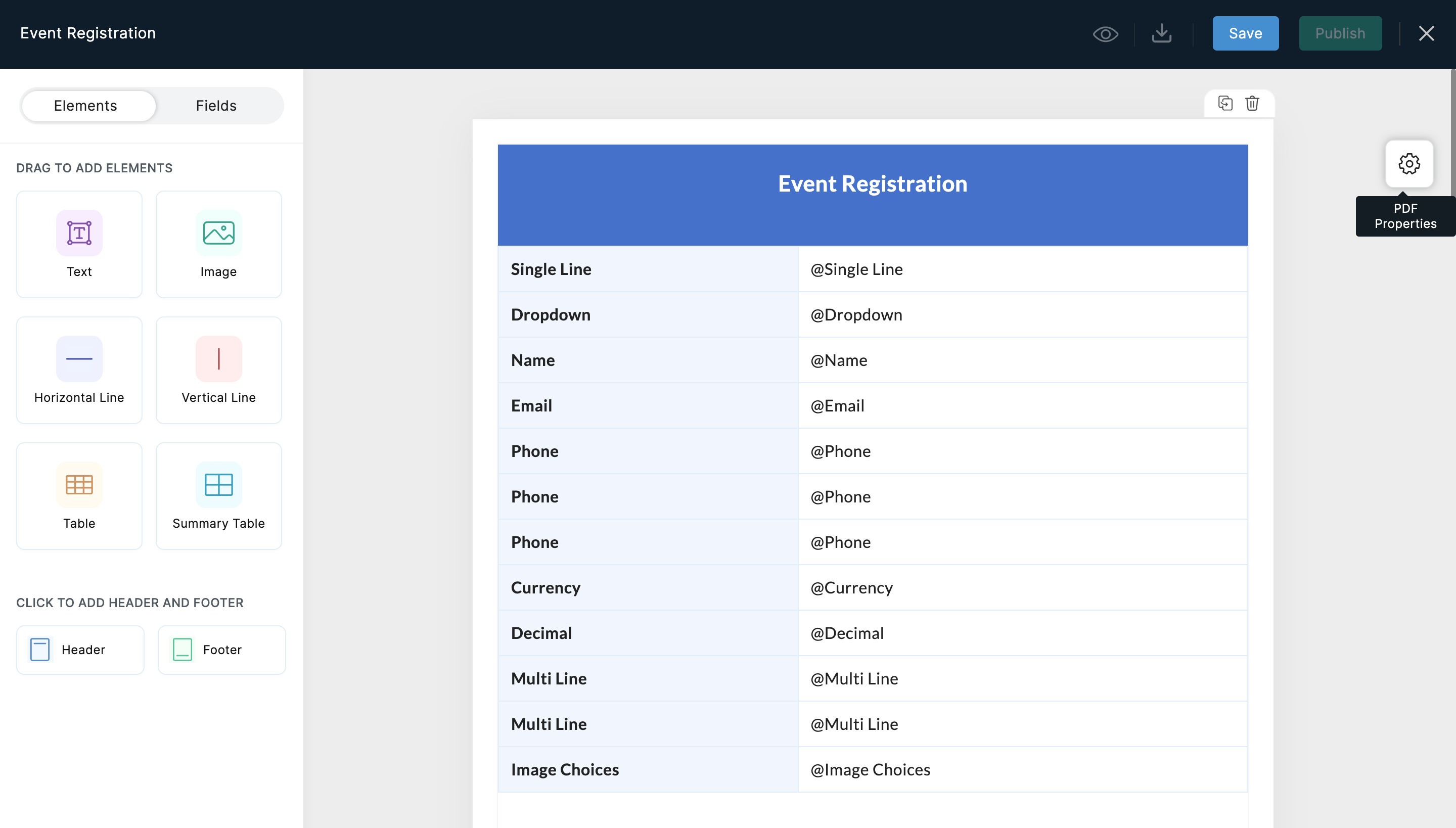
[PDFの詳細情報]では、以下の項目を変更できます。
書式
- サイズ:表示されている選択肢(A4/レターサイズ/A3)から、PDFの用紙サイズを選択できます。
- 向き:ページの向きは、縦向きまたは横向きに設定できます。
フォント
[フォント]では、PDF内のテキストのフォントスタイルやサイズを選択できます。
余白
ドロップダウンメニューを使用して、文書の余白を設定できます。独自の余白を設定する場合は、ドロップダウンメニューから[カスタムサイズ]を選択し、値を入力します。
ページ番号の表示
- PDFの各ページにページ番号を表示するように設定できます。
- ページ番号を表示する場合は、ドロップダウンメニューからページ番号の位置を選択し、フォントの色を設定できます。
- 選択した下余白が0.25以上の場合にのみ、PDFにページ番号が表示されます。
罫線
PDF文書に枠線を設定する場合は、枠線のスタイル、色、太さ、角の丸みを設定できます。
背景
PDF文書の背景色を選択したり、文書の背景として使用する画像をアップロードしたりできます。
また、画像を背景エリア内で左寄せ、中央寄せ、右寄せに配置したり、必要に応じて画像の表示方法を調整(タイル表示/拡大)したりすることもできます。
さらに、スライダーを使用して、背景の透明度を調整することもできます。
内容のエリアの背景
PDFの内容の背景色を選択したり、内容の背景として使用する画像をアップロードして背景に設定したりできます。
スライダーを使用して、この背景の透明度を調整したり、PDFの枠の端から内容までの間隔を調整したりできます。
その他の機能(動的レイアウトのみ)
フォームの送信データからPDFを生成する際に動的レイアウトを選択した場合、PDFの詳細情報に追加の機能が表示されます。この機能を使用すると、空のページや値が入っていない項目を自動で削除できます。
つまり、フォーム内に入力されていない項目がある場合、それらの空の項目の値は生成されたPDFには表示されません。不要な空白項目を除外することで、PDF文書をより簡潔なものにできます。
PDFテンプレートの使用
作成/公開された独自のPDFテンプレートは、以下の場所で使用できます。
- お礼ページ
- メール通知
- フォームルールで設定されたお礼ページ
- フォームルールで設定されたメール通知
- 送信設定
- 承認完了のメール通知
料金
生成できるPDFの最大数
無料/試用プラン:50
有料プラン:2,000

メモ:この制限は1回当たりの契約に適用され、自動で更新されることはありません。
 この制限を引き上げる場合は、PDFクレジットのアドオンをサブスクリプションページから購入する必要があります。これは1回限りのアドオンであり、サブスクリプションの更新サイクルには影響されません。Zoho Oneをご利用のお客様がPDFクレジットアドオンを購入するには、Zoho Oneサポートチームsupport@zohoone.comまでご連絡ください。EUのお客様は、support@eu.zohoone.comまでご連絡ください。
メモ:
- これは、すべてのユーザーおよびフォームを含めた、組織のアカウントの上限です。
- PDFの利用状況の詳細は、アカウントの利用状況で確認できます。
- 使用量が上限の90%に達すると、メール通知が特権管理者へ送信されます。
- この制限に達すると、PDFは生成されなくなります。エラーの状態は、[すべてのデータ]/[レポート]セクションで更新されます。この場合、標準のPDFは送信されません。
- PDFクレジットを使い切ると、[送信内容をPDF形式でダウンロードする]リンクは、お礼ページから削除されます。
- 無料プランでは、お礼ページで独自のPDFテンプレートを使用できません。