PostMessageトラッキング

お知らせ:当社は、お客様により充実したサポート情報を迅速に提供するため、本ページのコンテンツは機械翻訳を用いて日本語に翻訳しています。正確かつ最新のサポート情報をご覧いただくには、本内容の英語版を参照してください。
概要
PostMessageトラッキングを使用すると、フォーム内で行われた操作を追跡し、PostMessageを通じてWebサイトと共有できます。これにより、Webサイトに設定されたWeb解析サービスがこれらのイベントを受信してコンバージョンを作成できるため、フォームとWebサイトが異なるドメインでホストされている場合でも、両方を一元的に追跡できます。
前提条件
- イベントが正常に取得されるように、Google タグ マネージャー(GTM)またはその他のWeb解析サービスをWebサイトに適切に設定する必要があります。

Google タグ マネージャー(GTM)とPostMessageトラッキングは、それぞれ独立して動作します。そのため、同じフォームに両方を設定すると、イベントが重複して取得される場合があります。
PostMessageトラッキングの設定
- フォームビルダーで、[追跡]タブに移動します。
-
[PostMessageトラッキング]に移動し、[設定]をクリックします。
- Webサイト上でフォームを識別できるように、[フォームの別名]にフォームの別名を入力します。
-
[イベントの設定]で、フォームが埋め込まれているWebサイトにイベントの詳細を送信するフォームイベントを選択します。
-
[フォームの表示]:回答者がフォームを表示すると、イベントを送信します。
-
[ページの表示]:複数ページのフォームでは、回答者が選択したページにアクセスすると、イベントを送信できます。Webサイト上で選択したページを識別できるように、ページの別名を入力します。
-
[クリック対象の項目]:回答者がフォーム内の選択した項目をクリックすると、イベントを送信します。Webサイト上で選択した項目を識別できるように、項目の別名を入力します。
-
[フォームの確認]:回答者がフォームの内容を確認すると、イベントを送信します。
-
[フォームの保存]:回答者がフォームを保存すると、イベントを送信します。
-
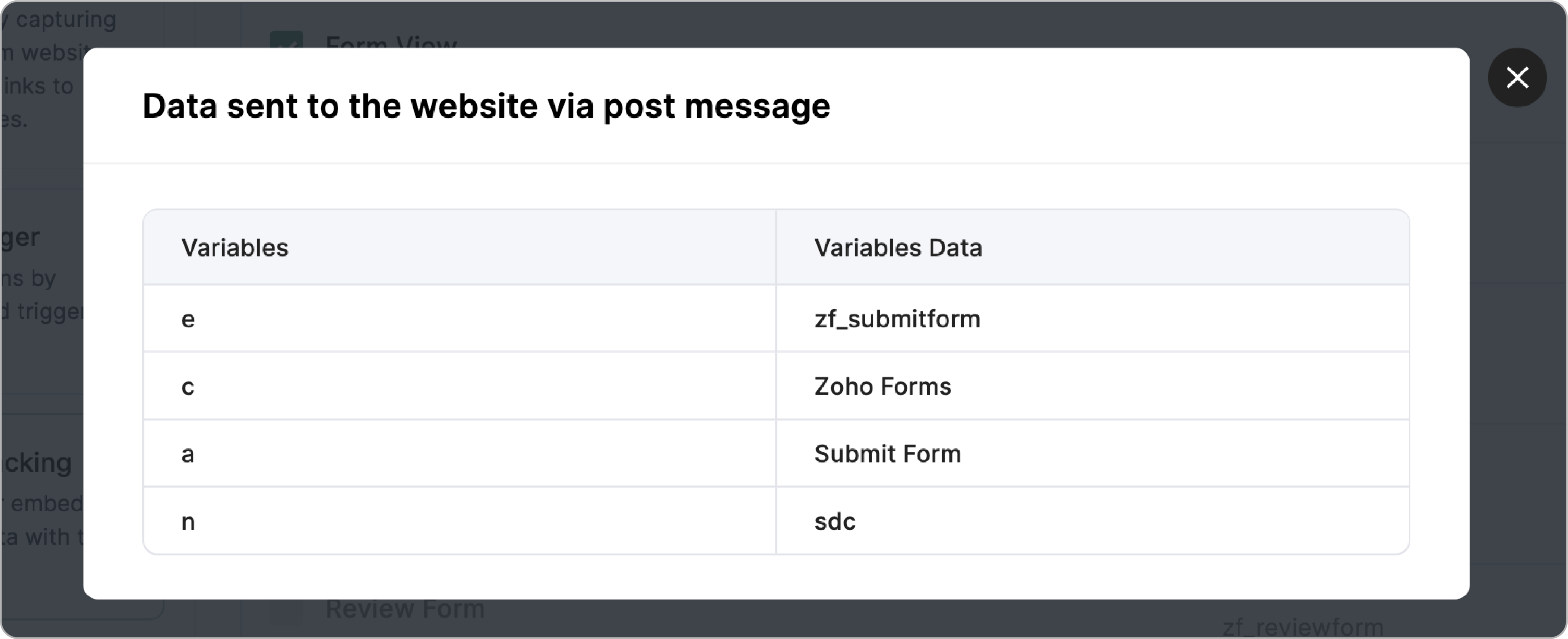
- 各イベントとともに送信される変数の一覧を表示するには、イベントにカーソルを合わせて[変数]をクリックします。
- [保存]をクリックします。
- 保存すると、PostMessageトラッキングコードがポップアップに表示されます。このコードをコピーしてWebサイトのヘッダーに埋め込み、Webサイトを公開します。
コードに機能を追加する場合は、適切なイベントリスナー内で専用の関数を呼び出す形で実装してください。カスタムロジック全体をイベントリスナー内に直接記述しないでください。これにより、カスタムコードでエラーが発生しても、既存の実装の安定した動作に影響しません。

メモ:HTML/CSS埋め込みオプションを使用してフォームをWebサイトに埋め込んでいる場合、PostMessageトラッキングはサポートされません。
データプッシュの設定
フォームのデータを外部のWebサイトに送信するには、[送信]イベントで[Webサイトへのデータプッシュの設定]を有効にし、送信する項目を関連付けます。
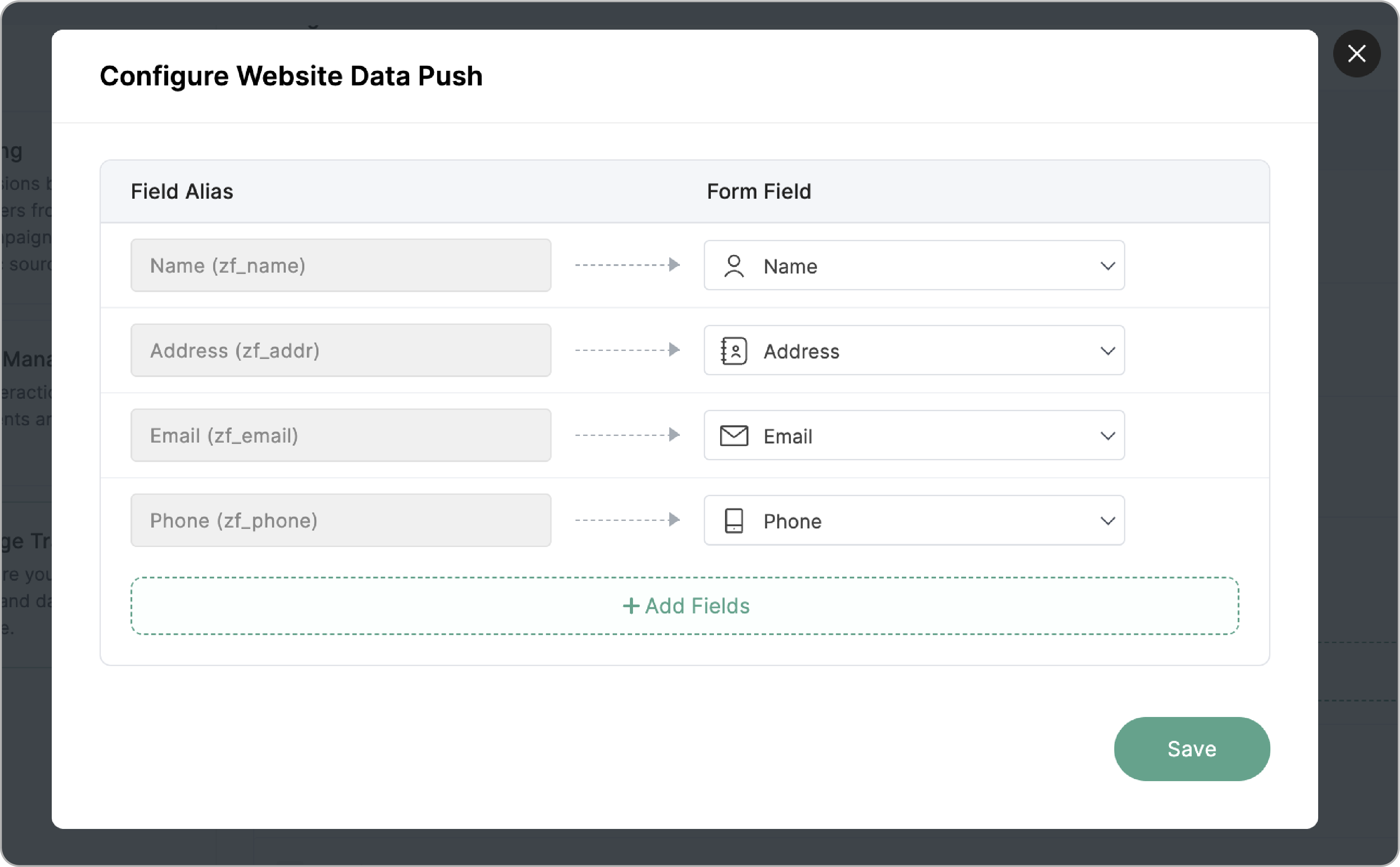
送信される変数の一覧を表示するには、[送信]イベントにカーソルを合わせて[変数]をクリックします。
メモ:
- フォームでHIPAAを有効にし、特定の項目をHIPAA準拠として設定している場合、フォーム設定でそのデータを送信するよう明示的に選択しない限り、電子的保護対象医療情報は外部サービスに送信されません。
- フォームでフォーム暗号化が有効になっており、組織レベルまたはフォームレベルで連携/Webhookによるデータアクセスが制限されている場合、フォームデータは外部サービスに送信されません。データを送信するには、両方のレベルで連携/Webhookによるデータアクセスを許可してください。
GTMのデータレイヤー変数を使用したフォームデータの取得
データプッシュによって送信されたフォームの入力値を取得するには、Google タグ マネージャー(GTM)内にデータレイヤー変数を作成する必要があります。この変数は、フォームからデータレイヤーに送信されたzf_data JSON内の特定のデータを取得するための参照先/キーとして機能します。
たとえば、フォームに入力された名を取得するには、データレイヤー変数名をzf_data.zf_name_firstに設定します。
ここで、zf_dataは送信されたすべてのフォーム値を含むJSONを表します。zf_name_firstは、名の値を保持する変数です。
これにより、GTMで回答者の名を正常に取得できます。同じ手順で、関連付けたその他の値も取得できます。
Google タグ マネージャー(GTM)を使用したPostMessageトラッキング
フォームにPostMessageトラッキングが設定され、WebサイトでGTMを使用している場合は、次の手順を実行します。
- トラッキングコードの埋め込み
PostMessageトラッキングコードをWebサイトのヘッダー部分に配置します。これにより、Webサイト上でフォームイベントが取得されます。 -
GTMの設定
取得したイベントをGoogle アナリティクスに送信するため、Google タグ マネージャーで次の項目が設定されていることを確認します。
その他のWeb解析サービスを使用したPostMessageトラッキング
フォームにPostMessageトラッキングが設定され、WebサイトでGTM以外のWeb解析サービスを使用している場合は、次の手順を実行します。
- トラッキングコードの埋め込み
PostMessageトラッキングコードをWebサイトのヘッダー部分に配置します。これにより、Webサイト上でフォームイベントが取得されます。 -
埋め込みトラッキングコードのカスタマイズ
取得したイベントを使用中のWeb解析サービスに送信するには、必要に応じてPostMessageトラッキングコードをカスタマイズします。
コードに機能を追加する場合は、適切なイベントリスナー内で専用の関数を呼び出す形で実装してください。カスタムロジック全体をイベントリスナー内に直接記述しないでください。これにより、カスタムコードでエラーが発生しても、既存の実装の安定した動作に影響しません。 - 解析サービスの設定
イベントを受信できるように、使用中のWeb解析サービスを適切に設定します。
PostMessageトラッキングを使用するメリット
- 解析の一元化:フォームとWebサイトのデータを1つの解析プラットフォームに集約できます。
- クロスドメイントラッキング:フォームがWebサイトとは異なるドメインでホストされている場合でも、ユーザーの行動を追跡できます。
- 同意に基づくトラッキング:ユーザーが同意した場合にのみ、イベントデータがWeb解析サービスに送信されます。Zoho FormsのGTM設定とは異なり、PostMessageトラッキングでは、Webサイト上で同意が得られると、コンバージョン用のイベントデータが直ちに送信されます。
- 決済フォーム:PostMessageトラッキングは決済フォームにも設定できます。
- Google以外のタグへの対応:イベントはWebサイトと共有されるため、TikTok、Meta Pixel、Pinterestなど、Google以外のタグのイベントにも対応しています。
メモ:
- PostMessageトラッキングの設定後に独自ドメインを設定した場合は、コードを再取得し、Webサイトのヘッダーに再度埋め込む必要があります。
- イベントが取得されるのは、Webサイトに埋め込まれたフォームにアクセスした場合のみです。フォームのURLから直接アクセスした場合は取得されません。
- フォームはWebサイトにのみデータを送信し、Webサイトから解析サービスに転送されるため、解析用のデータ転送についてユーザーの同意を得る責任はWebサイト側にあります。