サインアップフォームの作成

お知らせ:当社は、お客様により充実したサポート情報を迅速に提供するため、本ページのコンテンツは機械翻訳を用いて日本語に翻訳しています。正確かつ最新のサポート情報をご覧いただくには、本内容の英語版を参照してください。
登録フォームを作成してWebサイト、ブログ、ソーシャルメディアのページに埋め込むことで、訪問者のコンバージョン率を高めることができます。Zoho Marketing Automationでは、あらかじめ用意されたテンプレートを使用して登録フォームをデザインし、ブランドに関心のある連絡先を収集して保存できます。その後、これらの連絡先と関係を構築し、顧客へと転換できます。
登録フォームを作成するには
- ナビゲーションツールバーから[見込み客の獲得]モジュールを選択し、[登録フォーム]を選択します。
- 初めてフォームを作成する場合は、表示された画面で[フォームを作成]をクリックします。
- 登録フォームをすでに作成している場合は、ページ右上の[作成する]をクリックします。
- フォームの[名前]を入力し、[次へ]をクリックします。
- フォームのテンプレートを選択します。次の3種類があります。
-
[簡易フォーム]:シンプルなフォームを使用したい場合に適しています。「メールアドレス」や「名前」など、基本的な項目のみが含まれます。
-
[バナーフォーム]:Webページ上のスペースが限られている場合に適したテンプレートです。ページに配置できる、シンプルな横長のバナー形式のフォームです。
-
[詳細フォーム]:Webサイトや会社で、最小限の登録フォームよりも多くの情報を収集する必要がある場合は、高度な登録フォームをブランドに合わせてカスタマイズできます。
- [編集画面]タブの[デザイン]セクションで、フォームの要素をカスタマイズします。左側にある[ページ本文]、[テキスト]、[入力項目]などの各要素をクリックすると、利用可能なカスタマイズ内容を使用して、フォームの該当部分をカスタマイズできます。背景色、幅、高さ、フォント、テキストなどを変更し、要件に合ったフォームを作成できます。
- また、キャンバス上のテンプレートの一部をクリックして、その部分をカスタマイズすることもできます。たとえば、メール項目をクリックすると、左側の該当する要素に移動します。
- [編集画面]タブ内の[設定]セクションでは、フォームの名前項目を、連絡先の名または姓の項目に関連付けることができます。
- [完了時のカスタマイズ]タブで、フォーム送信後の応答を設定します。見込み客がメールマガジンに登録した際に、お礼を伝えることができます。初期設定の[お礼ページ]、[見込み客を別のURLに移動]、または[画面内メッセージを表示]を使用できます。3つの選択肢の下にある領域で、フォーム送信後の応答をカスタマイズできます。また、[応答の読み込み]設定をカスタマイズし、応答を[同じタブ]または[新しいタブ]で読み込むこともできます。
- フォームの設定が完了したら、右上の[保存して続ける]をクリックします。
その他の操作
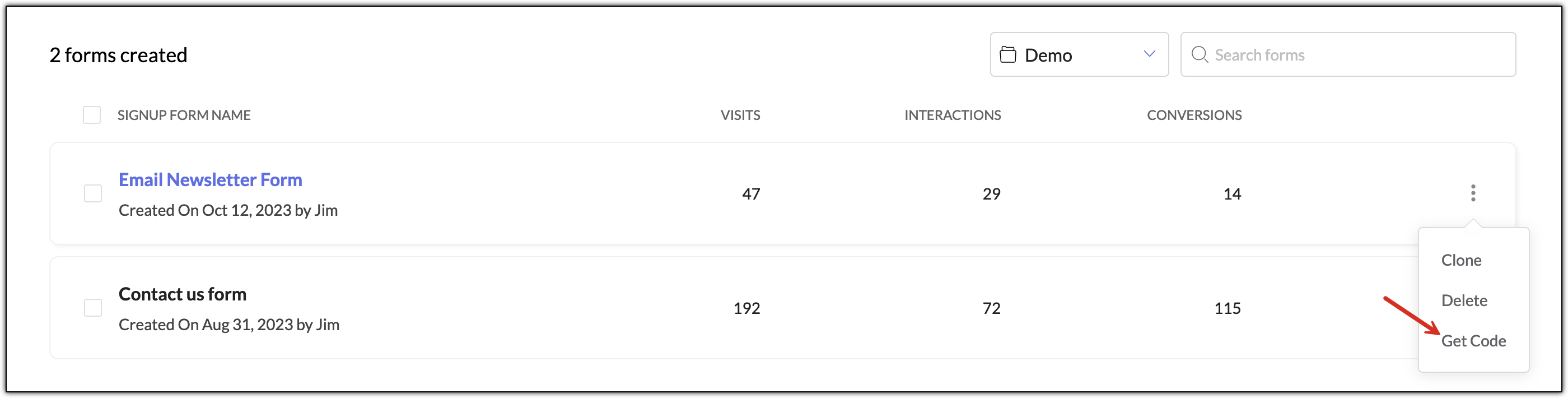
フォームの詳細表示で[その他の操作]アイコンをクリックすると、[複製する]と[削除]の選択肢が表示されます。[複製する]では作成済みのフォームのコピーを作成でき、[削除]ではフォームを削除できます。削除したフォームは復元できません。
フォームの詳細表示にある[連絡先]タブでは、連絡先を選択して次の操作を実行できます。
- 配信登録の種類を変更する
- タグを割り当てる、または削除する
- リストに追加する、またはリストから削除する
- 連絡先を削除する
連絡先をいくつか選択し、[その他の操作]アイコンを[連絡先]タブでクリックすると、次の操作を実行できます。
- トピックを割り当てる、または関連付けられているトピックを削除する
- 連絡先をエクスポートする
- 連絡先の項目を一括更新する
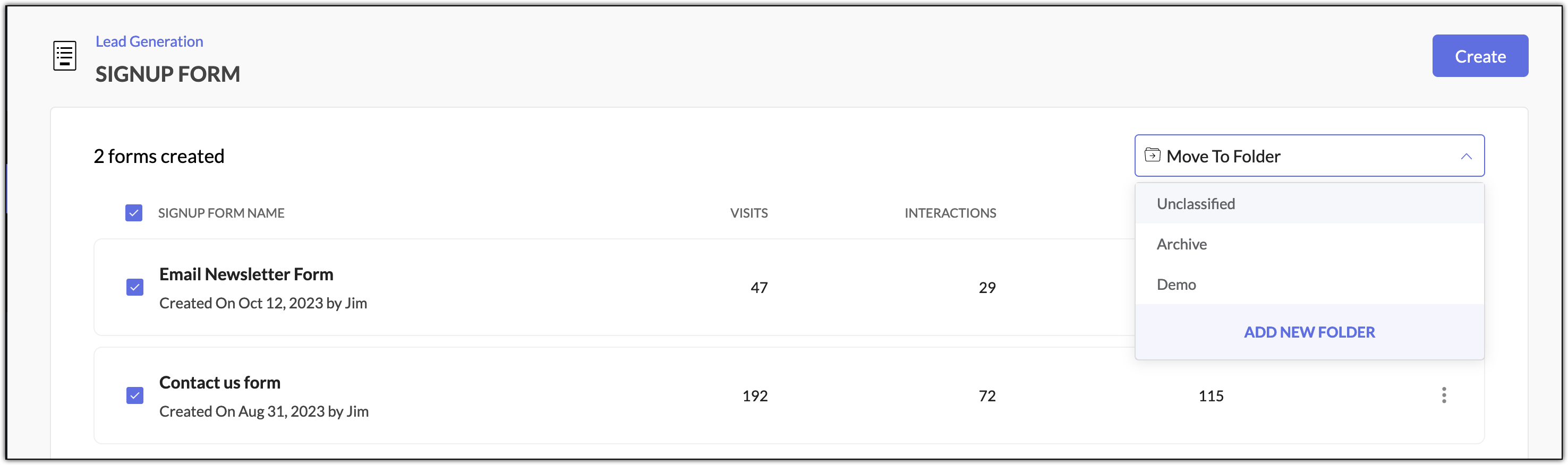
登録フォームのリスト表示では、複数のフォームを選択し、[フォルダーに移動]を使用して別のフォルダーに移動できます。また、[新しいフォルダーを追加する]を使用して、新しいフォルダーを作成することもできます。用途ごとに登録フォームを分類する場合は、別々のフォルダーに保存すると便利です。
登録フォームの右端にある[その他の操作]アイコンをクリックすると、[コードを取得]を使用できます。該当する登録フォームの[フォームのコード]タブに移動し、希望するコードの種類のコードをコピーしてWebサイトに埋め込むことができます。