初めてのフォーム分析を作成する

お知らせ:当社は、お客様により充実したサポート情報を迅速に提供するため、本ページのコンテンツは機械翻訳を用いて日本語に翻訳しています。正確かつ最新のサポート情報をご覧いただくには、本内容の英語版を参照してください。
Form 分析は、訪問者がオンラインフォームの各項目とどのようにやり取りしているかについて、より深いインサイトを提供します。例えば、お問い合わせフォームやサインアップフォーム、その他Webサイト上の各種登録フォームなどが対象です。PageSenseでフォーム分析を作成し開始することで、Webサイト訪問者がフォームとどのように関わっているかを簡単に測定できます。たとえば、フォームを正常に完了したかどうかや、どの箇所で入力が遅れたり離脱したりするかなども把握できます。こうしたインサイトは、より良く、より顧客にやさしいフォームページの作成に役立ち、法人のコンバージョン向上にもつながります。
新規フォーム分析を作成するには:
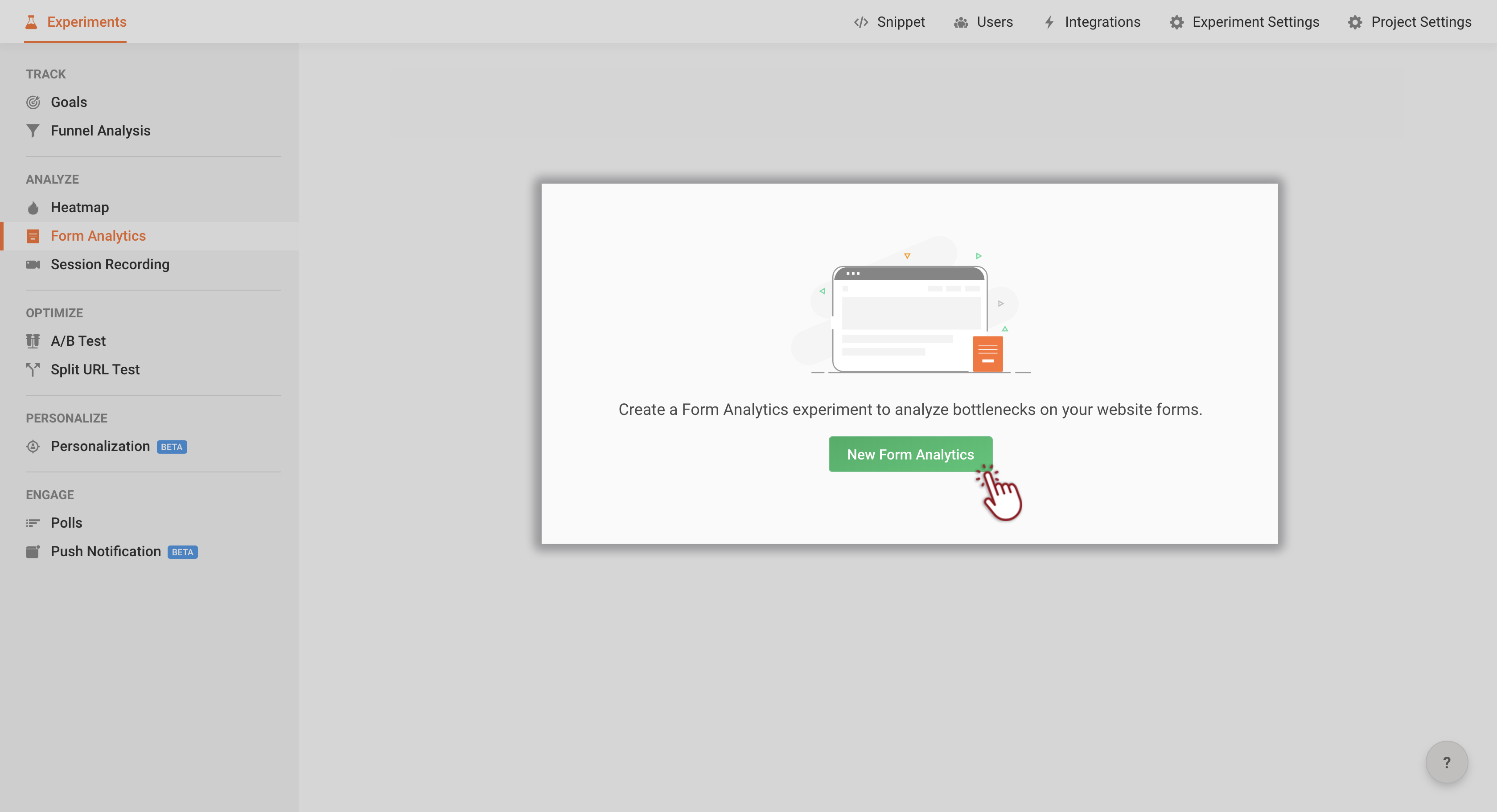
1. 左側のペインで Form 分析 をクリックし、 続いて 新規 Form 分析 ボタンをクリックします。
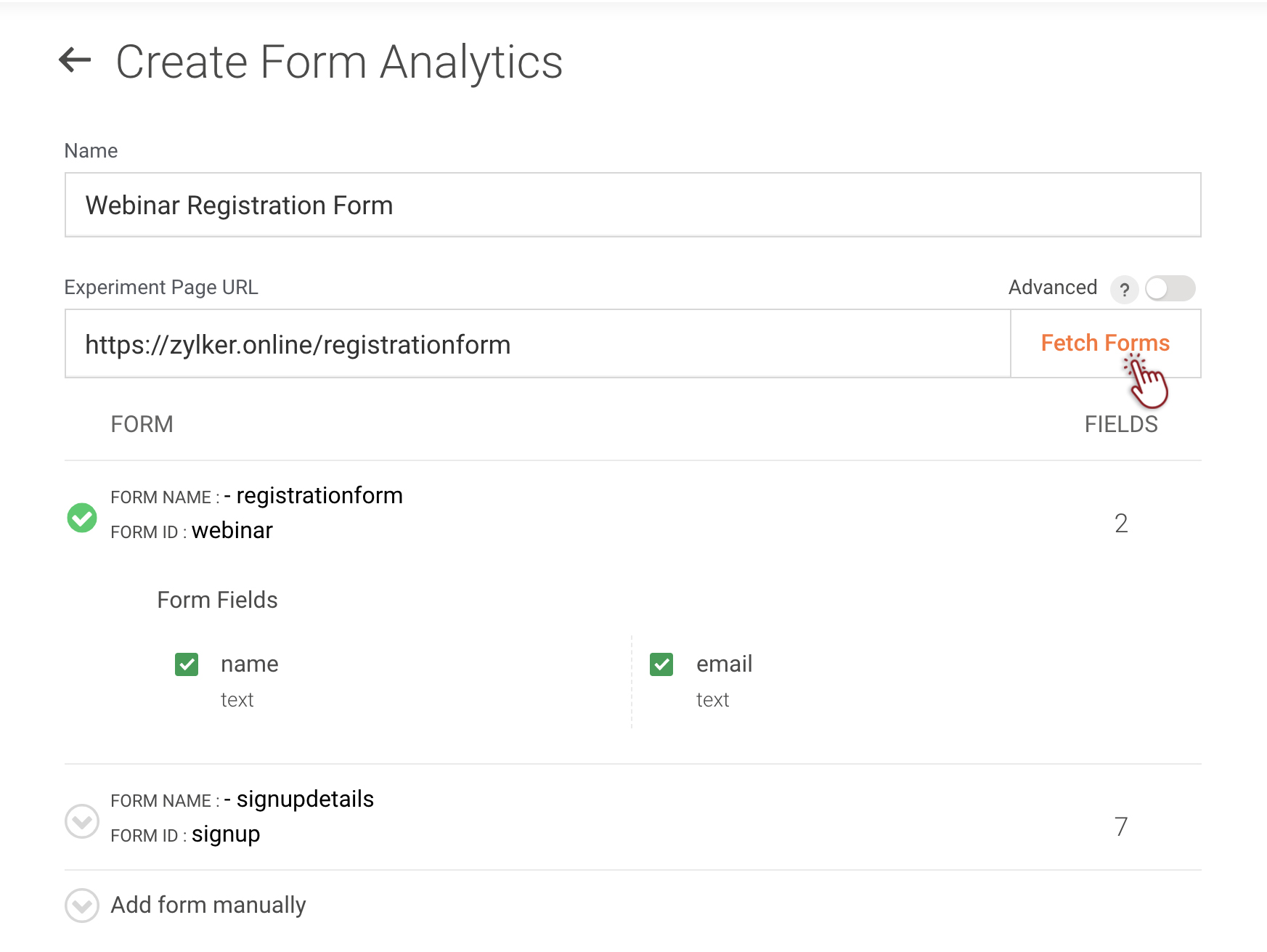
2. 説明的な名前を form 分析の 名前 項目に追加し、 次にトラッキングしたいフォームが含まれるWebページのURLを入力します。
2. 説明的な名前を form 分析の 名前 項目に追加し、 次にトラッキングしたいフォームが含まれるWebページのURLを入力します。

例として、ウェビナー登録ページで訪問者の行動を確認したい場合は、form 分析の名前を「Webinar Registration form」と設定します。
現在、Zoho PageSense ではウェブページ上で利用可能な静的フォームのみを取得できます。また、1ページにつき1つのform のみトラッキング可能です。動的フォームをトラッキングする場合は、フォームIDやフォーム名などのフォーム詳細を手動で追加してください。  できること、「詳細」ボタンを有効にすることで、同じフォームをグループ内の複数のWebページで追跡できます。詳細オプションでは、さまざまなURL照合タイプを使用でき、さらに1つの実験内で追跡対象とするWebページを含めたり除外したりできます。詳細はこちら。
 3. 「 Fetch Forms 」をクリックして、指定したWebページ上で利用可能なすべてのフォームを読み込み、一覧から1つのフォームを選択します。
下図のように、フォームIDまたはフォーム名を入力して、フォームの詳細を手動で追加することもできます。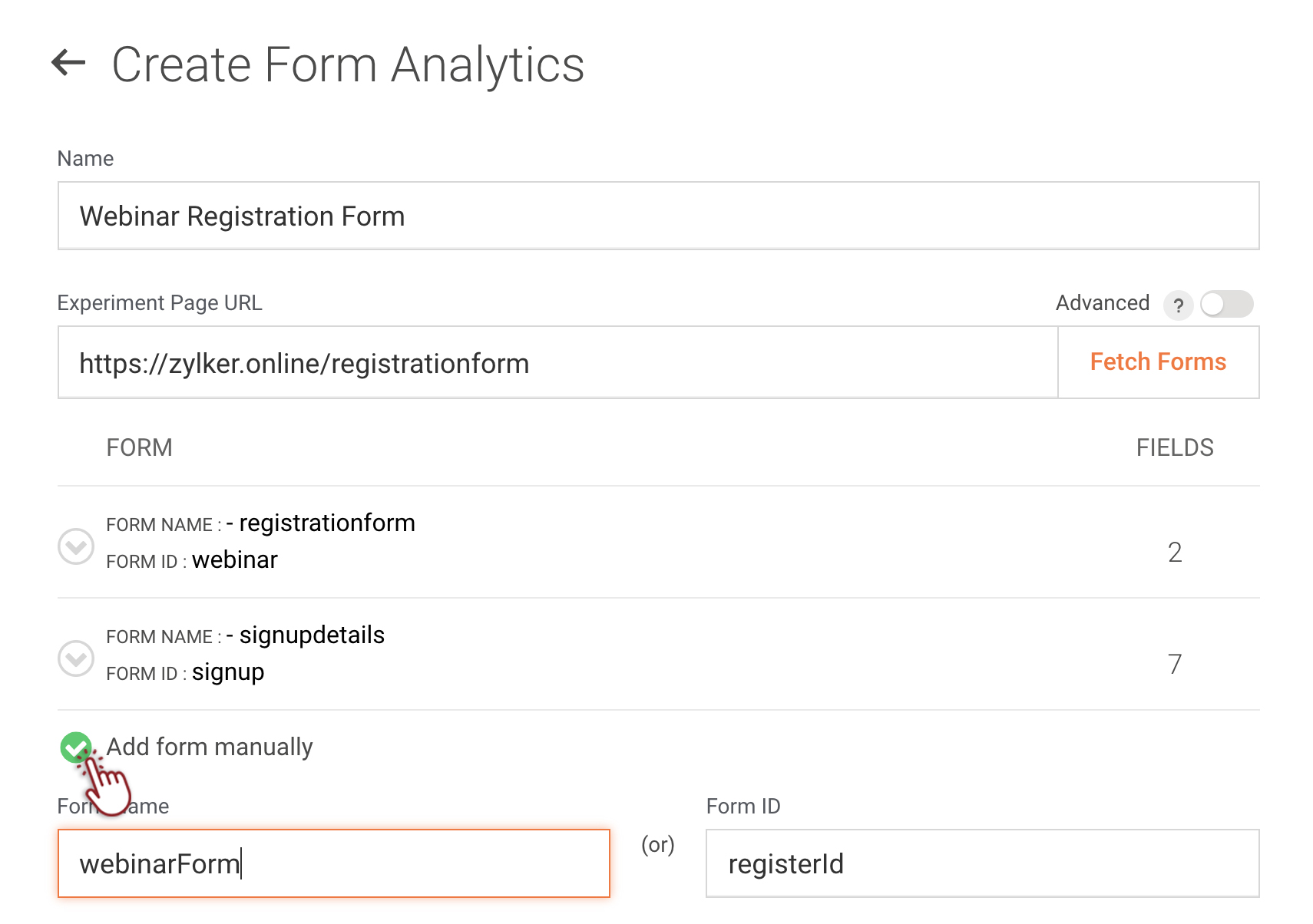
4. 確認ページ条件では、ドロップダウンから標準照合種別や差出人を選択し、フォーム送信後に訪問者がリダイレクトされるウェブページのURLを入力してください。
また、 フォーム用のカスタムイベントを、確認・お礼ページのURLがなくても作成できます。
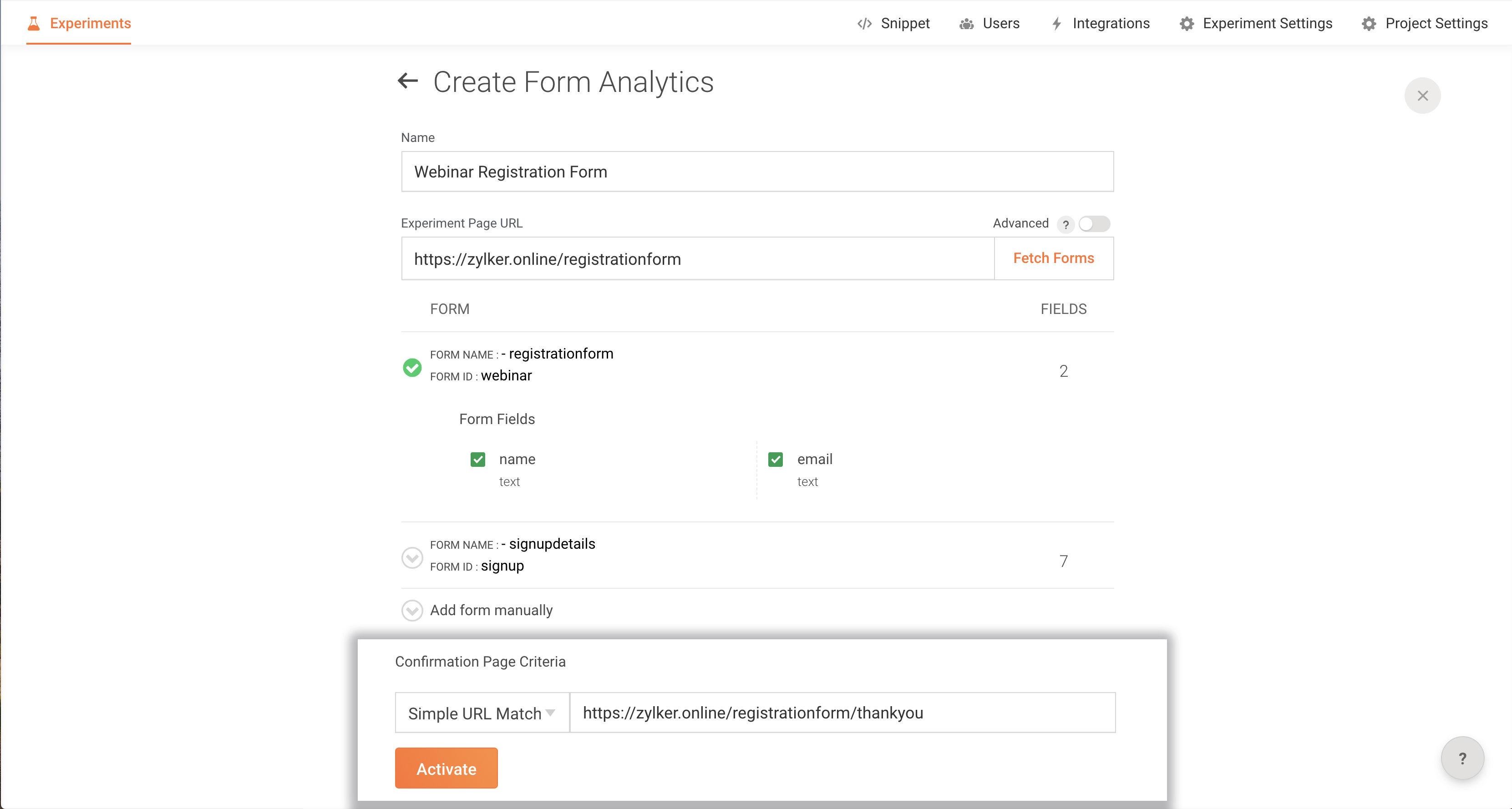
5. フォーム分析をWebページ上で開始するには、 有効化 をクリックしてください。
Zoho PageSenseは、実験のレポートタブで、各フォーム項目における訪問者のインタラクション指標(ためらい時間、離脱率、送信時間など)のトラッキングを開始します。フォームに変更を加えたい場合は、画面右上の一時停止するボタンをクリックし、その後再開をクリックして再度実験を実行してください。
4. 確認ページ条件では、ドロップダウンから標準照合種別や差出人を選択し、フォーム送信後に訪問者がリダイレクトされるウェブページのURLを入力してください。
また、 フォーム用のカスタムイベントを、確認・お礼ページのURLがなくても作成できます。
5. フォーム分析をWebページ上で開始するには、 有効化 をクリックしてください。
Zoho PageSenseは、実験のレポートタブで、各フォーム項目における訪問者のインタラクション指標(ためらい時間、離脱率、送信時間など)のトラッキングを開始します。フォームに変更を加えたい場合は、画面右上の一時停止するボタンをクリックし、その後再開をクリックして再度実験を実行してください。
Zoho PageSenseコードスニペットがインストールされていることをフォーム分析のすべてのURLでご確認ください。