Zoho Peopleとの連携設定

お知らせ:当社は、お客様により充実したサポート情報を迅速に提供するため、本ページのコンテンツは機械翻訳を用いて日本語に翻訳しています。正確かつ最新のサポート情報をご覧いただくには、本内容の英語版を参照してください。
はじめに
Zoho Recruit連携により、採用業務と人事業務をつなげ、候補者の選考後にZoho Peopleで受け入れ準備を行うまでのギャップを解消できます。候補者がZoho Recruitで採用プロセスを完了すると、プロフィール、オファー詳細、給与データ、学歴、職歴を、手入力し直すことなくZoho Peopleに直接プッシュできます。
その後、候補者を従業員に変換したり、オンボーディングワークフローに移動したりできます。マッピング済みの項目データはすべて自動で引き継がれます。また、ステータスをトリガーにして候補者を自動でプッシュすることもできるため、手動操作なしで引き継ぎを完了できます。
Zoho RecruitからZoho People連携を設定する方法の詳細はこちらをご参照ください。
Zoho RecruitからZoho People連携を設定する方法の詳細はこちらをご参照ください。
Zoho People側から見ると、Zoho Recruit連携の主な目的は、候補者をZoho RecruitからZoho Peopleへスムーズに直接プッシュすることです。
Zoho Recruitの候補者は、Zoho Peopleに次のいずれかとしてプッシュできます。
- 候補者
- 従業員(Zoho Peopleでは「ユーザー」と呼ばれます)
Zoho Recruitからプッシュされた候補者に対して、次の操作を実行できます。
- オファー詳細とあわせて給与データを同期する。
- Zoho Peopleで候補者に給与パッケージを割り当てる。
- Zoho Peopleで候補者のオファーレターを作成する。
- Zoho Recruitでオファーの署名/承諾を取得した後、Zoho Peopleで給与パッケージを割り当てる。
- 候補者を従業員(ユーザー)に変換する。
連携の設定(給与データ同期あり)
Zoho RecruitとZoho Peopleの連携を設定するには、次の手順に従います。
- 前提条件として、Zoho Peopleで給与サービスが有効化および設定され、[利用開始]フローが完了していることを確認します。給与サービスの設定についての詳細はこちらをご参照ください。
- [給与の追跡方法]として、[福利厚生と内訳を含む詳細な従業員給与追跡]オプションが使用されていることを確認します。このオプションは、[設定]→[給与]→[設定]ページで確認できます。
- 次に、recruit.zoho.comに移動し、アカウントにログインして、[設定]→[Zoho](「マーケットプレイス」内)に移動し、Zoho People連携の[今すぐ設定]/[設定]ボタンをクリックします。
- 連携を有効にしたら、[オファー詳細をZoho Peopleにプッシュ]オプションを有効にします。

Zoho PeopleとZoho Recruitの両方で同じ通貨が使用されていることを確認してください。たとえば、Zoho RecruitでUSDを使用している場合は、Zoho Peopleでも同じ通貨を使用する必要があります。両方のアプリケーションで通貨を追加できます。
Zoho Peopleでは、[設定]→[給与]→[通貨]、または[設定]→[オンボーディング]→[給与]→[通貨]に移動します。
Zoho Recruitでは、[設定]→[会社詳細]→[通貨]に移動します。
「従業員給与のみ」オプションを使用している場合、2つのアプリケーション間で同期されるのは給与(CTC)項目のみで、内訳は同期されません。
Zoho Peopleでは、[設定]→[給与]→[通貨]、または[設定]→[オンボーディング]→[給与]→[通貨]に移動します。
Zoho Recruitでは、[設定]→[会社詳細]→[通貨]に移動します。
「従業員給与のみ」オプションを使用している場合、2つのアプリケーション間で同期されるのは給与(CTC)項目のみで、内訳は同期されません。

次の手順に進む前に、Zoho Recruitで必要な項目が追加されていることを確認してください。初期設定では、給与額項目のみが表示されます。基本給、HRA、固定手当などの内訳項目には「通貨項目」を追加します。これを行うには、Recruit→[設定]→[タブ]([カスタマイズ]内)に移動し、[オファー]タブを設定します。通貨項目をフォームにドラッグ&ドロップし、名前を変更して、変更内容を[保存]します。
ここで内訳項目を作成すると、これらの項目が給与タブのマッピングページに表示されます。
- 次に、対応するZoho Peopleの項目をZoho Recruitの項目にマッピングします。給与の内訳をマッピングするには、Zoho Recruitの[給与]タブに移動します。
Zoho Recruitでの候補者の追加とオファーの作成
Zoho Peopleでオファーレターを直接作成することもできます。
- Zoho Recruitで[候補者]タブに移動し、[候補者を作成]ボタン(+ボタン)をクリックします。
- 候補者情報を入力します。
- [保存して関連付ける]をクリックします。
- [求人情報]を選択します。
- [関連付ける]をクリックします。
- 次に、[応募]タブに移動し、処理した求人応募を選択して、[その他]オプションボタンをクリックし、[オファーレターを作成]オプションを選択します。

Zoho RecruitではなくZoho Peopleでオファーレターを直接作成する場合は、Zoho Recruitで候補者データに移動し、[その他]オプションをクリックして、[オンボーディングにプッシュ]ボタンを直接選択します。
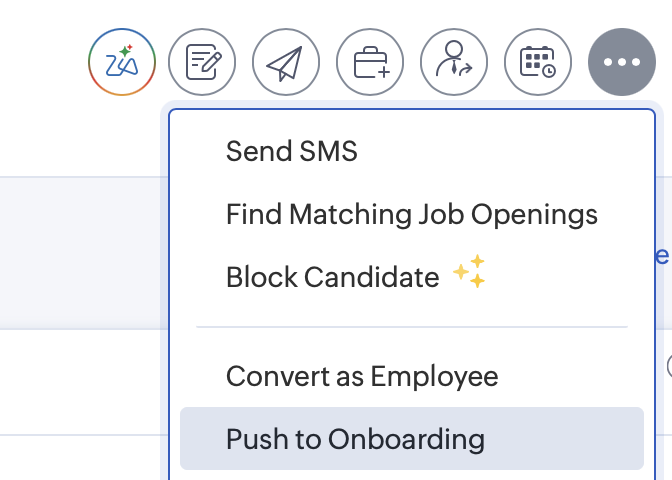
これが完了したら、Zoho Peopleで候補者データを選択し、オファーレターを直接作成して送信できます。
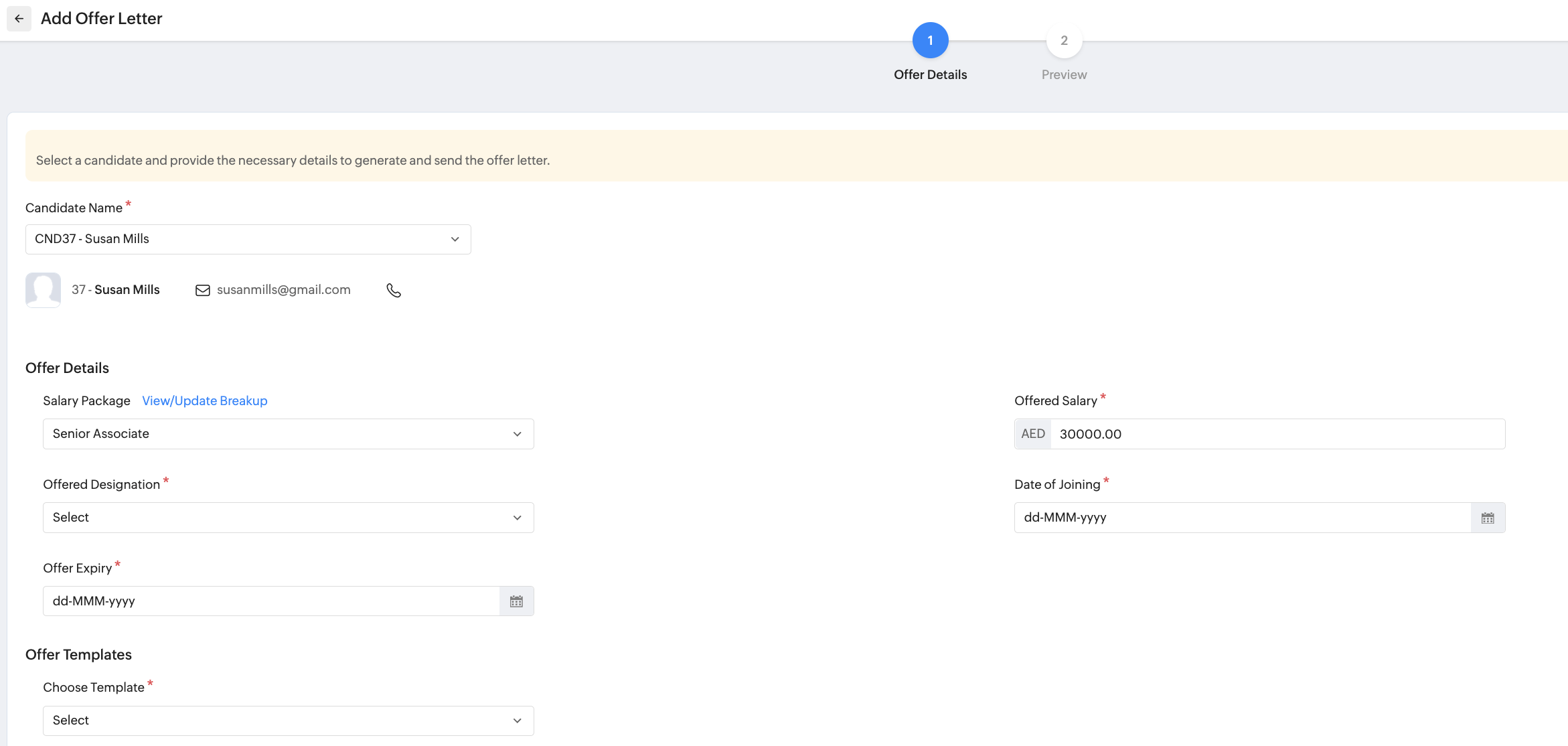
Zoho Peopleのオファーレターと任命通知書についての詳細はこちらをご参照ください。
これが完了したら、Zoho Peopleで候補者データを選択し、オファーレターを直接作成して送信できます。
Zoho Peopleのオファーレターと任命通知書についての詳細はこちらをご参照ください。
- 通貨を選択し、給与の内訳詳細、入社予定日、オファー有効期限を入力/選択して、[保存して次へ]をクリックします。
- テンプレートをプレビューしたら、[送信]
をクリックします。オファーメールが候補者に送信されます。(Recruitステータスは「関連付け済み」から「オファー提示済み」に変わります)
プロセスを進めるには、候補者がオファーを承諾する必要があります。
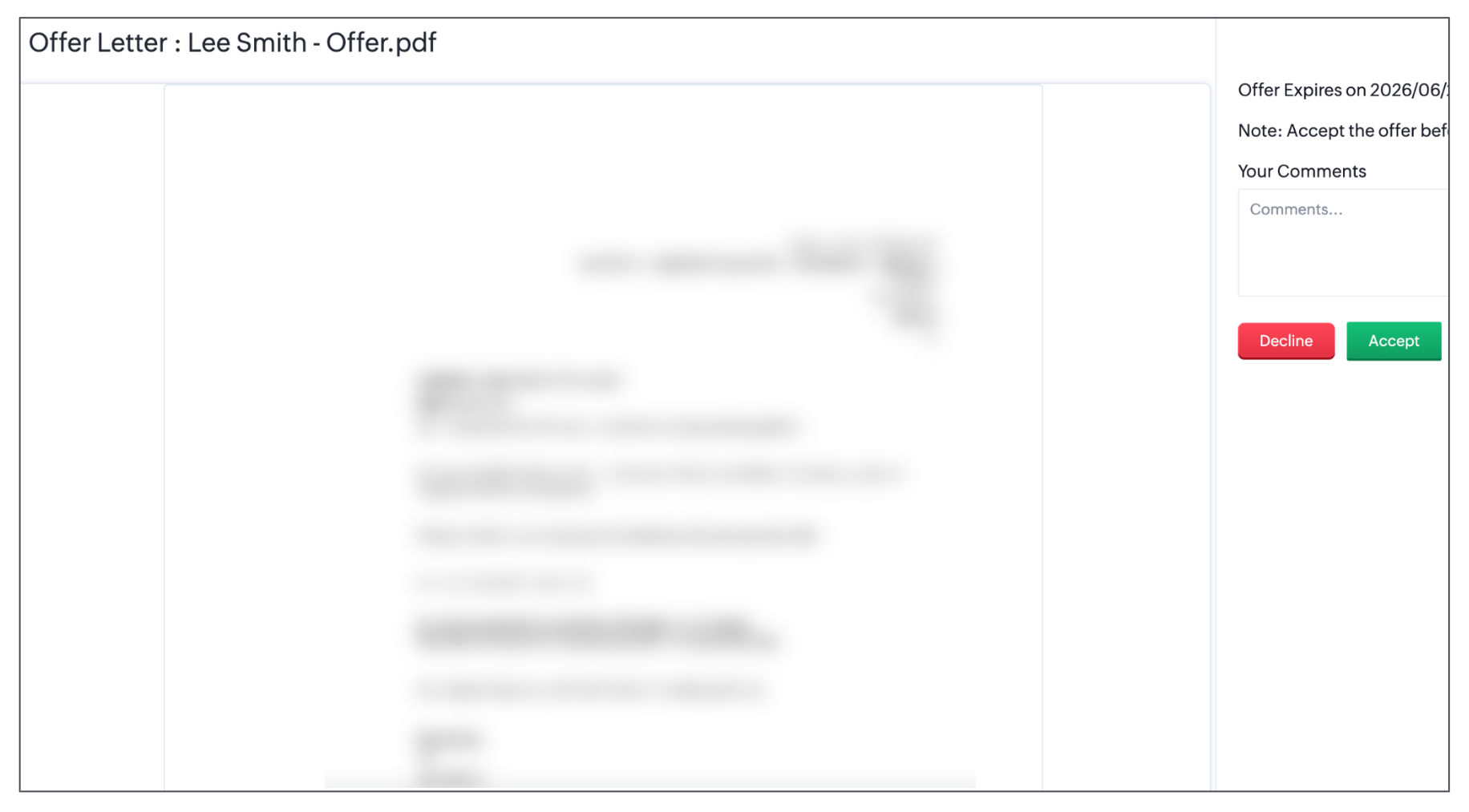
候補者がオファーを承諾すると、Recruitステータスに「オファー承諾済み」と表示されます。
候補者のZoho Peopleへのプッシュ
前のセクションでは、Zoho Recruitで候補者を追加し、オファーを作成して候補者に送信する方法を確認しました。候補者がオファーを承諾した後は、主に次の2つのオプションを使用できます。
1. [オンボーディングにプッシュ] - 候補者としてZoho People内のオンボーディングサービスにプッシュします。
2. [従業員に変換] - Zoho Peopleのユーザーとして直接プッシュします。
これらのオプションを表示するには、Zoho Recruitの[候補者]タブに移動し、オファーを承諾した候補者のデータを選択して、[その他]オプションアイコンをクリックします。3つ目のオプションもあります。
3. [候補者をZoho Peopleに自動で移動] - 有効にすると、候補者ステータスに基づいて、上記のいずれかのオプションを自動的に実行するよう選択できます。
これらのフローの違いについては、以下をご参照ください。
これらのフローの違いについては、以下をご参照ください。
[オンボーディングにプッシュ]フロー
[オンボーディングにプッシュ]フローを理解するには、次の手順に従います。
- 候補者のプロフィールで、[オンボーディングにプッシュ]ボタンをクリックし、詳細を確認してから[変換]ボタンをクリックして操作を確定します。
- これで、「オファー承諾済み」の候補者がZoho Peopleに自動でプッシュされます。
- Zoho Peopleに移動します。[操作]→[オンボーディング]→[オファーレター]→[承諾済みオファー]に移動します。ここで、追加された候補者データを確認できます。データを選択します。
- [パッケージを割り当てる]ボタンをクリックし、Zoho Peopleからオファーパッケージを割り当てて、[送信]をクリックします。
- 完了したら、[候補者]タブに移動し、候補者データを選択してユーザーに変換します(組織の正式な従業員にします)。
これで、候補者がZoho Peopleの従業員として追加され、割り当てられた給与パッケージに基づいて給与データが更新されます。(Zoho Recruitから同期された給与データを給与パッケージに変更を加えずにそのまま使用する場合は、手順5を省略できます)。
[従業員に変換]フロー
[従業員に変換]フローを使用する場合の違いは次のとおりです。
上記のフローと同様に、[従業員に変換]フローを使用すると、Zoho Recruitで入力した給与詳細とともに、候補者が従業員(Zoho Peopleのユーザー)としてプッシュされます。

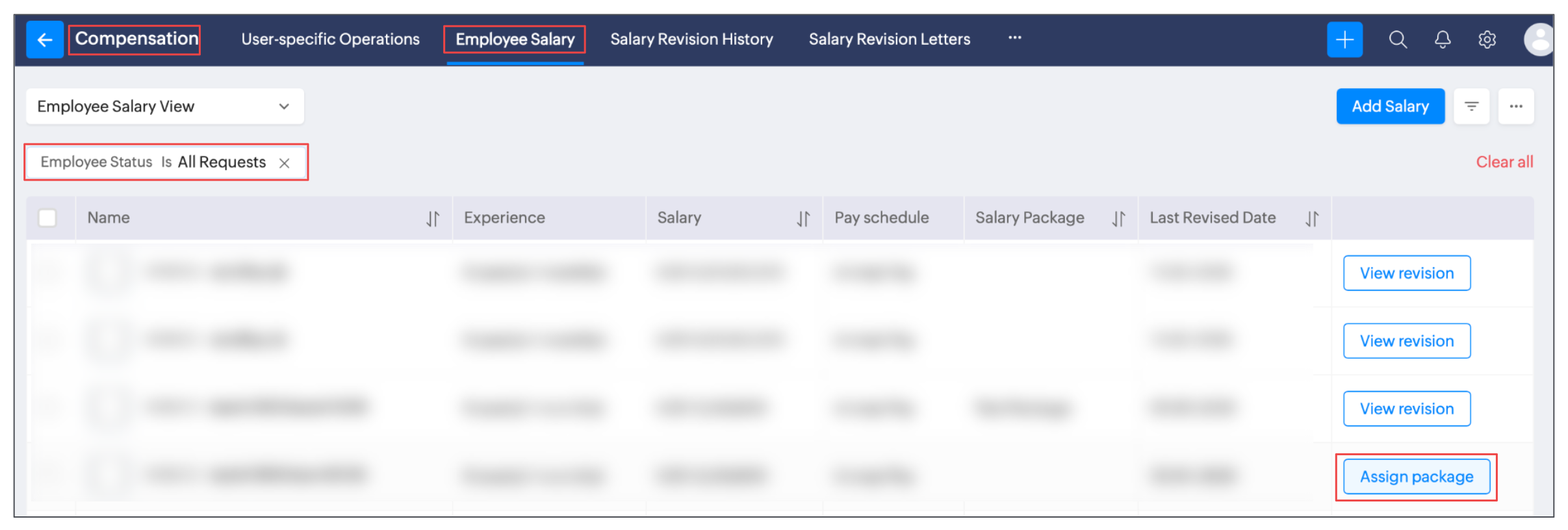
Zoho Recruitからユーザーとして追加された従業員にも給与パッケージを割り当てることができます。これを行うには、[操作]→[給与]→[従業員給与]に移動し(フィルター[従業員ステータス]を[すべての申請]に設定)、該当するデータの[パッケージを割り当てる]ボタンをクリックします。
[候補者をZoho Peopleに自動で移動]フロー
Zoho Recruitでは、[オンボーディングにプッシュ]フローまたは[従業員に変換]フローのいずれかを自動で実行できます。このオプションを有効にするには、次の手順に従います。
- Zoho Recruitに移動します。[設定]→[Zoho](マーケットプレイス内)→Zoho Peopleカードで、[管理]をクリックします。
- [候補者を自動的にZoho Peopleへ移動する]オプションを有効にします
-
次のいずれかを選択します。
[オンボーディングに送信] - Zoho People内のオンボーディングサービスに候補者として送信します。
[従業員として変換] - Zoho Peopleのユーザーとして直接送信します。
-
移動をトリガーするステータスを設定します。
[採用済み] - 候補者は、ステータスが採用済みに更新された場合にのみ移動されます。
[内定承諾済み] - 候補者は、内定を承諾した場合にのみ移動されます。 -
最後に、[更新]をクリックします。
これで、候補者が設定済みのステータスに移動されると、選択したフローが自動的に実行されます。