Zoho PeopleとZoho Recruitとの連携
概要
Zoho Recruitとの連携により、採用と人事のワークフローが一体化されます。これにより、候補者の選定からZoho Peopleへの登録までをスムーズに行うことができます。Zoho Recruitで候補者の採用プロセスが完了すると、候補者のプロフィール、内定通知の詳細、報酬データ、学歴、職歴などの情報をZoho Peopleに直接取り込むことができます。手作業で再入力する必要はありません。
その後、候補者を従業員に変換したり、入社手続きのワークフローに移行したりできます。関連付けられた項目データはすべて、自動的に引き継がれます。また、候補者のステータスに基づいて候補者を自動的に追加する機能にも対応しているため、手動での操作を介さずに引き継ぎを行えます。
Zoho RecruitからZoho Peopleと連携する方法の詳細については、こちらをご参照ください。
Zoho RecruitからZoho Peopleと連携する方法の詳細については、こちらをご参照ください。
Zoho Peopleでは、Zoho Recruitとの連携により、Zoho Recruitの候補者をZoho Peopleに直接取り込むことができます。
Zoho Recruitの候補者を、次のいずれかとしてZoho Peopleに取り込むことができます。
- 候補者
- 従業員(Zoho Peopleでは「ユーザー」)
Zoho Recruitから取り込まれた候補者に対して、以下の操作を実行できます。
- 内定通知の詳細と給与データを同期する。
- Zoho Peopleで候補者に給与体系を割り当てる。
- Zoho Peopleで候補者への内定通知を作成する。
- Zoho Recruitで内定通知への署名/承諾を得た後、Zoho Peopleで給与体系を割り当てる。
- 候補者を従業員(ユーザー)として登録する。
連携の設定(給与データの同期を含む)
Zoho RecruitとZoho Peopleの連携を設定するには、以下の手順を実行します。
- 前提として、Zoho Peopleで給与サービスが有効化および設定されていること、[利用を開始する]のフローが完了していることが必要です。給与の設定の詳細については、こちらをご参照ください。
- [給与の管理方法]で[福利厚生を含む従業員の給与の詳細な内訳]が有効になっている必要があります。この設定は、[設定]→[給与]→[設定]で確認できます。
- 次に、recruit.zoho.comにアクセスし、ご利用のアカウントにログインして、[設定]→[マーケットプレイス]→[Zoho]の順に移動し、Zoho People連携の[設定する]ボタンをクリックします。
- 連携が完了したら、[内定通知の詳細をZoho Peopleに送信する]を有効にします。

Zoho PeopleとZoho Recruitで同じ通貨を使用する必要があります。たとえば、Zoho RecruitでUSDを使用している場合は、Zoho PeopleでもUSDを使用する必要があります。いずれのアプリでも通貨の追加が可能です。
Zoho Peopleでは、[設定]→[給与]→[通貨]の順に移動するか、[設定]→[入社手続き]→[給与]→[通貨]の順に移動します。
Zoho Recruitでは、[設定]→[全般]→[組織情報]→[通貨]の順に移動します。
[給与の管理方法]で[従業員の給与のみ]を使用する場合、2つのアプリケーション間で同期されるのは給与(給与/手当総額)の項目のみとなり、明細は同期されません。
Zoho Peopleでは、[設定]→[給与]→[通貨]の順に移動するか、[設定]→[入社手続き]→[給与]→[通貨]の順に移動します。
Zoho Recruitでは、[設定]→[全般]→[組織情報]→[通貨]の順に移動します。
[給与の管理方法]で[従業員の給与のみ]を使用する場合、2つのアプリケーション間で同期されるのは給与(給与/手当総額)の項目のみとなり、明細は同期されません。

次の手順に進む前に、Zoho Recruitに必要な項目が追加されていることを確認します。初期設定では、給与額の項目のみが表示されます。 基本給、住宅手当、固定手当などの明細項目について通貨項目を追加するには、[Recruit]→[設定]→[カスタマイズ]→[タブ]の順に移動し、[内定通知]のタブの設定を実行します。通貨項目をフォームにドラッグ&ドロップし、名前を変更して、変更内容を保存します。
この画面で明細を作成すると、項目が[給与]タブの関連付け画面に表示されます。
- 次に、Zoho Peopleの項目をZoho Recruitの項目と関連付けます。給与の明細を関連付けるには、Zoho Recruitの[給与]タブに移動します。
Zoho Recruitにおける候補者の追加と内定通知の作成
Zoho Peopleで内定通知を直接作成することも可能です。
- Zoho Recruitで[候補者]タブに移動し、[+](候補者の作成)ボタンをクリックします
- 候補者の情報を記入します
- [保存して関連付け]をクリックします
- 求人を選択します
- [関連付け]をクリックします
- 次に、[応募]タブに移動し、先ほど処理した求人への応募を選択します。[…]アイコンをクリックし、[内定通知書の作成]を選択します。

Zoho Recruitではなく、Zoho Peopleで内定通知書を直接作成する場合は、Zoho Recruitの候補者データに移動し、[…]をクリックして、[[入社手続き]に登録する]を選択します。
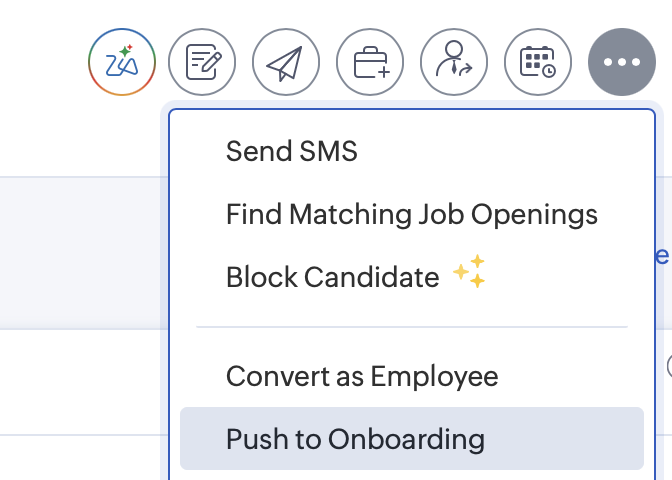
これを選択すると、Zoho Peopleで候補者データを選択し、内定通知書を直接作成して送信できるようになります。
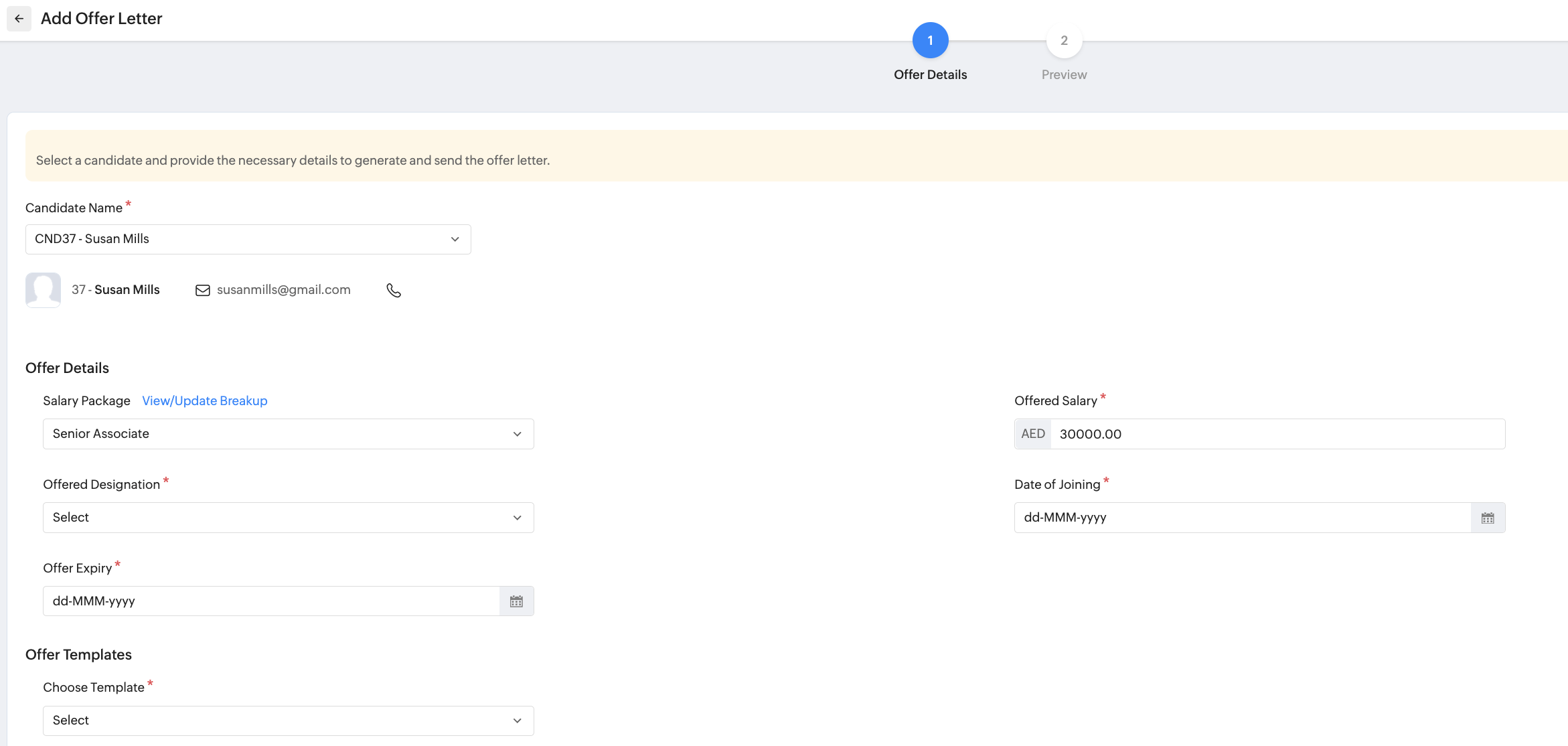
Zoho Peopleにおける内定通知と雇用契約書の詳細については、こちらをご参照ください。
これを選択すると、Zoho Peopleで候補者データを選択し、内定通知書を直接作成して送信できるようになります。
Zoho Peopleにおける内定通知と雇用契約書の詳細については、こちらをご参照ください。
- 通貨を選択し、給与の情報を入力し、入社予定日と内定通知の有効期限を選択して、[保存&次へ]をクリックします。
- テンプレートのプレビューを確認したら、[送信]をクリックします。
以上で内定通知が候補者に送信されます([採用ステータス]が[関連付け済み]から[内定]に変更されます)。
プロセスを進めるには、候補者が内定を承諾する必要があります。
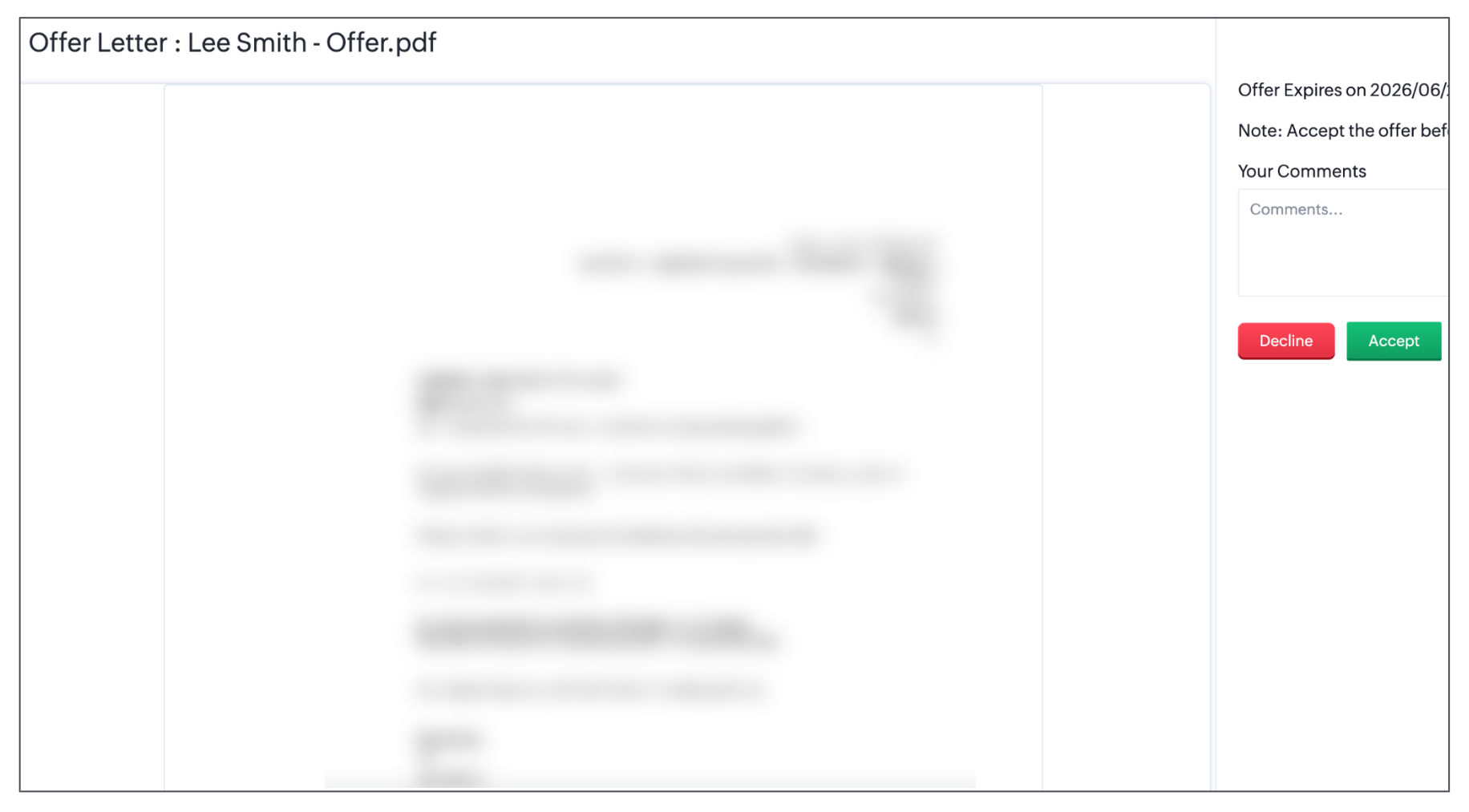
候補者が内定を承諾すると、[採用ステータス]は[内定承諾済み]になります。
候補者のZoho Peopleへの追加
前項では、Zoho Recruitで候補者を追加し、内定通知を作成して送信する方法について説明しました。候補者が内定を承諾した後は、主に2つの方法で処理が可能です。
1.入社手続きに登録 - 候補者として、Zoho Peopleの[入社手続き]に連携します。
2.従業員に変換 - Zoho Peopleにユーザーとして直接取り込みます。
これらの方法を表示するには、Zoho Recruitの[候補者]タブに移動し、内定を承諾した候補者のデータを選択して、[…](詳細表示)アイコンをクリックします。また、3つ目の方法もあります。
3.候補者をZoho Peopleに自動的に移行する - この設定を有効にすると、候補者のステータスに応じて、上記の選択肢のいずれかを自動的に実行できます。
各フローの違いについては、以下をご参照ください。
各フローの違いについては、以下をご参照ください。
[入社手続き]に登録するフロー
[入社手続き]に登録するには、以下の手順を実行します。
- 候補者のプロフィール画面で、[[入社手続き]に登録する]をクリックします。詳細を確認した後、[次のステップへ]ボタンをクリックして操作を完了します。
- 以上で、内定を承諾した候補者が自動的にZoho Peopleに連携されます。
- Zoho Peopleに移動します。[処理]→[入社手続き]→[内定通知]→[承諾済みの内定通知]の順に移動します。この画面では、追加された候補者のデータを確認できます。対象となるデータを選択します。
- [パッケージを割り当てる]ボタンをクリックし、Zoho Peopleから内定通知パッケージを割り当ててから、[送信する]をクリックします。
- 完了後、[候補者]タブに移動し、候補者のデータを選択してユーザーに変換します(該当の候補者は、組織の正規の従業員となります)。
以上で、候補者がZoho Peopleに従業員として追加され、割り当てられた給与体系に基づいて給与データが更新されます(給与体系に変更がなく、Zoho Recruitから同期された給与データをそのまま使用する場合は、手順5を省略できます)。
従業員に変換するフロー
従業員に変換する場合の相違点は以下の通りです。
従業員に変換するフローでは、入社手続きに登録するフローと同様、Zoho Recruitに入力された給与の情報とともに、候補者が従業員(Zoho Peopleのユーザー)として登録されます。

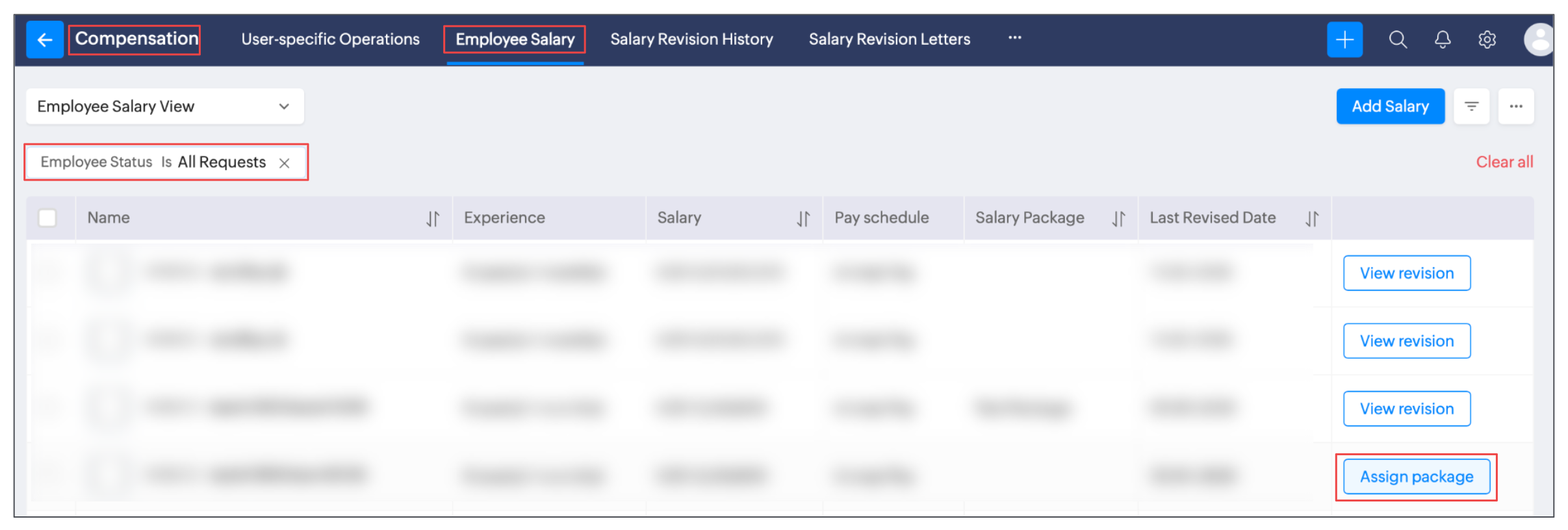
Zoho Recruitからユーザーとして追加された従業員に対し、給与体系を割り当てることも可能です。これには、[処理]→[給与]→[従業員の給与](フィルターの[従業員のステータス]を[すべての申請]に設定)の順に移動し、対象のデータの[パッケージを割り当てる]ボタンをクリックします。
候補者をZoho Peopleに自動的に移行するフロー
Zoho Recruitでは、入社手続きへ移行するフロー、または従業員に変換するフローのいずれかを、自動的に実行できます。この設定を有効にするには、以下の手順を実行します。
- Zoho Recruitに移動します。[設定]→[マーケットプレイス]→[Zoho]の順に移動し、[Zoho People]カードの[管理する]をクリックします。
- [候補者をZoho Peopleに自動的に移行できます]を有効にします。
- 以下のいずれかを選択します。[入社手続き]に登録する - 候補者として、Zoho Peopleの[入社手続き]に追加します。従業員に変換 - Zoho Peopleにユーザーとして直接追加します。
-
移行を実行するステータスを設定します。
採用 - ステータスが[採用]に更新された場合にのみ、候補者が移行されます。
内定承諾 - 内定が承諾された場合にのみ、候補者が移行されます。 -
最後に、[更新]をクリックします。
以上で、候補者が設定されたステータスになると、選択されたフローが自動的に開始されるようになります。