候補者評価

お知らせ:当社は、お客様により充実したサポート情報を迅速に提供するため、本ページのコンテンツは機械翻訳を用いて日本語に翻訳しています。正確かつ最新のサポート情報をご覧いただくには、本内容の英語版を参照してください。
候補者アセスメントでは、採用担当者が面接ステージの前に構造化された回答を収集し、応募者を事前スクリーニングできます。これにより、候補者のスキル、経験、募集職種への適性を効率的に評価できます。
履歴書だけに頼るのではなく、採用担当者は定義済みまたはカスタムの質問票を使用して、候補者の資格についてより深く把握できます。これにより、関連性の高い候補者だけを採用業務フローで次のステップへ進めることができ、時間を節約し、意思決定の質を高められます。
利用条件
|
利用可能な対象
|
権限
|
管理者および標準権限のユーザーは、アセスメントを表示、作成、編集、削除できます。
|
|
タブ
|
[アセスメント]、[候補者]
|
|
|
プラン
|
Zoho Recruitのすべてのプラン
|
|
|
エディション
|
質問の種類
Zoho Recruitでは、候補者アセスメントで複数の質問の種類に対応しており、採用担当者は事前スクリーニングテストを効果的にカスタマイズできます。各質問の種類と例は以下のとおりです。
主観式
候補者が記述式で回答するため、詳細な情報を評価する場合に役立ちます。
1行入力

例:「採用された場合、いつから勤務を開始できますか?」
最適な用途:短く直接的な回答(例:勤務開始可能日、現在地)。
文章
例:「[国名]で働くにあたって、ビザや就労許可に関する要件がある場合は簡単に説明してください。」
最適な用途:詳細な説明(例:転居計画、職歴)。
客観式
定義済みの回答オプションを提示するため、迅速かつ標準化された評価が可能です。
ラジオボタン(単一選択)
候補者は複数の選択肢から正しい回答を1つ選択する必要があります。
例:「どのような仕事環境を希望しますか?」
- リモート
- ハイブリッド
- オンサイト
- いずれも可
最適な用途:希望や適格性に基づく質問。
複数選択(複数の正解)
候補者は複数の回答を選択できます。
例:「次の福利厚生のうち、あなたにとって最も重要なものはどれですか?」
- 健康保険
- リモートワークの柔軟性
- 専門能力の開発
- 交通費補助
最適な用途:候補者の複数の希望やスキルの収集。
ドロップダウン(単一選択)
候補者はドロップダウンメニューから回答を1つ選択します。
例:「現在の雇用状況は何ですか?」
- 雇用中(フルタイム)
- 雇用中(パートタイム)
- 自営業
- 未就業
最適な用途:多数のオプションを一覧表示する場合のコンパクトなデザイン。
はい/いいえ(二択回答)
候補者は「はい」または「いいえ」で簡単に回答します。
例:「必要な場合、仕事で出張することに問題はありませんか?」
- はい
- いいえ
最適な用途:簡単な適格性チェック(例:就労許可、転居)。
合否判定の質問
合否判定の質問は、客観式の質問の特別な種類で、不正解を選択した候補者を自動的に不合格にします。これらの質問により、要件を満たす候補者だけが採用業務フローを続けられるようになります。

重要なルール
- 客観式の質問の種類(ラジオボタン、複数選択、ドロップダウン、はい/いいえ)のみ、合否判定の質問として設定できます。
- 候補者は、合格するには必ず正しく回答する必要があります。
- 候補者が誤った回答を選択した場合、その時点でテストに不合格となり、それ以上続けることはできません。
候補者向けアセスメントを作成するには
- [アセスメント]タブに移動し、
アイコンをクリックします。
- アセスメントの作成ポップアップで、[候補者向けアセスメント]オプションを選択します。
-
アセスメント情報セクションで、次の操作を行います。
- [アセスメント名]を入力します(必須)。
- [アセスメントの種類]を選択します(必須)。
- [詳細]を入力します(任意)。
- アセスメント質問票セクションで、質問とコンピテンシーを追加して、要件に基づいた詳細なアセスメントを作成できます。
- 質問にカーソルを合わせると、[必須として設定]または[プロパティの編集]オプションを使用できます。
- 質問の[プロパティの編集]オプションを使用すると、[質問の種類](段落、はい/いいえ、複数選択など)を変更し、[合否判定の質問]として設定できます。
- 新しいコンピテンシーを[追加]するか、同じカテゴリーの既存のアセスメントから[複製]できます。
アセスメントと求人の関連付け

メモ:候補者向けアセスメントのみ求人に関連付けることができます
- 求人の詳細ページで、[事前スクリーニングアセスメント]→[既存のアセスメントを追加]をクリックします。
- ポップアップで、[アセスメントの種類]を選択し、求人に追加するアセスメントを選択します。完了したら、[保存する]をクリックします。
- これで、事前スクリーニングアセスメントが求人に関連付けられます。
- この求人に事前スクリーニングを設定しない場合は、[アセスメントを削除]をクリックします。
候補者へのアセスメントの送信
候補者向けアセスメントを応募者にメール経由で送信し、事前スクリーニングなどの目的で回答を取得できます。標準では、[アセスメント]タブに属する2つのメールテンプレートが用意されています。
- アセスメントの提出-候補者
このテンプレートには、候補者が入力して送信する必要があるアセスメントフォームへのリンクが含まれています。 - アセスメントの送信-選考ボット
このテンプレートには、候補者がボットの案内に従って選考アセスメントを受けられる選考ボットページへのリンクが含まれています。このテンプレートは、選考ボットが有効になっている場合にのみ使用できます。詳細はこちら選考ボットを有効にする方法
候補者に個別または一括でメールを送信する際、[メールテンプレートの選択]で上記2つのテンプレートのいずれかを選択できます。変更が完了したら、[送信]をクリックします。
候補者が回答を送信すると、各候補者データの[回答済みのアセスメント]セクションに保存されます。
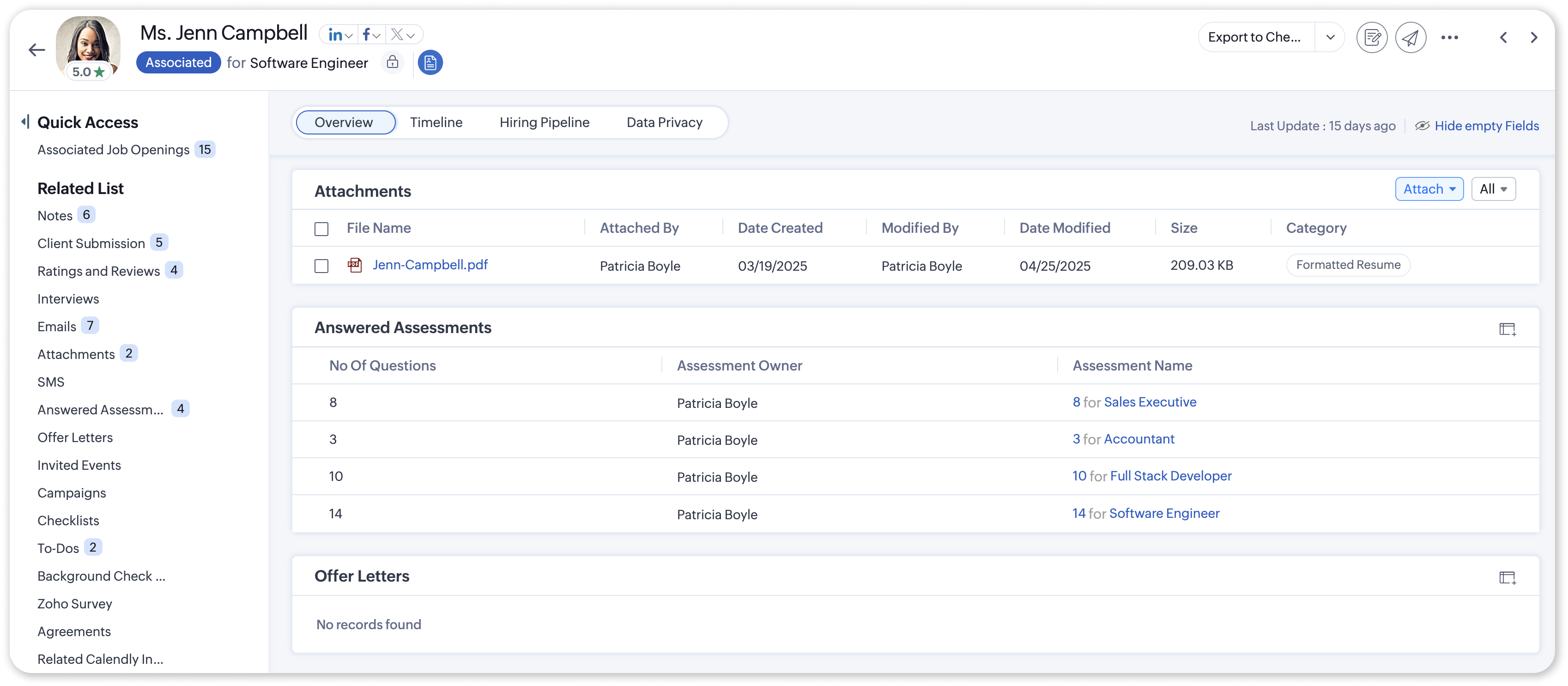
メモ:レビュー用のアセスメント回答の取得は、[レビュー]サブタブでも行われます。詳細はこちら回答済みのアセスメント