受信トレイの自動化

お知らせ:当社は、お客様により充実したサポート情報を迅速に提供するため、本ページのコンテンツは機械翻訳を用いて日本語に翻訳しています。正確かつ最新のサポート情報をご覧いただくには、本内容の英語版を参照してください。
適切なやりとりが適切な担当者に自動で割り当てられるようにすると、多忙な受信トレイの管理が容易になります。Zoho Socialの割り当てルールでは、条件を設定することで、受信したやりとりをチームメンバーに自動で振り分けることができます。手動での分類や担当者の判断は不要です。条件とルールの種類を設定すると、一致するやりとりを受信するたびに、Zoho Socialが自動で割り当てます。
次の手順で設定します。
- ルール条件を指定する
- 割り当てルールの種類を選択する
ルール条件の指定
ルール条件とは、割り当てルールを適用するやりとりを特定するための条件です。チャネル、やりとりの種類、優先度、キーワードなどの詳細に基づいて、受信したやりとりを絞り込むことができます。設定した条件にやりとりが一致するとルールが実行され、選択した処理が自動的に行われます。
やりとりを次のどちらに一致させるかも選択できます。
- 追加したすべての条件
- いずれか1つの条件
設定できる各条件は次のとおりです。
- チャネル- Facebook、X、LinkedIn、Instagramなど、やりとりを受信したソーシャルメディアチャネルを選択します。
- 演算子:次と等しい/isn次と等しくない
- 使用例:FacebookとInstagramのすべてのやりとりをソーシャルメディア担当チームに割り当てる場合は、[チャネル]が[Facebook]と等しい条件と、[チャネル]が[Instagram]と等しい条件を設定します。サポートチームがLinkedIn以外のすべてを担当する場合は、[チャネル]が[LinkedIn]と等しくないように設定します。
- やりとりの種類- コメント、ダイレクトメッセージ、返信、レビュー、@メンションなど、種類に基づいてやりとりを絞り込みます。
- 演算子:次と等しい/isn次と等しくない
- 使用例:すべてのダイレクトメッセージをサポートチームに割り当て、コメントをコミュニティ担当チームが個別に処理する場合は、1つ目のルールで[やりとりの種類]を[ダイレクトメッセージ]に、2つ目のルールで[コメント]に設定します。
- 内容- メッセージ本文に含まれる特定の単語やフレーズに基づいて、やりとりを絞り込みます。
- 演算子:完全一致/Does一致しない/Contains/Does含まない/Startsで始まる/Endsで終わる
- 使用例:サポートチームが料金に関するすべての問い合わせを担当する場合は、[キーワード]に「price」または「pricing」が含まれるように設定します。該当するやりとりは、手動で分類することなくサポートチームに直接割り当てられます。
- コンテンツの種類- 画像、動画、テキストなど、やりとりに添付または含まれるメディアの種類に基づいて絞り込みます。
- 演算子:次と等しい/次と等しくない/含む/含まない
- 使用例:[コンテンツの種類]を[動画]に設定すると、動画を含むすべてのやりとりを、マルチメディアコンテンツを適切に確認して返信できるチームメンバーに割り当てられます。
- 感情- ポジティブ、ネガティブ、中立など、検出されたメッセージの感情に基づいてやりとりを絞り込みます。
- 演算子:次と等しい/次と等しくない
- 使用例:[感情]を[ネガティブ]に設定すると、不満を抱いている顧客からのメッセージをすべて自動で識別し、迅速に解決できるよう上位のサポート担当者に割り当てられます。
- 認証済みユーザー- 送信者が各ソーシャルネットワークの認証済みアカウントであるかどうかに基づいて、やりとりを絞り込みます。
- 演算子:認証済みアカウントから/認証済みアカウント以外から
- 使用例:認証済みブランドページや著名人など、認証済みアカウントからのやりとりをブランド管理者や広報チームに直接割り当てることで、より慎重に対応できます。
- フォロワー数- 送信者のアカウントのフォロワー数に基づいて、やりとりを絞り込みます。
- 演算子:次より大きい/次より小さい/次と等しい/次の範囲内
- 使用例:[フォロワー数]を10,000~100,000に設定すると、中規模インフルエンサーからのやりとりを自動で識別し、インフルエンサーマーケティングチームに割り当てられます。
- 作成日時- やりとりを受信した曜日と時刻に基づいて絞り込みます。
- 演算子:指定期間内/指定期間外(指定した曜日と時刻)
- 使用例:[メッセージ受信時間]を月曜日~金曜日の午前9時~午後6時に設定すると、営業時間内に受信したやりとりを主要チームに割り当て、それ以外を営業時間外のサポートチームに振り分けられます。
- 送信者- 登録済みの連絡先とやりとりの履歴に基づいて、特定のユーザーからのやりとりを絞り込みます。
- 演算子:次と等しい/次と等しくない
- 使用例:常に優先したいVIP顧客や頻繁に連絡する相手がいる場合は、[送信者]を[連絡先名]に設定します。その相手からのメッセージは、常に専任のチームメンバーに割り当てられます。
- 初回のやりとり- 特定のユーザーがブランドと初めてやりとりするかどうかに基づいて絞り込みます。
- 演算子:はい/いいえ
- 使用例:[初回のやりとり]を[はい]に設定すると、新しい会話をオンボーディングまたは歓迎対応を担当するメンバーに自動で割り当て、ユーザーに好印象を与えることができます。
- 言語- メッセージの記述言語に基づいて、やりとりを絞り込みます。ドロップダウンからさまざまな言語を選択できます。
- 演算子:次と等しい/次と等しくない
- 使用例:[言語]を[フランス語]に設定すると、フランス語のやりとりを、流暢に返信できるチームメンバーに割り当てられます。
- CRMの連絡先- 送信者が、連携中のCRMに既知の連絡先として登録されているかどうかに基づいて絞り込みます。
- 演算子:次と等しい/次と等しくない/既知の連絡先/不明な連絡先
- 使用例:[CRMの連絡先]を[既知]に設定すると、CRMに登録済みの連絡先からのやりとりを顧客管理チームに振り分け、新規または不明な送信者からのやりとりを一般サポートのキューに振り分けられます。
- CRMの見込み客- 送信者がCRMに見込み客として登録されているかどうかに基づいて絞り込みます。
- 演算子:はい/いいえ
- 使用例:[既存の見込み客]を[はい]に設定すると、商談プロセスに登録済みの見込み客からのメッセージを、その見込み客を担当する営業チームメンバーに確実に割り当てられます。
割り当てルールの種類の指定
ルール条件が満たされると、Zoho Socialは該当するやりとりに対して次の処理を自動で実行します。1件のルールに複数の処理を追加できます。
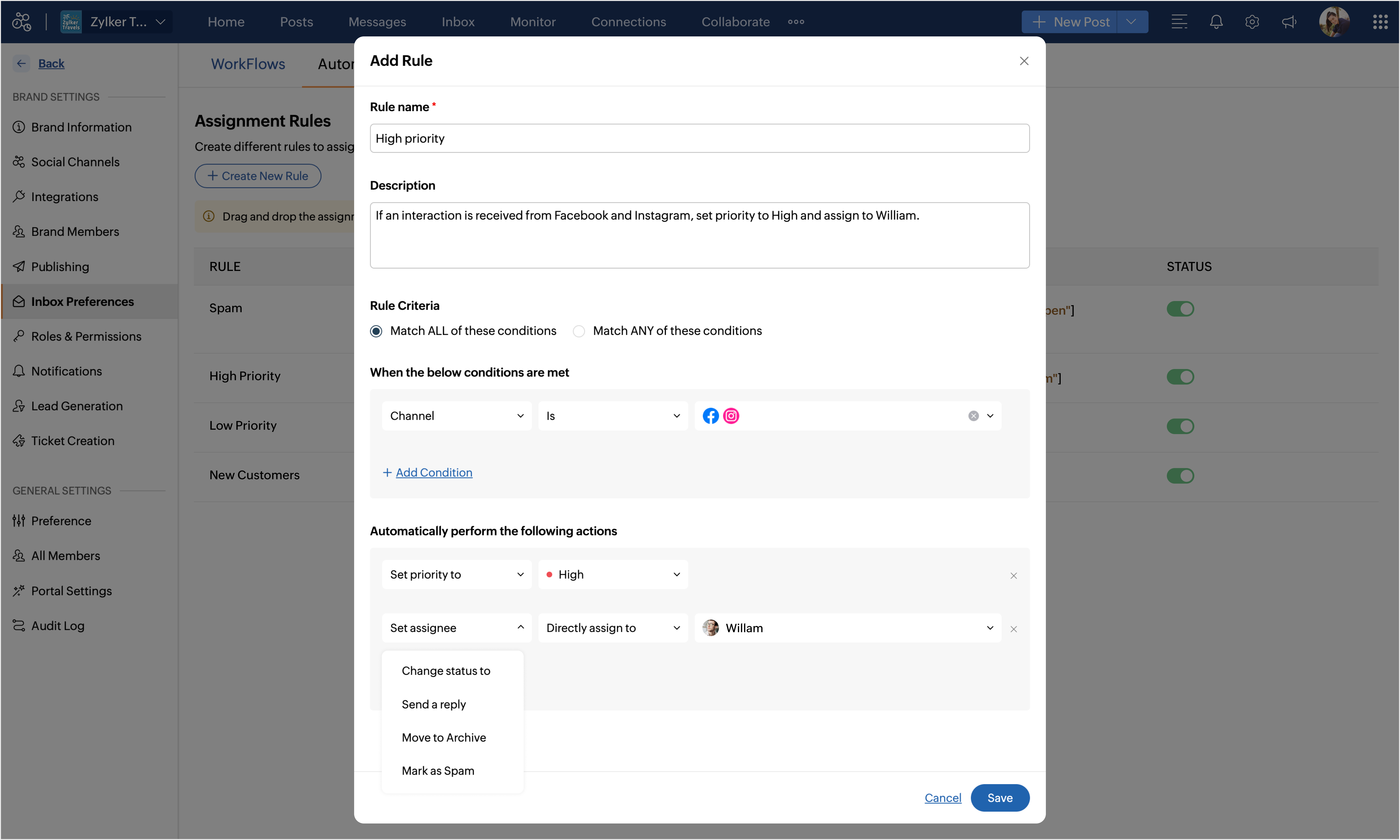
- 優先度の設定:条件に一致したやりとりに、高、中、低のいずれかの優先度を自動で設定します。
- 使用例:認証済みユーザーからのやりとりや、「urgent」というキーワードを含むやりとりの[優先度]を[高]に設定すると、キュー内ですぐに目立つようになります。
- ステータスの変更- やりとりのステータスを自動で更新します。たとえば、未対応、保留中、完了などに変更できます。
- 使用例:キーワードに基づいてスパムまたは無関係なやりとりが検出された場合、手動で操作することなく、ステータスをすぐに[完了]に変更できます。
- 担当者の設定- やりとりを特定のチームメンバー1名に割り当てます。
- 直接割り当てる:やりとりをチームメンバーに直接割り当てる
- 使用例:キーワードによって検出された料金関連の問い合わせを、手動操作なしで営業担当者に直接割り当てます。
- ラウンドロビン割り当て- 条件に一致したやりとりを、すべてのメンバー、選択したメンバー、または選択した役割のメンバーに均等に割り当てます。各メンバーに同じ件数が割り当てられるまで、新しいやりとりを別々のメンバーに順番に割り当て、そのサイクルを繰り返します。
- すべてのメンバー- Zoho Socialポータル内のすべてのメンバーです。
- メンバーを選択- ドロップダウンから選択した特定のメンバーです。
- 役割に基づくメンバー- 選択した役割に属するすべてのメンバーです。
- 使用例:Instagramのすべてのダイレクトメッセージをカスタマーサポート担当者全員にラウンドロビン方式で割り当てることで、1日を通して作業負荷を均等に保てます。
- 返信の送信- 保存済みテンプレートを選択するか、カスタムメッセージを入力して、やりとりに自動で返信します。
- 使用例:営業時間外に受信したすべてのやりとりに、次の営業日に返信することを知らせる自動メッセージを送信します。
- 非公開返信の送信- 指定したキーワードを含むコメントをユーザーが投稿した場合に、非公開返信(ダイレクトメッセージ)を自動で送信します。
- 使用例:ユーザーが「DM」や「link」などのキーワードを含むコメントを投稿した場合、設定済みのメッセージを非公開返信として送信します。自動化ルールに返信コメントも設定されている場合は、非公開返信とともに投稿されます。
- アーカイブへの移動:やりとりを自動でアーカイブに移動します。
- 使用例:一般的なお礼のコメントなど、優先度が低く対応不要な条件に一致するやりとりを自動でアーカイブし、重要な項目に集中できるよう受信トレイを整理します。
- スパムに設定- やりとりを自動でスパムとして識別し、アクティブな受信トレイから削除します。
- 使用例:「click here to win」や「free giveaway」など、既知のスパムフレーズやキーワードを含むやりとりにこの処理を設定します。
- やりとりの完了- チームメンバーが手動で操作することなく、やりとりを完了として設定します。
- 使用例:営業時間外に、対応済みとして認識されている連絡先からやりとりを受信し、追加対応が不要な場合は、自動で完了にできます。
- 通知の送信- ルールの実行時に、選択したチームメンバーへメールまたはアプリ内通知で通知します。通知を送信するまでの待機時間も設定できます。
- 使用例:優先度の高いやりとりを受信するたびに、必要に応じて対応できるよう、チームリーダーにメールですぐに通知します。
割り当てルールを作成するには
- [設定]→[ブランド設定]→[受信トレイの設定]→[自動化]に移動します。
- [新しいルールを作成]をクリックします。
- 参照用の[ルール名]と[説明]を入力します。
- [ルール条件]セクションで、次の操作を行います。
- ルールの実行方法に応じて、[いずれかの条件に一致]または[すべての条件に一致]を選択します。
- ドロップダウンリストから条件を選択し、適切な演算子と値を設定します。
- 必要に応じて条件を追加するには、[+条件を追加]をクリックします。
- [処理]セクションで、ルール条件を満たしたときに実行する処理を選択します。1件のルールに複数の処理を追加できます。
- [保存]をクリックします。
