翻訳

お知らせ:当社は、お客様により充実したサポート情報を迅速に提供するため、本ページのコンテンツは機械翻訳を用いて日本語に翻訳しています。正確かつ最新のサポート情報をご覧いただくには、本内容の英語版を参照してください。
Zoho Workerly では、豊富な番号のカスタマイズ設定が用意されています。Translation(翻訳)はその機能のひとつです。たとえば、ドイツの人材派遣会社で、自社の商品を自分たちの言語でカスタマイズしたい場合、Zoho Workerly ではアカウントの標準言語を選択することができます。
Zoho Workerly で言語を選択すると、すべてのタブ、カスタム項目、ピッキングリストの値に適用されます。しかし、ユーザーの中にその言語がわからない方がいる場合、これが障壁となることがあります。

利用可能状況
必要な権限: 管理者権限を持つユーザーのみがアクセスできます。
基本エディションで利用可能です。
基本エディションで利用可能です。
翻訳の開始
言語ファイルの翻訳を始めるには、以下の手順に従ってください。
手順 1. Translation 設定をオンに切り替える
最初の手順は、翻訳設定を有効にすることです。始める前に、Zoho Workerly アカウントに管理者権限でログインしていることをご確認ください。
手順 2. 言語を追加する
2つ目の手順は、Workerly アカウントに言語を追加することです。Zoho Workerly では、あらかじめ定義された13カ国語から言語を選択できます。

メモ: あらかじめ定義された言語リストは以下の通りです。
- en_US:「Japanese(United 都道府県)」
- en_GB:「Japanese(イギリス)」
- da_DK:「デンマーク語(デンマーク)」
- nl_NL:「オランダ語(オランダ)」
- fr_FR:「フランス語(フランス)」
- de_DE:「ドイツ語(ドイツ)」
- it_IT:「イタリア語(イタリア)」
- pl_PL:「ポーランド語(ポーランド)」
- pt_BR:「ポルトガル語(ブラジル)」
- pt_PT:「ポルトガル語(ポルトガル)」
- es_ES:「スペイン語(スペイン)」
- sv_SE:「スウェーデン語(スウェーデン)」
- tr_TR:「トルコ語(トルコ)」
言語を追加すると、その言語を識別するための固有の言語コードを含むファイルが追加されます。このファイルには、Workerlyアカウントの初期設定言語におけるすべてのピッキングリスト値およびカスタム項目がリストされています。必要な数だけ言語を一つずつ追加でき、各言語ファイルを使って翻訳を行います。
手順 3. 言語ファイルのエクスポート
言語を追加した後、翻訳したい言語ファイルをエクスポートします。エクスポートされたファイルには、翻訳が必要なすべてのピッキングリスト値およびカスタム項目が含まれます。個別のファイルをエクスポートすることも、すべての言語ファイルを一括でエクスポートすることも可能です。言語ファイルをエクスポートしたら、ピッキングリスト値やカスタム項目を自分で翻訳するか、ベンダーに外注できます。エクスポート済みファイルには、各値の読み方に関する手順も記載されています。
言語を追加した後、翻訳したい言語ファイルをエクスポートします。エクスポートされたファイルには、翻訳が必要なすべてのピッキングリスト値およびカスタム項目が含まれます。個別のファイルをエクスポートすることも、すべての言語ファイルを一括でエクスポートすることも可能です。言語ファイルをエクスポートしたら、ピッキングリスト値やカスタム項目を自分で翻訳するか、ベンダーに外注できます。エクスポート済みファイルには、各値の読み方に関する手順も記載されています。
手順 4. 翻訳済み言語ファイルのインポート
言語ファイルをエクスポートした後、項目を自分で翻訳するか、翻訳者に外注できます。エクスポート済みファイルの形式を変更しないでください。形式が変更されると、Zoho Workerlyでの翻訳に影響する可能性があります。翻訳が完了したら、その翻訳済みファイルをWorkerlyにインポートする必要があります。
Zoho Workerlyで言語を翻訳して追加するには:
1. 設定 > カスタマイズ > Translations に移動します。
2. Translation設定ボタンをオンに切り替えます。
3. 言語を追加する をクリックします。
4. 「言語を追加する」ポップアップで、ドロップダウンリストから言語を選択します。
5. 「追加する」をクリックします。リストから言語を削除したい場合は、該当の言語にカーソルを合わせて削除アイコンをクリックしてください。
6. 追加したファイルに対応するエクスポートリンクをクリックします。または、「すべてエクスポート」オプションを選択して、すべての言語ファイルを一括でエクスポートできます。
7. エクスポートが完了したら、Expert通知ポップアップで「ダウンロードする」をクリックします。
8. ダウンロードした言語ファイルに翻訳済みの値を追加します。
9. ダウンロードした言語ファイルに翻訳済みの値を追加します。
10. Zoho WorkerlyのTranslationsページで「インポートする」をクリックします。
11. ダウンロードし翻訳したファイルを参照して選択します。インポートするファイルは .txt または .zip 形式である必要があります。
12. 「インポートする」をクリックします。ファイル内の翻訳済みの値がZoho Workerlyに追加されます。
11. ダウンロードし翻訳したファイルを参照して選択します。インポートするファイルは .txt または .zip 形式である必要があります。
12. 「インポートする」をクリックします。ファイル内の翻訳済みの値がZoho Workerlyに追加されます。
メモ:各ファイルまたは値は次の形式となります:
PicklistValues。Temps。Temp ステータス.有効=有効
エクスポート済み言語ファイル内の元のピッキングリスト値やカスタム項目名は変更しないでください。翻訳されたエントリは次の形式で記載してください:PicklistValues。Temps。Temp ステータス.有効= *有効*
各言語は固有のコードで識別され、インポートされたファイルをWorkerly内の正しい言語にマッピングするために使用されます。これらの言語コードは、言語ファイルのエクスポートまたはインポート時に変更しないでください。
言語インポート履歴の表示
現在の日付までにインポートされたファイルの一覧は、言語インポート履歴で確認できます。インポートされた言語ファイルは、最新のものが上に表示される時系列順で並んでいます。
1. 設定 > カスタマイズ > Translationsへ移動します。
2. 言語インポート履歴サブタブをクリックします。
3. 各エントリの詳細を表示するには、次のいずれかのリンクをクリックできます。
初めて言語を翻訳する場合、更新された値はゼロになります。
初めて言語を翻訳する場合、更新された値はゼロになります。
追加済み - 新しく翻訳されたリテラル。
更新済み - 次回の翻訳で更新された既存のリテラル。
スキップ済み - Zoho Workerlyで翻訳できなかったリテラル。
メモ:
失敗したリテラルのみをエクスポートし、該当部分だけを翻訳して更新ファイルをインポートすることも可能です。
または、言語ファイル全体をエクスポートし、失敗したリテラルだけを修正して、再度ファイル全体をインポートすることもできます。
インポートしたファイルは、インポート履歴に60日間表示されます。
失敗したリテラルのみをエクスポートし、該当部分だけを翻訳して更新ファイルをインポートすることも可能です。
または、言語ファイル全体をエクスポートし、失敗したリテラルだけを修正して、再度ファイル全体をインポートすることもできます。
インポートしたファイルは、インポート履歴に60日間表示されます。
翻訳済みファイルのエクスポート
既に言語を翻訳済みの場合でも、後から新しく追加したカスタム項目やピッキングリストの値がタブにあることがあります。その際は、翻訳済みファイルをエクスポートし、新規項目だけを翻訳して言語ファイルをWorkerlyアカウントへ再インポートできます。これにより、全ての項目を再度翻訳する手間を省けます。また、未翻訳の言語ファイルをエクスポートして全項目を翻訳することも可能です。1. 設定 > カスタマイズ > Translationsへ移動します。
- 翻訳済み
- 翻訳対象テキスト
- 両方
エクスポートをクリックします。
取り消す 言語 インポートする
誤った言語ファイルをインポートした場合や、インポートしたファイルをWorkerlyで使用したくない場合は、操作を元に戻すことができます。元に戻すことで、そのファイルを使用して完了したZoho Workerly内の翻訳が取り消されます。
1. 設定 > カスタマイズ > Translationsに移動します。
2. Translationsページで、言語インポート履歴サブタブをクリックします。
3. 言語ファイルにマウスポインターを合わせ、「この言語インポートを元に戻す」リンクをクリックします。
4. 「はい、続ける」をクリックして確定します。
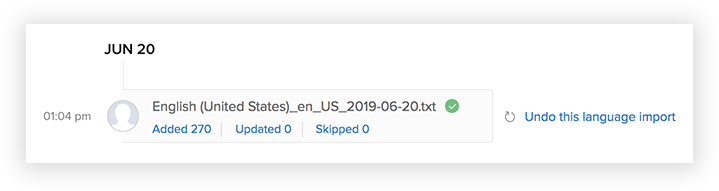
2. Translationsページで、言語インポート履歴サブタブをクリックします。
3. 言語ファイルにマウスポインターを合わせ、「この言語インポートを元に戻す」リンクをクリックします。
4. 「はい、続ける」をクリックして確定します。
翻訳の無効化
翻訳を無効にするには2つの設定方法があります。
- 特定の言語翻訳を無効にする - 誤った言語ファイルをインポートした場合や、特定の翻訳ファイルをユーザーに使用させたくない場合は、その言語ファイルをWorkerlyアカウントで無効にできます。
- 翻訳設定全体を無効にする - 翻訳を今後利用しない場合は、Workerlyアカウントで翻訳設定自体を無効にできます。翻訳設定を無効にすると、言語設定はWorkerlyアカウントで設定されている初期設定の言語に戻ります。
注:特定の言語を無効化または削除した場合、その翻訳言語を使用しているユーザーには、ピッキングリストやカスタム項目がWorkerlyアカウントで設定された初期設定言語で表示されます。
言語を無効にする手順
1. 設定 > カスタマイズ > Translationsに移動します。
2. 無効化したい該当言語のステータスボタンをオフに切り替えます。3. ポップアップではい、今すぐ無効にするをクリックします。
翻訳設定を無効にする手順
1. 設定 > カスタマイズ > Translationsに移動します。
2. Translations設定ボタンをオフに切り替えます。
3. ポップアップではい、Translationを無効にするをクリックします。
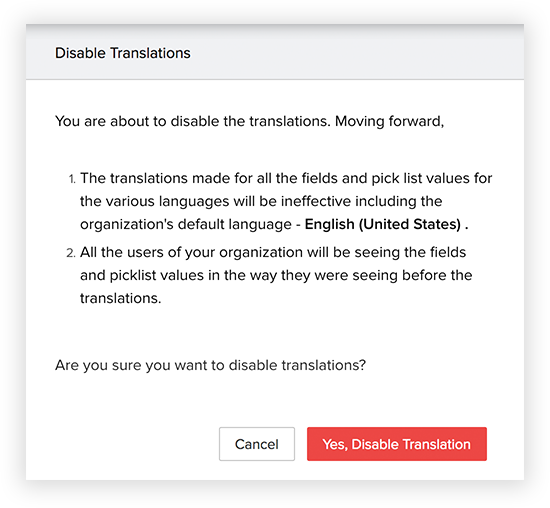
2. Translations設定ボタンをオフに切り替えます。
3. ポップアップではい、Translationを無効にするをクリックします。
参照値(Reference Values)について:ピッキングリスト項目
ピッキングリスト項目の値が複数の言語に翻訳されている場合、ある言語の値がカスタム関数の条件分岐、Webhookのパラメータ、数式項目、メールテンプレートのマージ項目、タスクの件名などで使用されていると、正常に機能しない場合があります。
例として、ピッキングリスト項目「Tempステータス」の「有効」というオプションが10言語に翻訳されている場合、別の言語を使用しているユーザーは同じ「有効」という値では機能しません。この課題に対応するため、参照値(Reference Values)を導入しました。各ピッキングリストは参照値で表され、これは頻度の高い言語で共通となっています。上記のような関数でピッキングリスト項目を定義する際は、必ず参照値のみを使用する必要があります。
参照値の使用方法
- 設定 > カスタマイズ > タブと項目に移動します。
- タブを選択し、レイアウトをクリックします。
- ピッキングリスト項目を選択し、その他アイコンをクリックします。
- 詳細を編集するをクリックします。
- ピッキングリストプロパティのポップアップで、参照値を選択し、指定された場所で使用します。