署名を依頼する文書の送信
Zoho Signの[署名用に送信]セクションを使用すると、文書をアップロードして1人または複数の受信者に送信し、署名を依頼できます。
Zoho Signアカウントにログインし、ダッシュボードで[署名用に送信]をクリックします。
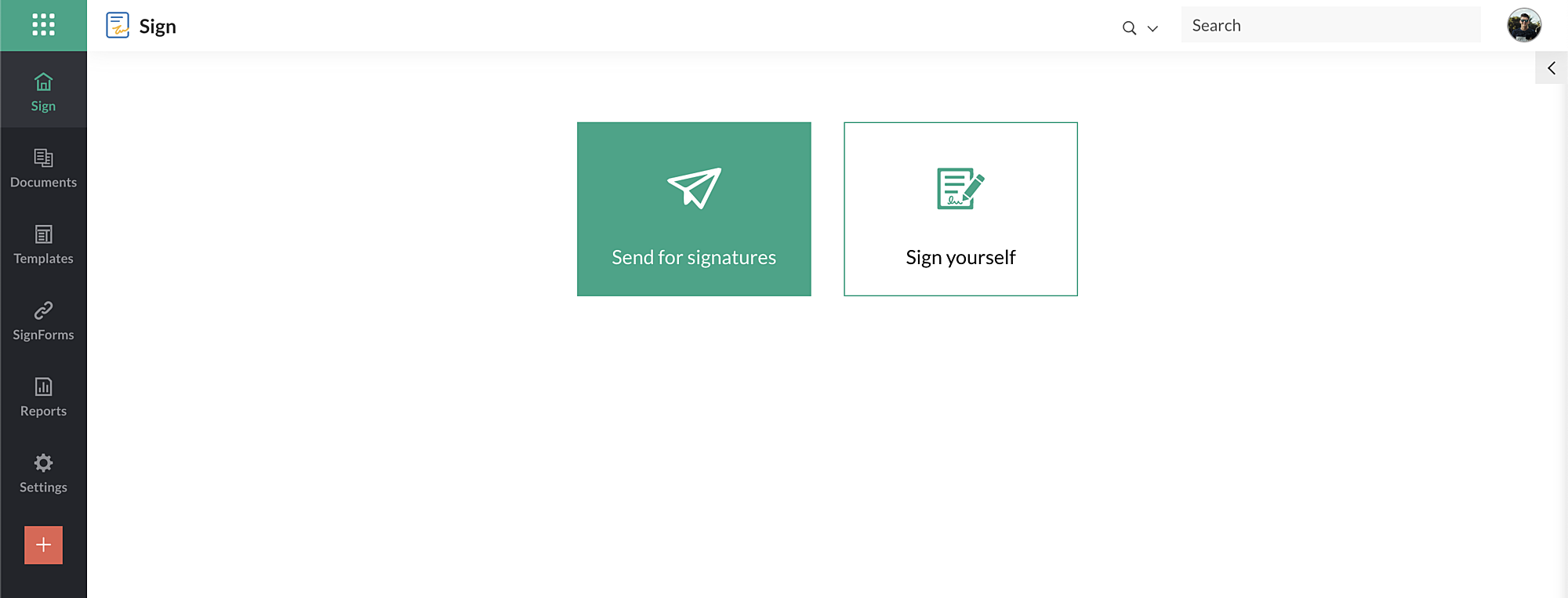
または、ダッシュボードの左下にあるプラスアイコンをクリックし、[署名用に送信]を選択します。
署名を依頼する文書を送信するには、次の5つの手順を実行するだけです。
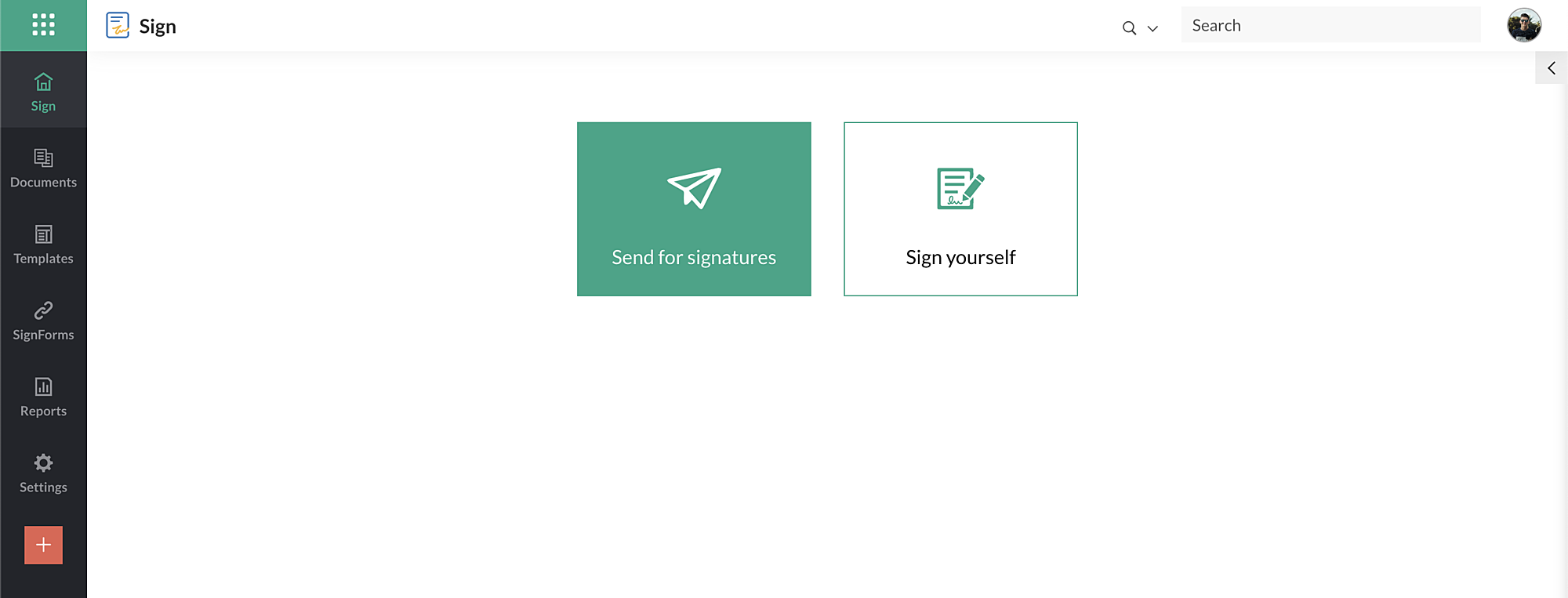
Zoho Signアカウントにログインし、ダッシュボードで[署名用に送信]をクリックします。
または、ダッシュボードの左下にあるプラスアイコンをクリックし、[署名用に送信]を選択します。
署名を依頼する文書を送信するには、次の5つの手順を実行するだけです。
文書のアップロード
最初の手順は、署名用に送信する文書をアップロードすることです。
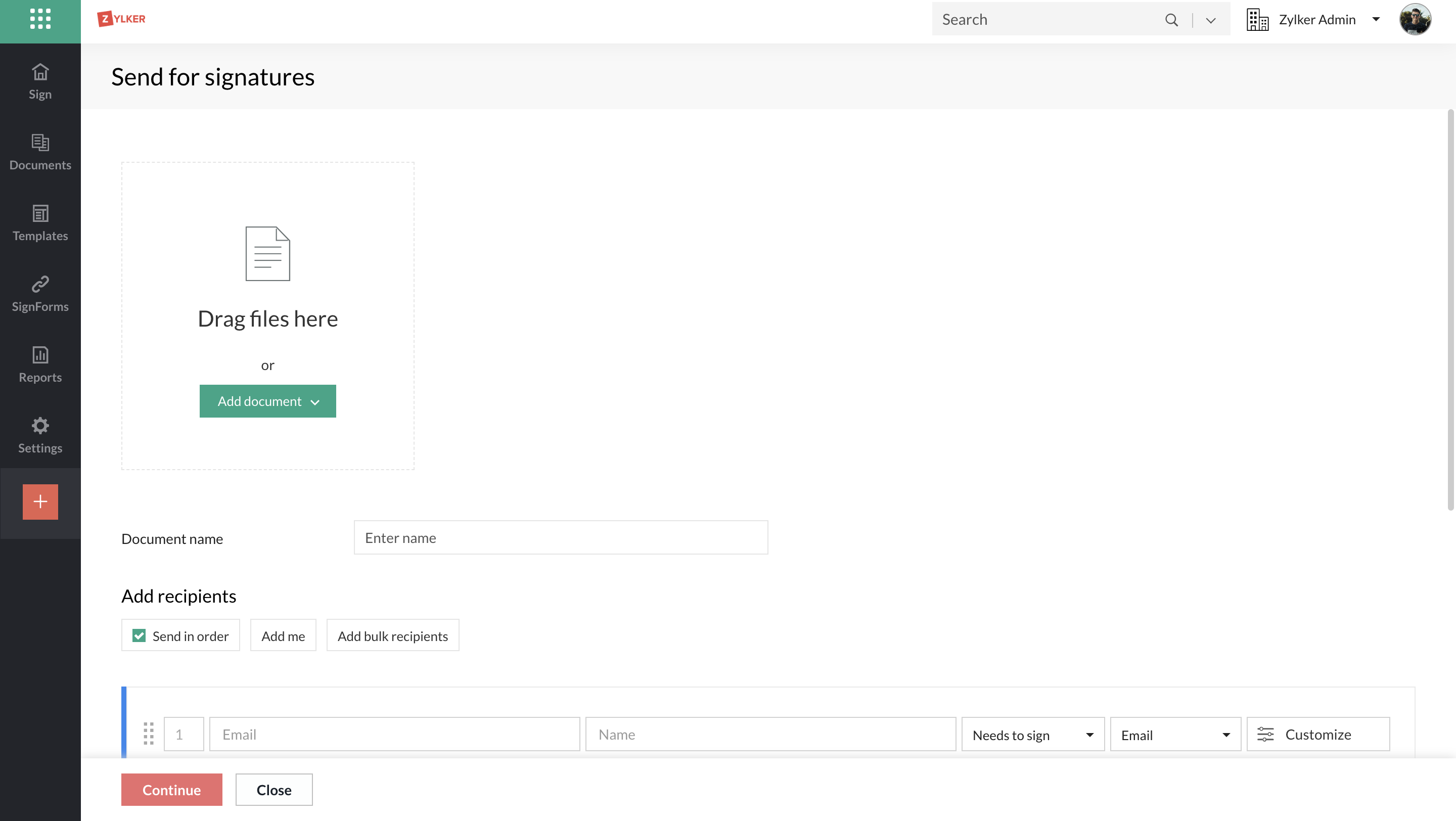
次の4つの方法で文書をZoho Signにアップロードできます。
次の4つの方法で文書をZoho Signにアップロードできます。
- Zoho Signの[署名用に送信]セクションにファイルをドラッグ&ドロップします。
- [文書を追加する]ドロップダウンで[コンピューターから]をクリックし、お使いのデバイスのフォルダーから文書を選択し、アップロードします。
- Zoho Workdrive、Zoho Docs、Dropbox、Box、Google ドライブ、OneDriveなどのクラウドストレージサービスからファイルをインポートできます。[文書を追加する]ドロップダウンで[クラウドからインポートする]をクリックしてクラウドピッカーを開き、左側のメニューからクラウドアプリケーションを選択します。次に、ストレージエクスプローラーでファイルの保存場所に移動し、ファイルを選択して、[添付]をクリックしてインポートします。
- [文書を追加する]ドロップダウンメニューから[テンプレート]を選択し、Zoho Signアカウントからあらかじめ用意されている文書テンプレートをインポートします。また、複数のテンプレートを選択して統合し、1つの文書の署名申請として送信することもできます。

注:
- 1つの文書の署名申請には、最大で40件のファイルを追加できます。
- 個々のファイルのサイズは最大25MBで、文書全体のサイズは最大40MBです。
- アップロードできる文書の形式は、pdf、jpg、jpeg、doc、html、odt、png、txt、docx、rtf、htm、xls、xlsx、tex、sxwです。
統合して送信
必要に応じて、アップロードした文書を統合することもできます。手順は以下の通りです。
- 統合したい文書を選択します。
- [文書を統合する]をクリックします。
文書の詳細の入力
このセクションでは、文書に関連するさまざまな詳細を追加できます。
文書名
- 文書の名前を入力します。長さは100文字までです。アルファベット、数字、次の特殊文字を含めることができます:!@#$%&*()。名前が入力されていない場合、アップロードされたファイルの名前が標準で文書の名前になります。
- [他の設定]をクリックして、文書に関連するさまざまな詳細を追加します。
完了までの日数
受信者が文書を受け取ってから署名するまでの期限(日数)を設定します。この期限を過ぎると文書は期限切れとなり、以降は文書にアクセスできなくなります。

文書の有効期限
ドロップダウンメニューから[無期限]または[日付の選択]のいずれかを選択して、文書の有効期限を指定します。
文書の種類
アップロードされた文書は、その種類に応じて分類できます。アップロードされた文書に既存の文書の種類を割り当てることも、新しい文書の種類を作成して割り当てることもできます。新しい文書の種類を作成するには、ドロップダウンの右側にあるプラスアイコンをクリックし、項目に種類の名前を入力します。
フォルダー
フォルダーを作成すると、文書を簡単にグループ化して管理できます。アップロードした文書を追加するフォルダーには、既存のフォルダーを選択することも、新しいフォルダーを作成することもできます。新しいフォルダーを作成する場合は、ドロップダウンの右側にあるプラスアイコンをクリックし、項目にフォルダーの名前を入力します。
説明
文書に関する適切な説明やその他の詳細を入力します。
受信者の詳細の追加
このセクションでは、文書の受信者の詳細を入力します。受信者は、署名者自身や文書の署名付きコピーを必要とする他のユーザーを含めることができます。
受信者の追加
- [受信者の追加]セクションの下にある項目に、受信者のメールアドレスや名前などの詳細を入力します。
- 別の受信者を追加するには、[+受信者の追加]アイコンをクリックし、既存の受信者の下に表示される項目に受信者の詳細を入力します。
- この手順を繰り返すことで、最大25人の受信者を追加できます。
- [追加する]をクリックすると、受信者の一覧や署名プロセスに自分自身を追加することもできます。
- 同じ文書の複数のコピーを複数の受信者に送信して署名を依頼することもできます。
- 受信者を削除するには、該当する受信者の右端にあるマイナスアイコンをクリックします。
注:複数の署名者によって署名階層が構成されている場合、署名者間で並行して印刷と署名を行うことはできません。受信者の操作の設定
ドロップダウンメニューを使用して、受信者の操作を設定できます。
以下のような操作を設定できます。
- 署名必須 - 受信者は、フォームに必要事項を記入し、文書に署名する必要があります。
- コピーの受信 - 受信者は、署名された文書のコピーを受け取るだけです。
- 対面署名者 - 署名者から対面で文書に署名してもらうホスト役を組織から任命する必要があります。
- 承認者 - 受信者は、文書に署名したり単に閲覧したりするのではなく、文書の内容を承認する必要があります。
- 証人との署名 - 証人の署名が追加で必要な文書の場合、証人を受信者に追加できます。詳細はこちらをご参照ください。
- 受信者の管理 - 受信者が、ワークフローで関連付けられた受信者の詳細を確認/変更/追加できるようにします。詳細はこちらをご参照ください。
文書の送信モード
標準的なメールによる送信に加え、SMSでも文書を受信者に送信できます。詳細はこちらをご参照ください。
プライベートメッセージ
文書と一緒に送信するプライベートメッセージを設定します。このメッセージは受信者が閲覧できます。手順は以下の通りです。
- 送信モードのドロップダウンの右側にある[カスタマイズする]ボタンをクリックします。
- プライベートメッセージを入力するポップアップが開きます。
- 続けるには、[保存する]をクリックします。
認証コード
二段階認証プロセスを設定することで、文書のセキュリティを高めることができます。この機能を使用すると、認証コードを受信者に送信して、権限のないユーザーによって文書が改ざんされないようにすることができます。
認証コードを設定するには:
- 送信モードのドロップダウンの右側にある[カスタマイズする]ボタンをクリックします。
- ポップアップが開くので、[認証]セクションのドロップダウンから認証モードを選択します。
- このコードは、メール、SMS、その他のオフラインの手段で受信者に送信できます。
- ダイアログボックスのドロップダウンメニューからご希望の送信方法を設定します。
- メールによる送信方法を選択した場合、受信者が文書にアクセスしようとすると、システムが生成した認証コードが自動的にメールで送信されます。
- SMSによる送信方法を選択した場合、受信者が文書にアクセスしようとすると、システムが生成した認証コードが自動的にSMSで送信されます。受信者がZoho Signの連絡先に登録されていない場合、または受信者の電話番号が連絡先情報にない場合は、該当する項目に電話番号を入力し、適切な国コードを選択する必要があります。認証コードをSMSで送信する場合、1回につき0.05ドルの手数料がかかります。詳しくは、こちらをクリックしてください。
- オフラインを選択した場合、コードが即座に生成され、ドロップダウンの下の項目に非表示形式で表示されます。この認証コードは、同じ項目内にある目のアイコンをクリックすると表示されます。また、このコードをお好みの6桁の認証コードで上書きしてカスタマイズすることもできます。このコードは、任意の方法で受信者と共有できます。認証コードが設定されると、文書がロックされます。受信者は、送信された認証コードを入力することでのみロックを解除できます。
注:
- 不正な認証が3回続いた場合、文書へのアクセスはブロックされます。
- 文書へのアクセスを再度有効にするには、受信者が管理者に再度連絡する必要があります。
メール/操作画面の言語
受信者が署名ワークフローを快適に操作できる言語を選択してください。この設定では、メールと署名ワークフローの画面に表示される言語のみ変更され、実際の文書の内容は変更されません。手順は以下の通りです。
- 送信モードのドロップダウンの右側にある[カスタマイズする]ボタンをクリックします。
- ポップアップが開くので、メールと画面の言語をドロップダウンから選択できます。
- 続けるには、[保存する]をクリックします。
署名の順番
- 文書への署名の順番を有効にするには、[順番に送信]にチェックを入れます。これにより、文書が順々に受信者に送信され、処理されます。例えば、署名者が2人いる場合、最初の署名者が文書に署名した後に、2人目の署名者に文書が送信されます。
- 署名の順番を設定するには、スライダーアイコンを使用して行をドラッグして受信者を並べ替えるか、スライダーアイコンの隣にある数値フィールドに各受信者の順番を入力します。希望する順番になるまでこの操作を行い、次に進みます。
注:
- 署名の順番で複数の受信者に同じ順番が入力された場合、文書は並行して送信され、署名されます。
- それ以降の順番の受信者は、文書が並行して送信された前の署名者全員が署名を終えてから文書を受け取ります。
- [順番に送信]のチェックを外すと、すべての受信者に文書が並行して送信されます。
自動リマインダー
自動リマインダーを設定するには、[他の設定]をクリックし、[自動リマインダー]をオンに切り替えて、その下の項目でリマインダーの頻度を指定します。
受信者へのメモ
- [メモを残す]の項目に、文書の受信者が読むべきメッセージを入力します。
- 受信者の詳細と関連する操作をすべて追加し終えたら、[続ける]をクリックして文書の表示ページに進みます。
文書の項目
- アップロードされた文書のプレビューを表示し、必要なフォームの項目を文書に追加できるようになりました。
- 文書の表示ページでは、左側のペインにアップロードされた文書、中央に作業中の文書、右上のペインに受信者、右下のペインに利用可能な項目が一覧表示されます。左側のペインから作業対象の文書を選択し、右下のペインから必要な文書項目をドラッグ&ドロップするだけで文書に配置できます。複数の受信者がいる場合は、右上のペインから受信者を選択し、各受信者に対してこの操作を繰り返します。
- カスタムテキスト項目では、目的のデータ形式に[検証]ドロップダウンを設定することで、署名者の入力内容を検証できます。また、カスタム正規表現を追加することもできます。
- すべての項目には、データの関連付けと識別のための[データのラベル]項目があります。たとえば、同じデータを含むはずの複数の項目を追加できます。
- 同じデータを含むはずの複数の項目を追加するには、項目を追加し、そのデータラベルに共通の値を設定するだけです。
- 署名者が最初の項目にデータを入力すると、その後の項目には自動的にデータが入力されます。
- 項目間で共通のデータラベルを使用すると、項目名そのものに加えて、幅、高さ、文字数制限、検証などの詳細設定を項目間で共有することもできます。
- 同じ種類および同じデータラベルの項目が異なる値や詳細設定を持つことはできません。
- そのような項目の名前/詳細設定が変更されると、該当のデータラベルを共有する他の全項目に同じものを適用するよう求められます。
注:
- [署名]と[イニシャル]以外の全項目のフォントとラベルは、ダブルクリックすることで書式を設定できます。
- 項目のサイズは、項目の縁をクリックしてドラッグすることでも変更できます。
- 署名者として文書に追加されたすべての受信者に対して、少なくとも1つの項目が必要です。
文書に追加したい署名者項目が、Zoho Sign内に保存されたテンプレートにすでに存在する場合、その項目を文書に直接インポートし、再配置できます。 手順は以下の通りです。
- [操作]ドロップダウンを開き、[項目テンプレートの適用]をクリックします。
- 次に、保存されたテンプレートの一覧から対象のテンプレートを選択し、[はい]をクリックすると、署名者項目が文書にインポートされます。
文書の送信
各受信者の文書の項目を設定したら、[送信する]をクリックすると確認ダイアログボックスが開くので、[保存して署名する]をクリックして文書を送信します。
文書が試用版のアカウントから送信された場合、以下のスクリーンショットのような文言が文書に表示されます。