連携 - Zoho Telephony

お知らせ:当社は、お客様により充実したサポート情報を迅速に提供するため、本ページのコンテンツは機械翻訳を用いて日本語に翻訳しています。正確かつ最新のサポート情報をご覧いただくには、本内容の英語版を参照してください。
Zoho VoiceとZoho Telephony(PhoneBridge)の連携
はじめに
Zoho VoiceとZoho Telephonyを連携すると、Zoho Telephonyを通じて、他のZohoアプリケーション内でZoho Voiceの通話機能を利用できます。Zoho Telephony(PhoneBridge)は、Zoho Voiceや多くの外部クラウドPBXプロバイダーを含むクラウドPBXプロバイダーとZohoアプリをつなぐ統合基盤です。
Zoho VoiceをZoho TelephonyのクラウドPBXサービスとして追加し、利用しているサービス(One、CRM、Desk、Recruit、Bigin、ServiceDesk Plus On Demand)に応じてZohoのエージェントをZoho Voiceにインポートしてから、電話番号を購入してエージェントに割り当て、通話を設定できます。
Zoho VoiceとZoho Telephonyの違い
用語やサービス内容がわかりにくい場合は、Zoho VoiceとZoho Telephonyの違いを説明したこちらのガイドをご参照ください。
各プランでの利用可否
Zoho Telephony連携は、Enterprise Telephonyプランでのみ利用できます。Business Phoneプランでは利用できません。
BasicおよびContact Centerプランでの動作
BasicプランとContact Centerプランでは、すべてのユーザーがライセンス付きのZoho Voiceユーザーとなり、Zoho VoiceのWeb UIとモバイルアプリにアクセスできます。また、Zoho One、CRM、Deskなどでクリック発信ボタンと通話ポップアップも有効になります。
連携後、ユーザーはZoho VoiceのWebアプリやモバイルアプリでダイヤルパッドに番号を入力して発信したり、Zohoアプリ(Zoho One、CRM、Desk、Recruit、Bigin、SDP OD)で電話番号の横にあるクリック発信ボタンを使用して直接通話したりできます。
着信通知は、PhoneBridgeが有効なZohoアプリ(Zoho One、CRM、Deskなど)では画面ポップアップとして表示され、Zoho VoiceのWebアプリやモバイルアプリにも表示されます。ユーザーはどこからでも通話に応答できます。
Standardプランでの動作
Standardプランは、Zoho Oneと相性のよいプランです。各管理者ユーザーライセンスには、無料のZohoエージェント10名分が含まれます。Zoho Voiceコンソールでは、これらの無料ZohoエージェントはTelephony ユーザーと呼ばれます。
Zoho Voiceの管理者ユーザーを1名契約し、Zoho(Zoho One、CRM、Desk、Recruit、Bigin)のエージェントを無料で10名追加できます。このプランでは、ライセンス付き管理者ユーザーのみがZoho VoiceのWeb UIにアクセスできます。設定は管理者ユーザーのみが行えます。各ライセンス付き管理者ユーザーに付与される10名の無料Telephonyエージェントは、Zoho VoiceのWeb UIにはアクセスできません。ZDialerモバイルアプリとZDialerブラウザー拡張機能を利用できます。必要に応じて、任意の人数の管理者を設定できます。
連携後、管理者はBasicプランのユーザーと同様に、Zoho VoiceのWebアプリ、モバイルアプリ、またはPhoneBridgeが有効なZohoアプリ(Zoho One、CRM、Deskなど)から通話の発信と受信ができます。
Telephonyエージェントは、PhoneBridgeが有効なZohoアプリケーション(One、CRM、Deskなど)から直接、またはZDialerモバイルアプリやブラウザー拡張機能を使用して通話の発信と受信ができます。発信通話はPhoneBridgeのクリック発信ボタンを使用して行われ、着信通話はPhoneBridgeの通話ポップアップに表示されます。
ダウンロードリンク
Zohoアプリ向けZoho Telephony(PhoneBridge)連携
このセクションでは、Zoho Telephony(PhoneBridge)プラットフォームを使用してZohoアプリをZoho Voiceと連携する手順と、連携で利用できる機能について説明します。右側のメニューセクション(>>>)で、連携を設定するアプリをクリックしてください。
Zoho Telephony連携は、次のアプリで利用できます。
1. Zoho One
2. Zoho CRM
3. Zoho Desk
4. Zoho Recruit
5. Bigin
1. Zoho One
Zoho Telephony(PhoneBridge)を使用する前に、Zoho Oneで有効にする必要があります。 Telephonyを有効にしたら、Zoho Voiceで連携を設定する必要があります。
A] Zoho Oneでの手順
1. Zoho Oneにサインインし、右上の[設定]をクリックします。
2. [ディレクトリー]ビューで、左ペインの[マーケットプレイス]をクリックします。
3. [テレフォニー]セクションの[アクセス]を選択します。
4. プロバイダー一覧から選択するには、[マーケットプレイスを表示]を選択します。
5. 一覧の[おすすめ]セクションからZoho Voiceを選択します。
6. Zoho Voiceをインストールするには、[インストール]をクリックします。
7. [Zoho Voiceを設定]ポップアップで、Zoho Voiceにアクセスするユーザーの種類(すべてのユーザー/特定のユーザー)を選択し、[インストール]を選択します。
B] Zoho Voiceでの手順
Zoho OneでTelephony(PhoneBridge)を有効にしたら、Zoho Voiceで以下の手順を実行する必要があります。
1. Zoho Voiceアカウントにログインします。
2. [設定]→[Zoho Telephony]に移動します。
3. Zoho Voiceと連携するZoho Oneポータルを選択し、[ポータルを連携]をクリックします。
4. 選択したZoho Oneポータルのすべてのエージェントが一覧表示されます。インポートするユーザーを選択し、[インポート]ボタンをクリックします。
 ユーザーのインポート:
Basic - Zoho OneのエージェントをZoho Voiceにインポートすると、各エージェントはZoho Voiceのライセンス付きユーザーとして作成されます。ユーザーには、Zoho Voiceアカウントへの参加招待メールが送信されます。招待を承諾すると、アカウントに追加されます。その後、要件に応じてユーザー権限(管理者、Supervisor Plus、Supervisor、Technician)を割り当てることができます。
StandardおよびContact Centerプラン- Zoho OneのエージェントをZoho Voiceにインポートすると、Zoho VoiceのWebアプリへのアクセス権を持たない無料のTelephonyユーザーとして追加されます。連携が完了すると、各ユーザーのZoho Oneアカウントでクリック発信ボタンと通話ポップアップが有効になります。ZDialerモバイルアプリとブラウザー拡張機能を利用できます。
5. 選択したエージェントの部門名を入力します。この部門名は、Zoho Voiceで識別するために使用されます。発信用電話番号を割り当てる場合は、ここで設定することもできます。後で[通話設定]ページから設定することもできます。
6. エージェントをインポートすると、すべてのエージェントが[ユーザー]タブに表示されます。
7. 電話番号の購入、エージェントへの割り当て、IVRやキューなどの設定は、当社の
ヘルプドキュメントに記載されている手順に従って行えます。

メモ:Zoho Oneで通話を利用するには、Zoho Voiceで管理者ユーザーとテレフォニー担当者に電話番号を割り当てる必要があります。
[通話設定]ページに移動し、[着信]タブを選択します。担当者/キュー/IVRを選択し、この番号への通話を受信する担当者を選択します。次に、[発信]タブに移動し、この番号を使用して通話を発信する担当者を選択します。サービス名が「Zoho Telephony」の担当者を選択してください。サービス名が「Zoho Voice」の担当者は、Zoho Voiceの管理者ユーザーです。
C]連携で利用できる機能
1. クリック通話
Zoho Oneアプリ(CRM、Desk、Recruit、Bigin)の電話番号の横に表示されるクリック通話ボタンを使用して、通話を開始できます。
2. 通話ポップアップ
画面ポップアップで発信者の詳細をすぐに確認し、通話相手を把握できます。発信者の詳細は、Zoho Oneアプリ(CRM、Desk、Recruit、Bigin)から取得されます。
3. 通話の説明
[通話の説明]タブで、現在の通話に関する通話メモを追加できます。メモは、各Zohoアプリ(Zoho CRM、Desk、Recruit、Bigin)の連絡先エントリーに追加されます。
4. 通話後のタスク
通話後に行う予定やタスクを追加したり、後日の通話を予約したりできます。
5. 通話履歴の自動記録
すべての通話履歴は、Zoho CRM、Desk、Recruit、Biginの各連絡先に自動的に記録されます。
6. 不在着信のチケット作成
通話に応答できなかった場合、Zoho Deskでチケットを自動作成できます。Deskを使用してメールでユーザーに返信したり、折り返し通話して対応したりできます。
7. 必要に応じたチケットの作成
着信中にテレフォニー(Phonebridge)のダイヤルパッドでメニューアイコン(3点)をクリックし、[Zoho Desk]→[チケットの作成]オプションをクリックすると、通話の詳細を含む新しいチケットをZoho Deskで作成できます。
8. 必要に応じた連絡先の作成
着信中にテレフォニー(Phonebridge)のダイヤルパッドでメニューアイコン(3点)をクリックし、[Zoho Desk]→[連絡先の作成]オプションをクリックすると、Zoho Deskで新しい連絡先を作成できます。
9. 必要に応じたチケットの関連付け
着信中にテレフォニー(Phonebridge)のダイヤルパッドでメニューアイコン(3点)をクリックし、[Zoho Desk]→[チケットの関連付け]オプションをクリックすると、Zoho Deskの既存のチケットを現在の通話の詳細に関連付けることができます。
10. 新しい見込み客の作成
着信中にテレフォニー(Phonebridge)のダイヤルパッドでメニューアイコン(3点)をクリックし、[Zoho CRM]→[新しい見込み客の作成]オプションをクリックすると、現在の通話の詳細を含む新しい見込み客をZoho CRMで作成できます。
11. 新しい連絡先の作成
着信中にテレフォニー(Phonebridge)のダイヤルパッドでメニューアイコン(3点)をクリックし、[Zoho CRM]→[新しい連絡先の作成]オプションをクリックすると、現在の通話の詳細を含む新しい連絡先をZoho CRMで作成できます。
12. 既存の見込み客への追加
着信中にテレフォニー(Phonebridge)のダイヤルパッドでメニューアイコン(3点)をクリックし、[Zoho CRM]→[既存の見込み客に追加]オプションをクリックすると、Zoho CRMの既存の見込み客に詳細を追加できます。
13. 既存の連絡先への追加
着信中にテレフォニー(Phonebridge)のダイヤルパッドでメニューアイコン(3点)をクリックし、[Zoho CRM]→[既存の連絡先に追加]オプションをクリックすると、Zoho CRMの既存の連絡先に詳細を追加できます。
14. 通話詳細の追加
着信中にテレフォニー(Phonebridge)のダイヤルパッドでメニューアイコン(3点)をクリックし、[Zoho CRM]→[通話詳細の追加]オプションをクリックすると、Zoho CRMの既存の見込み客または連絡先に通話の詳細を追加できます。
15. 通話の結果と詳細の追加
着信中にテレフォニー(Phonebridge)のダイヤルパッドでメニューアイコン(3点)をクリックし、[Zoho Recruit]→[通話の結果]オプションをクリックすると、Zoho Recruitに通話結果の詳細を追加できます。
16. 通話リマインダー
予定している通話のリマインダーを受け取れます。作業中ですか?メールを作成中、打ち合わせ中、または別の通話が数分延びている場合は、リマインダーをスヌーズして後で通話できます。
17. 新しい連絡先の作成
着信中にテレフォニー(Phonebridge)のダイヤルパッドでメニューアイコン(3点)をクリックし、[Bigin]→[新しい連絡先の作成]オプションをクリックすると、Biginで新しい連絡先を作成できます。
18. 既存の連絡先への追加
着信中にテレフォニー(Phonebridge)のダイヤルパッドでメニューアイコン(3点)をクリックし、[Bigin]→[既存の連絡先に追加]オプションをクリックすると、発信者の詳細をBiginの既存の連絡先に追加できます。
2. Zoho CRM
Zoho CRMでの手順
- Zoho CRMアカウントにログインします。
- [設定]→[チャネル]→[テレフォニー]に移動します。
-
[Phonebridgeを有効にする]をクリックします。
- [マーケットプレイスを表示]をクリックし、一覧のアプリからZoho Voiceを選択します。
- [Zoho Voiceをインストール]をクリックします。
- 次のセクションに進み、Zoho Voiceでの手順に従います。
B] Zoho Voiceでの手順
Zoho CRMでTelephony(PhoneBridge)を有効にしたら、Zoho Voiceで以下の手順を実行します。
1. Zoho Voiceアカウントに[ログイン]します。
2. [設定]→[Zoho Telephony]に移動します。
3. Zoho Voiceと連携するZoho CRMポータルを選択し、[ポータルを連携]をクリックします。
4. 選択したZoho CRMポータルのすべてのエージェントが一覧表示されます。インポートするユーザーを選択し、[インポート]ボタンをクリックします。
ユーザーのインポート
Basicプラン- Zoho CRMのエージェントをZoho Voiceにインポートすると、各エージェントはZoho Voiceのライセンスユーザーとして作成されます。ユーザーには、Zoho Voiceアカウントに参加するための招待メールが送信されます。承諾すると、ユーザーがアカウントに追加されます。その後、要件に応じてユーザー権限(Admin、Supervisor Plus、Supervisor、Technician)を割り当てることができます。
StandardプランとContact Centerプラン- Zoho CRMのエージェントをZoho Voiceにインポートすると、Zoho VoiceのWebアプリにはアクセスできない無料のTelephonyユーザーとして追加されます。連携が完了すると、各エージェントのZoho CRMアカウントでクリック発信ボタンと通話ポップアップが有効になります。エージェントはZDialerモバイルアプリとブラウザー拡張機能を利用できます。
5. 選択したエージェントの部門名を入力します。この部門名は、Zoho Voiceで識別するために使用されます。発信用の電話番号を割り当てることもできます。これは後から[通話設定]ページで行うこともできます。
6. エージェントをインポートすると、すべてのエージェントが[ユーザー]タブに表示されます。
7. 電話番号の購入、エージェントへの割り当て、IVRやキューなどの設定は、当社の
ヘルプドキュメントに記載の手順に従って行えます。
メモ:Zoho CRMで通話を利用するには、Zoho Voiceで管理者ユーザーとTelephonyエージェントに電話番号を割り当てる必要があります。
[通話設定]ページに移動し、[着信]タブを選択します。エージェント/キュー/IVRを選択し、この番号宛ての通話を受信させるエージェントを選択します。次に、[発信]タブに移動し、この番号から発信できるように割り当てるエージェントを選択します。サービス名が「Zoho Telephony」のエージェントを選択します。サービス名が「Zoho Voice」のエージェントは、Zoho Voiceの管理者ユーザーです。
C] 連携の機能
1. クリック発信
Zoho CRMの電話番号の横に表示されるクリック発信ボタンから通話を開始できます。
2. 通話ポップアップ
画面ポップアップで発信者情報をすぐに確認し、誰からの通話か把握できます。発信者情報はZoho CRMから取得されます。
3. 通話の説明
現在の通話に関するメモを、[通話の説明]タブに追加できます。メモはZoho CRMの連絡先エントリーに追加されます。
4. 通話後のタスク
通話後に実施する予定やタスクを追加したり、後で通話するように予約したりできます。
5. 通話履歴の自動記録
すべての通話履歴は、Zoho CRMの該当する連絡先に自動的に関連付けられます。
6. 新しい見込み客の作成
着信中にTelephony(PhoneBridge)のダイヤルパッドでメニューアイコン(3点)をクリックし、[Zoho CRM]→[新しい見込み客を作成]オプションをクリックすると、現在の通話の詳細を使用してZoho CRMに新しい見込み客を作成できます。
7. 新しい連絡先の作成
着信中にTelephony(PhoneBridge)のダイヤルパッドでメニューアイコン(3点)をクリックし、[Zoho CRM]→[新しい連絡先を作成]オプションをクリックすると、現在の通話の詳細を使用してZoho CRMに新しい連絡先を作成できます。
8. 既存の見込み客に追加
着信中にTelephony(PhoneBridge)のダイヤルパッドでメニューアイコン(3点)をクリックし、[Zoho CRM]→[既存の見込み客に追加]オプションをクリックすると、Zoho CRMの既存の見込み客に詳細を追加できます。
9. 既存の連絡先に追加
着信中にTelephony(PhoneBridge)のダイヤルパッドでメニューアイコン(3点)をクリックし、[Zoho CRM]→[既存の連絡先に追加]オプションをクリックすると、Zoho CRMの既存の連絡先に詳細を追加できます。
10. 通話の詳細を追加
着信中にTelephony(PhoneBridge)のダイヤルパッドでメニューアイコン(3点)をクリックし、[Zoho CRM]→[通話の詳細を追加]オプションをクリックすると、Zoho CRMの既存の見込み客または連絡先に通話の詳細を追加できます。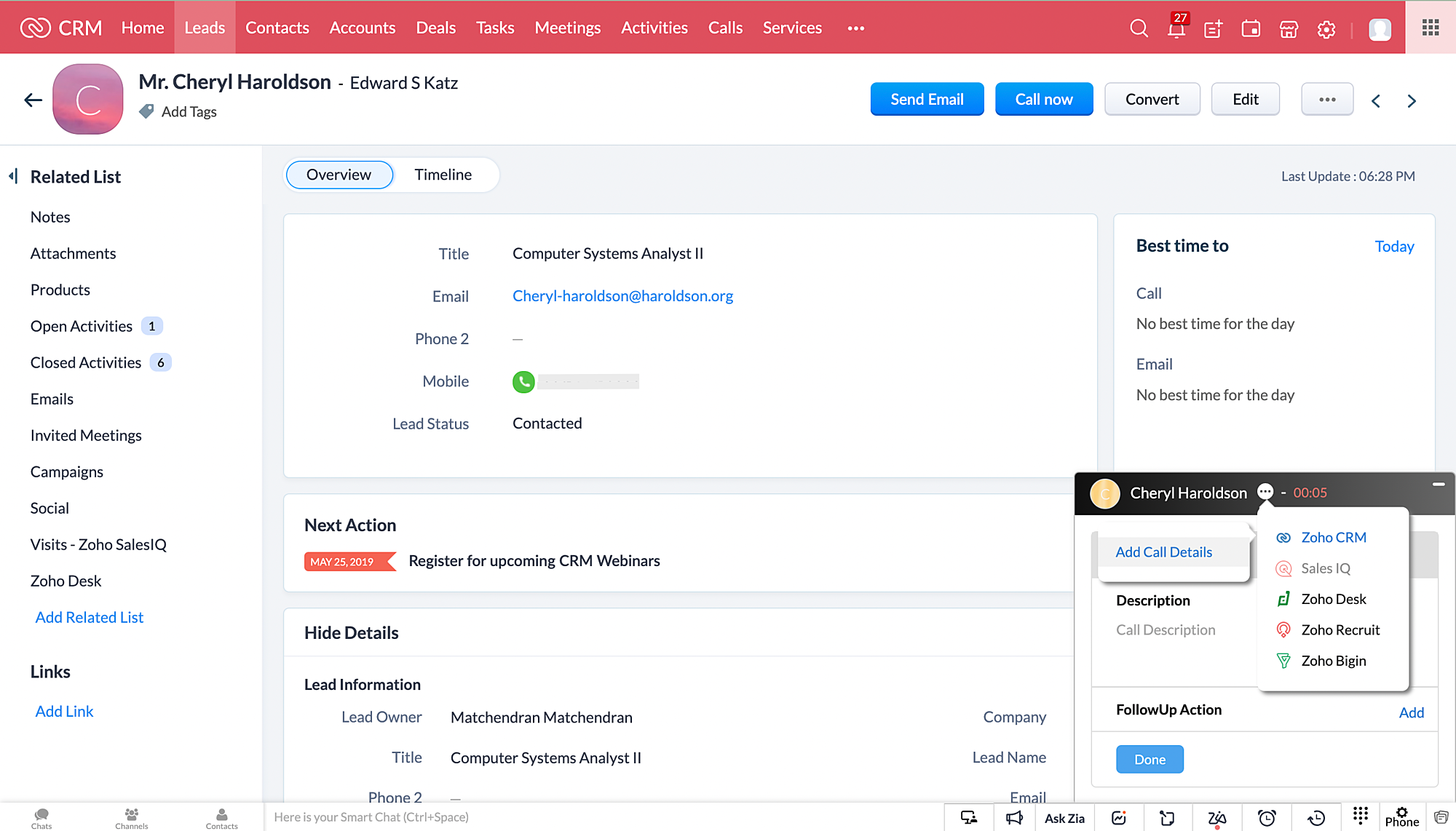
11. 通話リマインダー
発信が必要な通話を通知します。作業中ですか?メール作成中、打ち合わせ中、または別の通話が長引いている場合は、リマインダーをスヌーズして後で発信できます。
3. Zoho Desk
Zoho Deskでの手順
- 上部バーの[設定]アイコン(
)をクリックします。
- [電話]([チャネル]メニュー内)をクリックします。
- [PhoneBridgeを有効にする]をクリックします。
- 電話連携マーケットプレイスページで、[Zoho Voice]をクリックします。
- [Zoho Voiceをインストール]をクリックします。
- 次のセクションに進み、Zoho Voiceでの手順に従います。
B]Zoho Voiceでの手順
Zoho Deskでテレフォニー(PhoneBridge)を有効にしたら、Zoho Voiceで以下の手順を実行します。
1. Zoho Voiceアカウントにログインします。
2. [設定]→[Zoho Telephony]に移動します。
3. Zoho Voiceと連携するZoho Deskポータルを選択し、[ポータルを連携]をクリックします。
4. 選択したZoho Deskポータルのすべての担当者が一覧表示されます。インポートするユーザーを選択し、[インポート]ボタンをクリックします。
ユーザーのインポート:
ベーシックプラン- Zoho Deskの担当者をZoho Voiceにインポートすると、各担当者はZoho Voiceのライセンスユーザーとして作成されます。ユーザーには、Zoho Voiceアカウントへの参加招待メールが送信されます。招待を承諾すると、ユーザーがアカウントに追加されます。その後、要件に応じて、管理者、Supervisor Plus、Supervisor、Technicianのいずれかのユーザー権限を割り当てることができます。
スタンダードプラン、コンタクトセンタープラン- Zoho Deskの担当者をZoho Voiceにインポートすると、Zoho Voice Webアプリへのアクセス権を持たない無料のテレフォニーユーザーとして追加されます。連携が完了すると、Zoho Deskアカウントで[クリック通話]ボタンと通話ポップアップが有効になります。ユーザーはZDialerモバイルアプリとブラウザー拡張機能を使用できます。
5. 選択した担当者の部門名を入力します。この部門名は、Zoho Voiceでの識別に使用されます。発信用電話番号を割り当てることもできます。これは後で[通話設定]ページから行うこともできます。
6. 担当者をインポートすると、すべての担当者が[ユーザー]タブに表示されます。
7. 電話番号の購入、担当者への割り当て、IVRやキューなどの設定は、以下の
ヘルプドキュメントの手順に従って行えます。
メモ:Zoho Voiceで管理者ユーザーとテレフォニー担当者に電話番号を割り当てている場合にのみ、Zoho Deskで通話を利用できます。
[通話設定]ページに移動し、[着信]タブを選択します。担当者/キュー/IVRを選択し、この番号宛ての通話を受信する担当者を選択します。次に、[発信]タブに移動し、この番号を使って発信する担当者を選択します。サービス名が「Zoho Telephony」の担当者を選択してください。サービス名が「Zoho Voice」の担当者は、Zoho Voiceの管理者ユーザーです。
C]連携の機能
1. クリック通話
Zoho Deskの電話番号の横にある[クリック通話]ボタンを使用して、通話を開始できます。
2. 通話ポップアップ
画面ポップアップで発信者の詳細をすぐに確認し、誰からの電話かを把握できます。発信者の詳細はZoho Deskから取得されます。
3. 通話の説明
現在の通話に関連する通話メモを、[通話の説明]タブに追加できます。メモはZoho Deskの連絡先エントリーに追加されます。
4. 通話後のタスク
通話後に実行する予定やタスクを追加したり、後で通話するように予約したりできます。
5. 通話履歴の自動記録
すべての通話履歴は、Zoho Deskの該当する連絡先に自動的に記録されます。
6. 不在着信のチケット作成
通話に応答できなかった場合、Zoho Deskでチケットを自動作成できます。Deskを使用してユーザーにメールで返信したり、折り返し電話して対応したりできます。
7. 必要に応じたチケット作成
着信中にテレフォニー(PhoneBridge)のダイヤルパッドでメニューアイコン(3点)をクリックし、[Zoho Desk]→[チケットを作成]オプションをクリックすると、通話の詳細を含む新しいチケットをZoho Deskに作成できます。
8. 必要に応じた連絡先作成
着信中にテレフォニー(PhoneBridge)のダイヤルパッドでメニューアイコン(3点)をクリックし、[Zoho Desk]→[連絡先を作成]オプションをクリックすると、Zoho Deskに新しい連絡先を作成できます。
9. 必要に応じたチケットの関連付け
着信中にテレフォニー(PhoneBridge)のダイヤルパッドでメニューアイコン(3点)をクリックし、[Zoho Desk]→[チケットを関連付け]オプションをクリックすると、Zoho Deskの既存のチケットを現在の通話の詳細に関連付けることができます。
4. Zoho Recruit
Zoho Recruitでの手順
-
Zoho Recruitアカウントにログインします。
-
[設定]→[テレフォニー]→[PhoneBridge]に移動します。
-
[PhoneBridgeを有効にする]をクリックします。
-
テレフォニーマーケットプレイスページで、[Zoho Voice]をクリックします。
-
[インストール]をクリックしてZoho Voiceをインストールします。
-
次のセクションに進み、Zoho Voiceでの手順に従います。
B] Zoho Voiceで行う手順
Zoho RecruitでTelephony(PhoneBridge)を有効にしたら、Zoho Voiceで以下の手順を行います。
1. Zoho Voiceアカウントにログインします。
2. [設定]→[Zoho Telephony]に移動します。
3. Zoho Voiceと連携するZoho Recruitポータルを選択し、[ポータルを連携]をクリックします。
4. 選択したZoho Recruitポータルのすべてのエージェントが一覧表示されます。インポートするユーザーを選択し、[インポート]ボタンをクリックします。
ユーザーのインポート
基本プラン- Zoho RecruitのエージェントをZoho Voiceにインポートすると、各エージェントはZoho Voiceでライセンスユーザーとして作成されます。ユーザーには、Zoho Voiceアカウントへの参加招待メールが送信されます。招待を承諾すると、アカウントに追加されます。その後、要件に応じて、Admin、Supervisor Plus、Supervisor、Technicianのユーザー権限を割り当てることができます。
Standard & Contact Centerプラン- Zoho RecruitのエージェントをZoho Voiceにインポートすると、Zoho VoiceのWebアプリにアクセスできない無料のTelephonyユーザーとして追加されます。連携が完了すると、Zoho Oneアカウントでクリック発信ボタンと通話ポップアップが有効になります。ZDialerモバイルアプリとブラウザー拡張機能を使用できます。
5. 選択したエージェントの部署名を入力します。この部署名は、Zoho Voiceでの識別に使用されます。発信用電話番号を割り当てる場合は、ここで設定できます。後から[通話設定]ページでも設定できます。
6. エージェントをインポートすると、すべてのエージェントが[ユーザー]タブに表示されます。
7. ヘルプドキュメントに記載されている手順に従って、電話番号の購入、エージェントへの割り当て、IVRやキューなどの設定を行うことができます。
メモ:Zoho Oneで通話を利用するには、Zoho Voiceで管理者ユーザーとTelephonyエージェントに電話番号を割り当てる必要があります。
[通話設定]ページに移動し、[着信]タブを選択します。エージェント/キュー/IVRを選択し、この番号宛ての通話を受信させるエージェントを選択します。次に、[発信]タブに移動し、この番号から発信できるように割り当てるエージェントを選択します。サービス名が「Zoho Telephony」のエージェントを選択してください。サービス名が「Zoho Voice」のエージェントは、Zoho Voiceの管理者ユーザーです。
C] 連携の機能
1. クリック発信
Zoho Recruitの電話番号の横にあるクリック発信ボタンから通話を開始できます。
2. 通話ポップアップ
画面ポップアップで発信者の詳細をすぐに確認し、誰からの通話かを把握できます。発信者の詳細はZoho Recruitから取得されます。
3. 通話の説明
[通話の説明]タブで、現在の通話に関する通話メモを追加できます。メモはZoho Recruitの連絡先エントリーに追加されます。
4. 通話後のタスク
通話後に行う予定やタスクを追加したり、後で行う通話を予約したりできます。
5. 通話ログの自動記録
すべての通話ログは、Zoho Recruitの該当する連絡先に自動的に記録されます。
6. 通話詳細の追加
着信中にTelephony(PhoneBridge)のダイヤルパッドでメニューアイコン(3点)をクリックし、[Zoho Recruit→通話詳細の追加]オプションをクリックすると、Zoho Recruitに通話詳細を追加できます。
5. Bigin
Biginで行う手順
- Biginアカウントにログインします。
- [設定]→[チャネル]→[電話]に移動します。
- [マーケットプレイスを表示]を[Telephony]ページでクリックします。
- [Zoho Voice]をクリックし、次に[インストール]をクリックします。
- 次のセクション(ステップ2)に進み、Zoho Voiceで手順を実行します。
B]Zoho Voiceでの手順
Biginで電話連携(PhoneBridge)を有効にした後、Zoho Voiceで以下の手順を実行する必要があります。
1. Zoho Voiceアカウントに[ログイン]します。
2. [設定]→[Zoho Telephony]に移動します。
3. Zoho Voiceと連携するBiginポータルを選択し、[ポータルを連携]をクリックします。
4. 選択したBiginポータルのすべてのエージェントが表示されます。インポートするユーザーを選択し、[インポート]ボタンをクリックします。
ユーザーのインポート:
ベーシックプラン- BiginのエージェントをZoho Voiceにインポートすると、各エージェントはZoho Voiceでライセンス付きユーザーとして作成されます。ユーザーには、Zoho Voiceアカウントに参加するための招待メールが届きます。承諾すると、アカウントに追加されます。その後、要件に応じて、管理者、スーパーバイザープラス、スーパーバイザー、技術者のユーザー権限を割り当てることができます。
スタンダードプランとコンタクトセンタープラン- BiginのエージェントをZoho Voiceにインポートすると、Zoho VoiceのWebアプリにアクセスできない無料の電話連携ユーザーとして追加されます。連携が完了すると、Zoho Oneアカウントでクリック発信ボタンと通話ポップアップが有効になります。ZDialerモバイルアプリとブラウザー拡張機能を利用できます。
5. 選択したエージェントの部門名を入力します。この部門名は、Zoho Voiceで識別するために使用されます。発信用電話番号を割り当てることもできます。これは後で[通話設定]ページからも実行できます。
6. エージェントをインポートすると、すべてのエージェントが[ユーザー]タブに表示されます。
7. ヘルプドキュメントに記載されている手順に従って、電話番号の購入、エージェントへの割り当て、IVRやキューなどの設定を行うことができます。
メモ:Zoho Oneで通話を利用するには、Zoho Voiceで管理者ユーザーと電話連携エージェントに電話番号を割り当てる必要があります。
[通話設定]ページに移動し、[着信]タブを選択します。エージェント/キュー/IVRを選択し、この番号への通話を受信させるエージェントを選択します。次に、[発信]タブに移動し、この番号から通話を発信させるエージェントを選択します。サービス名が「Zoho Telephony」のエージェントを選択します。サービス名が「Zoho Voice」のエージェントは、Zoho Voiceの管理者ユーザーです。
C]連携の機能
1. クリック発信
Biginで電話番号の横に表示されるクリック発信ボタンを使用して、通話を開始できます。
2. 通話ポップアップ
画面のポップアップで発信者情報をすぐに確認し、誰からの着信かを把握できます。発信者情報はBiginから取得されます。
3. 通話の説明
現在の通話に関連する通話メモを、[通話の説明]タブに追加できます。メモはBiginの連絡先に追加されます。
4. 通話後のタスク
通話後に実施する予定やタスクを追加したり、後で通話するように予約したりできます。
5. 通話履歴の自動記録
すべての通話履歴は、Biginの対応する連絡先に自動的に記録されます。
6. 新しい連絡先の作成
着信中に電話連携(PhoneBridge)のダイヤルパッドでメニューアイコン(3点)をクリックし、[Bigin]→[新しい連絡先を作成]オプションをクリックすると、Biginで新しい連絡先を作成できます。
7. 既存の連絡先に追加
着信中に電話連携(PhoneBridge)のダイヤルパッドでメニューアイコン(3点)をクリックし、[Bigin]→[既存の連絡先に追加]オプションをクリックすると、発信者情報をBiginの既存の連絡先に追加できます。
Zoho製品全体で利用できる電話機能
各電話機能に対応しているアプリを確認しましょう。電話機能は当社チームが継続的に開発・拡張しているため、これは最終的な一覧ではありません。
A)エージェントが着信を受けたときに着信ポップアップを表示します。これは、以下のZoho製品で表示されます:
1. Zoho CRM
2. Zoho Recruit
3. Bigin
4. Zoho Mail
5. Zoho Desk
6. Zoho Creator
7. Zoho Analytics
8. Zoho Project
9. Zoho Connect
10. Zoho People
11. Zoho Sprints
12. Zoho Notebook
13. Zoho Sign
14. Cliq
15. Zoho Forms
16. Zoho Flow
17. Zoho Campaigns
18. Zoho Bookings
19. Zoho Vault
20. Zoho Invoice
21. Zoho Sites
22. Zoho Commerce
23. Zoho Survey
24. Zoho Learn
25. Zoho Social
B)通話ポップアップには、以下のZoho製品から取得した発信者に関する有用な情報が表示されます。
1. Zoho CRM
2. Zoho Recruit
3. Bigin
4. Zoho Desk
C)すぐに発信できる[クリック発信]オプションは、以下のZoho製品のWeb版で電話番号の横に表示されます。
1. Zoho CRM
2. Zoho Recruit
3. Bigin
4. Zoho Mail
5. Zoho Desk