Rechten van betrokkenen
De AVG vermeldt expliciet bepaalde rechten voor de betrokkenen in de Artikelen 12 t/m 23. We moeten deze rechten begrijpen en naleven wanneer mensen ze willen uitoefenen.
- Recht op toegang: Het recht van de betrokkene om van de controller bevestiging van de verwerking van zijn of haar gegevens te verkrijgen en bovendien om toegang tot zijn/haar persoonlijke gegevens te vragen.
- Recht op rectificatie: Het recht van de betrokkene om ervoor te zorgen dat zijn of haar persoonlijke gegevens correct zijn en zo nodig worden bijgewerkt.
- Recht op wissen (ofwel recht om te worden vergeten): Het recht van de betrokkene om de controller te vragen zijn/haar persoonlijke gegevens zonder onredelijke vertraging te wissen.
- Recht op bezwaar en beperking van verwerking: Het recht van de betrokkene om bezwaar te maken tegen de verwerking van zijn of haar gegevens en desgewenst zelfs te beperken.
- Recht op gegevensoverdraagbaarheid: Het recht van de betrokkene om zijn/haar informatie op te vragen in een gestructureerde en machinaal leesbare indeling, of om de gegevens indien mogelijk over te dragen aan een andere organisatie.
- Recht op informatie: Het recht van de betrokkene om te worden geïnformeerd over hoe en waarom hun persoonlijke gegevens worden verwerkt. Bovendien hebben zij het recht om te weten of de gegevens worden gedeeld met andere derden. Dit kan worden aangepakt door de juiste wettelijke grondslagen te identificeren voor het verwerken van gegevens. In het geval van een toestemming, het verkrijgen van het juiste
- Recht om op de hoogte te worden gesteld: In geval van gegevensinbreuk moeten de betrokkenen binnen 72 uur na eerste kennisname van de schending worden geïnformeerd.
Verzoeken van betrokkenen toevoegen
Er zijn twee manieren waarop de bovengenoemde verzoeken kunnen worden verzameld.
Handmatig
- De betrokkenen kunnen verzoeken naar u verzenden via e-mail.
- U kunt het verzoek telefonisch of in persoon ontvangen.
- De betrokkenen kunnen verzoeken naar u verzenden via e-mail.
Automatisch
- Verzend de koppeling voor het gegevensverzoek via e-mail.
De verzoeken van uw klanten worden automatisch vastgelegd in Zoho CRM.
- Verzend de koppeling voor het gegevensverzoek via e-mail.
Verzoeken van betrokkenen handmatig toevoegen
Bij het verzamelen van de verzoeken moet u deze bijwerken in uw CRM-account en de vereiste acties uitvoeren om de verzoeken te verwerken.
Een verzoek van een betrokkene toevoegen aan uw account
- Klik op de record van de betrokkene in uw CRM-account om deze te openen.
De record kan zich bevinden in de module Leads, Contacts, Vendors of een andere maatwerk module waarvoor GDPR Compliance is ingeschakeld. - Klik op Data Privacy.
Klik in de sectie Data Subject Requests op de koppeling Add Request . - Selecteer een verzoek in het pop-upvenster New Request en klik op Done.
Het verzoek wordt toegevoegd voor de record.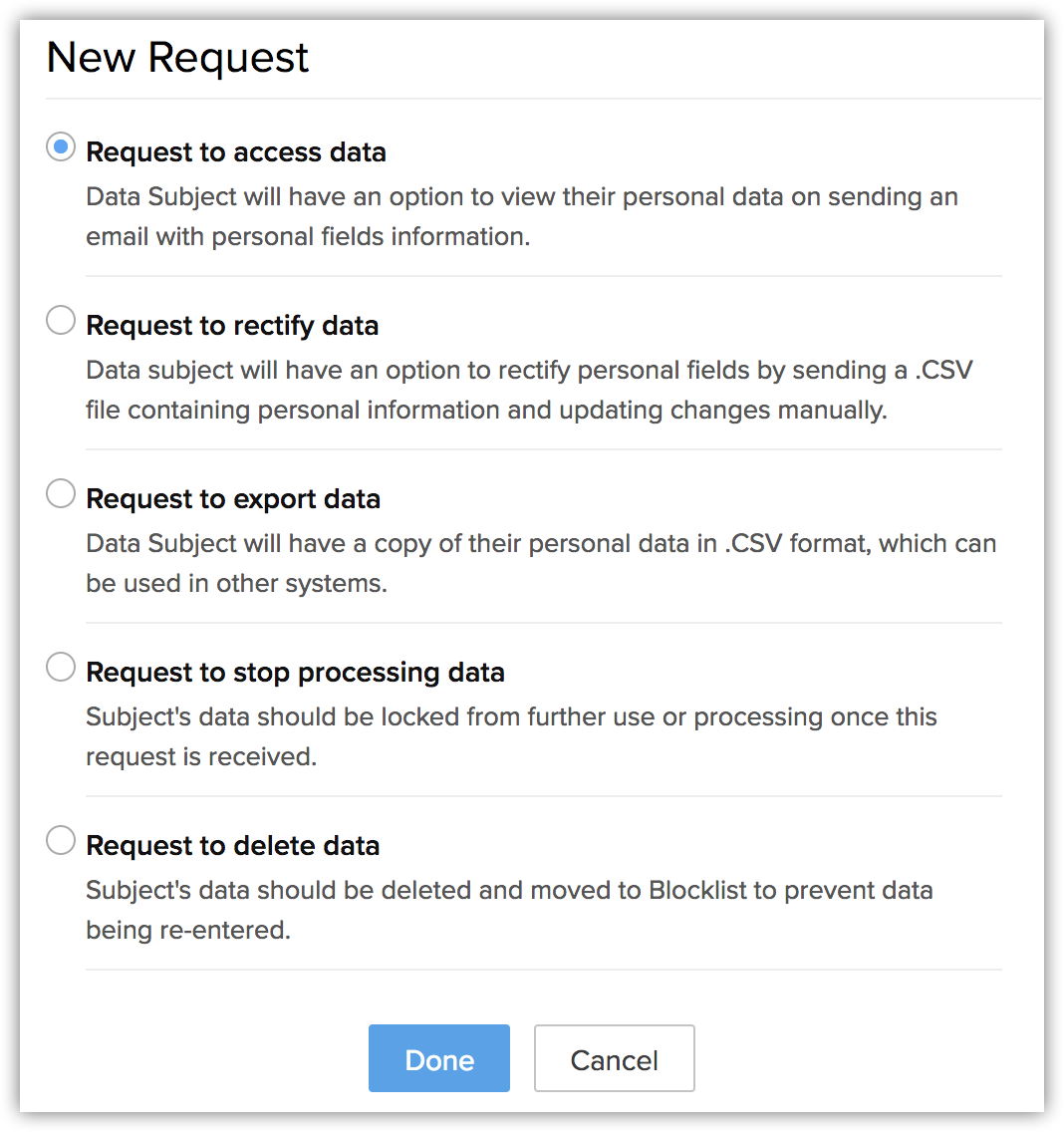
Verzoeken afhandelen binnen Zoho CRM
We gaan kijken hoe deze verzoeken binnen Zoho CRM kunnen worden afgehandeld.
Toegang (toegangsrecht)
Met behulp van de e-mailsjablonen van Zoho CRM kunt u sjablonen maken met de persoonlijke gegevens van de klant door samenvoegvelden te gebruiken. Deze sjablonen kunnen worden gebruikt om e-mails te verzenden wanneer betrokkenen om toegang tot hun informatie vragen. Betrokkenen hebben ook toegang tot hun informatie via klantportalen, die beschikbaar zijn in de Enterprise Edition. Zie ook E-mailsjablonen en Poortals
Een e-mail verzenden met de gegevens van de betrokkene
- Klik op de record van de betrokkene om deze te openen en klik op Data Privacy.
- Klik in de sectie Data Subject Requests op de koppeling Add Request .
- Selecteer in het pop-upvenster New Request Request to access data.
- Klik op Done.
Het verzoek wordt aan de record toegevoegd. - Klik op Send email voor het Request to access data.
- Selecteer de e-mailsjabloon met de samenvoegvelden in het venster voor het samenstellen van e-mail en verzend de e-mail.
Rectificeren (recht op rectificatie)
U moet een e-mail verzenden met het CSV-bestand dat de gegevens van de betrokkene bevat. Betrokkenen kunnen de informatie in het CSV-bestand rectificeren en het bestand naar u terugsturen om het te importeren in uw CRM-account en de informatie bij te werken. Betrokkenen kunnen hun gegevens ook zelf rectificeren en bijwerken via de klantportalen, die beschikbaar zijn in de Enterprise Edition. Zie ook Portalen
Een e-mail verzenden om de gegevens van het onderwerp te rectificeren
- Klik op de record van de betrokkene om deze te openen en klik op Data Privacy.
- Klik in de sectie Data Subject Requests op de koppeling Add Request .
- Selecteer in het pop-upvenster New Request Request to rectify data.
- Klik op Done.
Het verzoek wordt aan de record toegevoegd. - Klik op Send email voor het Request to rectify data.
Er wordt een venster voor het samenstellen van e-mail geopend, met een CSV-bestand als bijlage. De bijlage bevat informatie over de betrokkene, die beschikbaar is in de geselecteerde module. - Stel de e-mail op en verzend deze.
Exporteren (recht op portabiliteit)
U kunt gegevens van de betrokkene exporteren, als bijlage aan een e-mail toevoegen en in een door een machine leesbare indeling (CSV-indeling) verzenden zonder dat u ze naar het apparaat van de controller hoeft te downloaden.
Een kopie van de gegevens van de betrokkene verzenden
- Klik op de record van de betrokkene om deze te openen en klik op Data Privacy.
- Klik in de sectie Data Subject Requests op de koppeling Add Request .
- Selecteer in het pop-upvenster New Request Request to export data.
- Klik op Done.
Het verzoek wordt aan de record toegevoegd. - Klik op Send email voor het Request to export data.
Er wordt een venster voor het samenstellen van e-mail geopend, met een CSV-bestand als bijlage. De bijlage bevat informatie over de betrokkene, die beschikbaar is in de geselecteerde module. - Stel de e-mail op en verzend deze.
Verwerking stoppen (recht op stoppen van gegevensverwerking)
Zodra de betrokkene dit recht uitoefent, moet u stoppen met het verwerken van zijn/haar gegevens. Om dit af te handelen, heeft Zoho CRM de mogelijkheid om de gegevens van de betrokkene te vergrendelen en verdere verwerking te voorkomen. Wanneer een record is vergrendeld, zijn de gegevens in de record ontoegankelijk voor verder gebruik of verwerking in CRM. E-mails worden bijvoorbeeld niet verzonden vanuit workflowregels. U kunt de record niet bewerken, delen, er macro's op uitvoeren of zelfs samenvoegen met de duplicaatrecord.
De record vergrendelen
- Klik op de record van de betrokkene om deze te openen en klik op Data Privacy.
- Klik in de sectie Data Subject Requests op de koppeling Add Request .
- Selecteer in het pop-upvenster New Request Request to stop processing data.
- Klik op Done.
Het verzoek wordt aan de record toegevoegd. - Klik op Lock voor het Request to stop processing data.
- Klik Yes, proceed om te bevestigen.
De record wordt vergrendeld. U kunt geen acties uitvoeren voor de record, zoals eerder vermeld.
Wissen (recht om te worden vergeten)
Zodra de betrokkene dit recht uitoefent, kan zijn/haar informatie worden vergrendeld gedurende de bewaarperiode die is gedefinieerd in de servicevoorwaarden van de gegevenscontroller. Gedurende deze periode worden gegevens niet verwerkt in Zoho CRM, waarna de controller de optie heeft om de gegevens van de betrokkene te verwijderen. Wanneer de record is verwijderd, wordt het e-mailadres van de record verplaatst naar een blokkeringslijst en kunnen dezelfde gegevens niet opnieuw worden ingevoerd via importeren, synchroniseren enzovoort. U kunt echter wel handmatig een record met hetzelfde e-mailadres toevoegen.

Opmerking
- Gebruikers moeten de machtiging Manage Compliance Settings hebben om een record naar de blokkeringslijst te kunnen verplaatsen.
- Wanneer een record in de blokkeringslijst wordt geplaatst, worden alle records met hetzelfde e-mailadres verwijderd uit alle modules met AVG-functionaliteit.
- De records in de blokkeringslijst kunnen niet worden opgehaald of weergegeven.
- Wanneer een record in de blokkeringslijst wordt geplaatst, wordt deze verwijderd uit Zoho CRM. De records die aan de record in de blokkeringslijst zijn gekoppeld, worden echter niet verwijderd. De koppeling wordt verwijderd. Een taak die is gekoppeld aan een lead in de blokkeringslijst, blijft bijvoorbeeld in uw CRM-account staan, maar is niet langer aan de lead gekoppeld.
De record vergrendelen en in de blokkeringslijst plaatsen
- Klik op de record van de betrokkene om deze te openen en klik op Data Privacy.
- Klik in de sectie Data Subject Requests op de koppeling Add Request .
- Selecteer in het pop-upvenster New Request Request to delete data.
- Klik op Done.
Het verzoek wordt aan de record toegevoegd.
- Klik op Lock om de verwerking van de gegevens te stoppen voordat u deze verwijdert.
- Klik op Move to block-list om deze uit uw CRM-account te verwijderen.
Klik in het pop-upvenster Blocklist record op Move to blocklist.
De record wordt verwijderd en het e-mailadres wordt toegevoegd aan de blokkeringslijst.
- Klik op Lock om de verwerking van de gegevens te stoppen voordat u deze verwijdert.
- Klik op Yes, Proceed om te bevestigen.
Verzoeken van betrokkenen automatisch toevoegen
Voeg de link voor het verzoek van de betrokkene toe aan de e-mail of maak een e-mailsjabloon en verzend deze naar de betrokkenen. Hierdoor kunnen ze zelf een verzoek indienen in Zoho CRM.
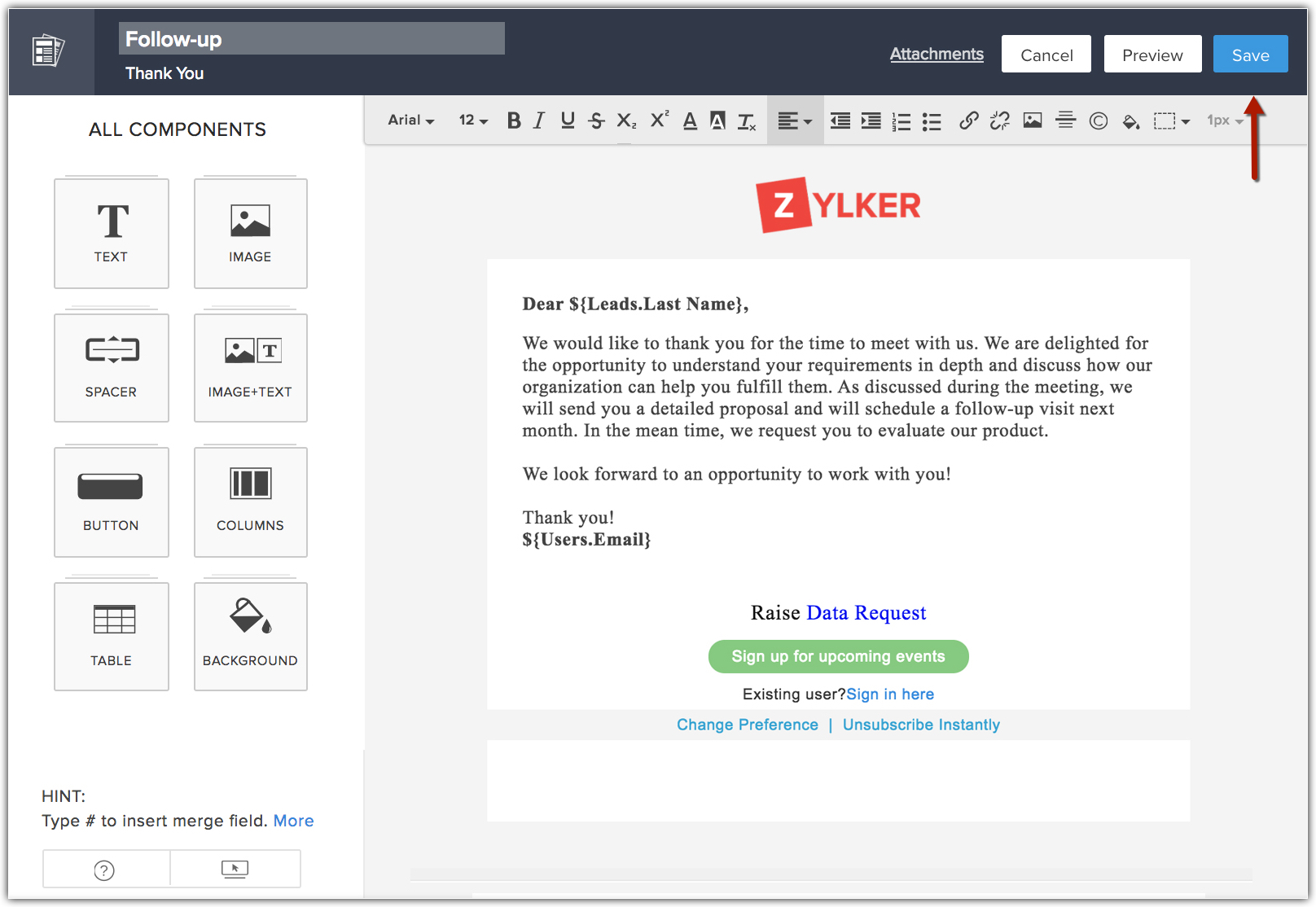
Een gegevensverzoekkoppeling toevoegen aan een e-mailsjabloon
- Ga naar Setup > Customization > Templates.
- Selecteer het tabblad Email en klik op +New Template.
- Selecteer de module in het pop-upvenster Create Email Template en klik op Next.
- Kies een sjabloon in de Template Gallery.
- Klik op de knop
 (Add Link)
 - Ga als volgt te werk in het venster Add Link:
- Selecteer Data Request in de vervolgkeuzelijst Link Type .
- Kies het Data Request Type door het selectievakje in te schakelen.
Klik op Select all om alle typen toe te voegen. - Selecteer de taal in de vervolgkeuzelijst Language en klik op Save.
- Selecteer Data Request in de vervolgkeuzelijst Link Type .
- Klik opSave om de sjabloon op te slaan.
Een gegevensverzoekkoppeling toevoegen aan een e-mail
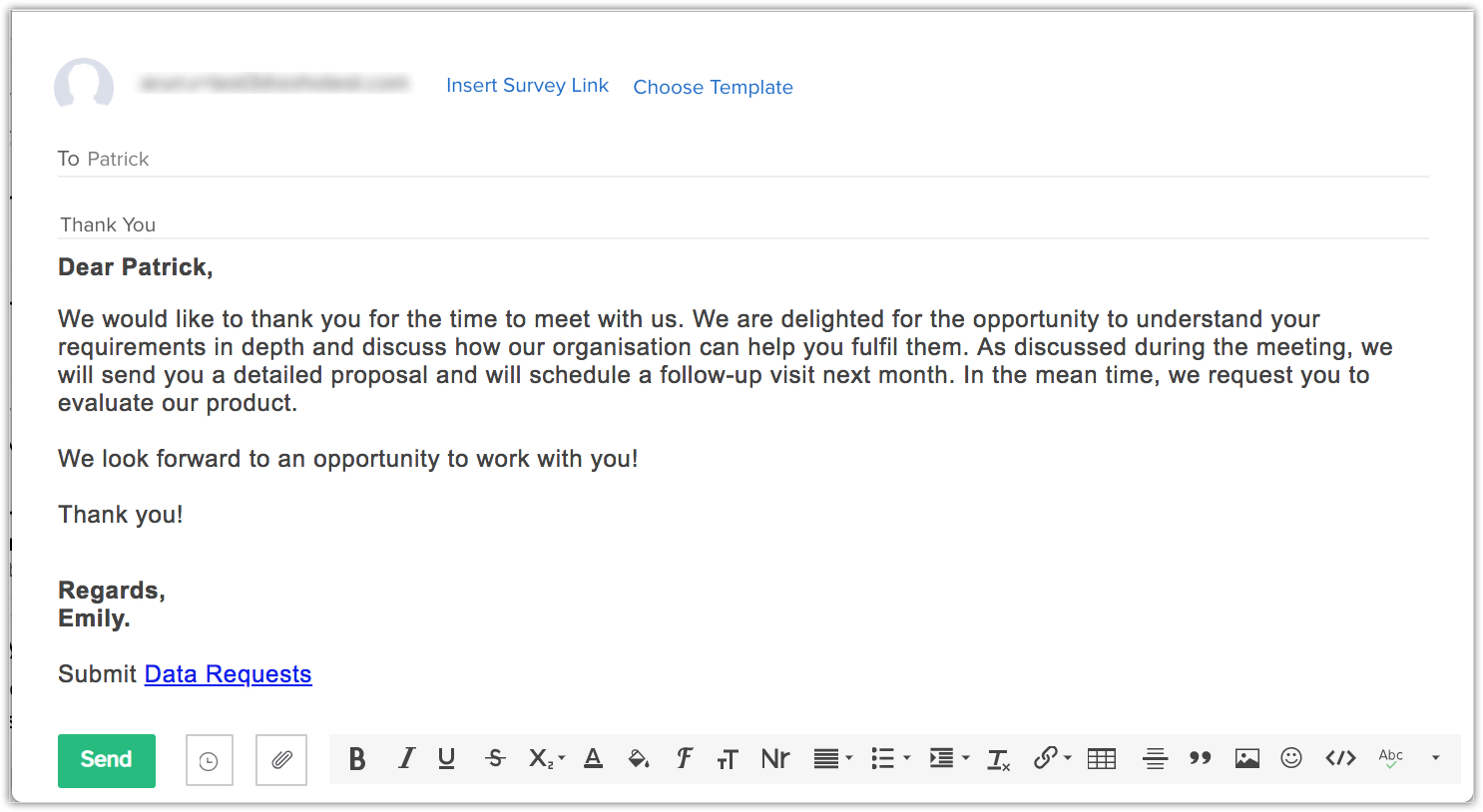
- Ga naar de pagina Record Details en klik op Send Email.
- Klik in het samenstelvenster op de knop (Add Link) en selecteer het pictogram
 (Data Request) .
 - Kies het Data Request Type door het selectievakje in te schakelen.
Klik op Select all om alle typen toe te voegen. - Selecteer de taal in de vervolgkeuzelijst Language en klik op Save.
- Klik op Send.
Gegevensverzoek indienen
Met behulp van de gegevensverzoekkoppeling kan de klant een verzoek indienen, waarna dit automatisch wordt vastgelegd in Zoho CRM. Uw klanten kunnen de opgegeven stappen volgen om een gegevensverzoek in te dienen.
Gegevensverzoek indienen
- Uw klanten kunnen vanuit de e-mail op Data Request Link klikken.
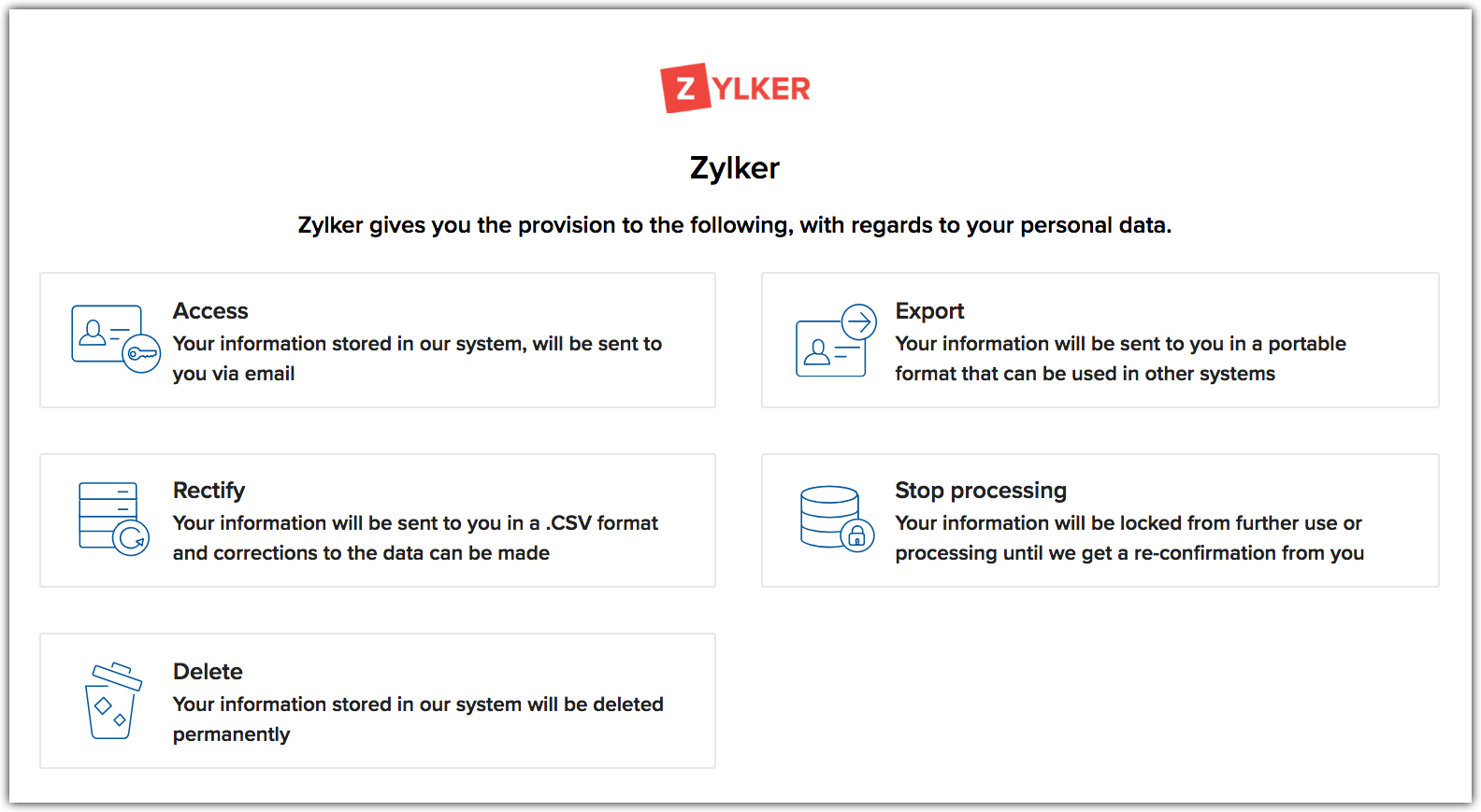
- Voeg een verzoek naar keuze toe.
- Bevestig het verzoek.
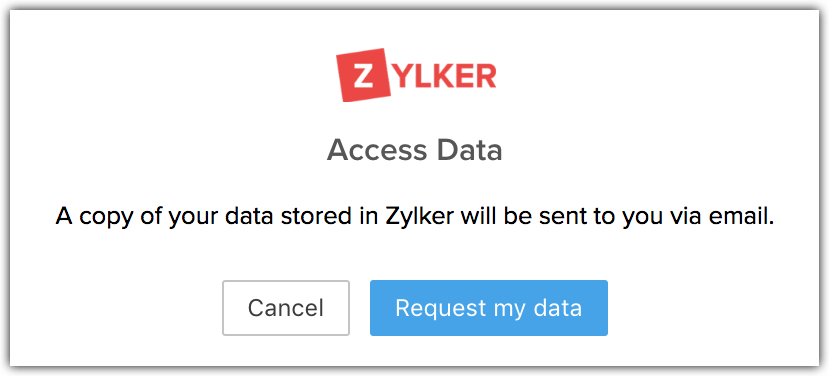
- Dit verzoek wordt vastgelegd in de sectie over Data Privacy van de respectieve records.
Alle openstaande verzoeken weergeven
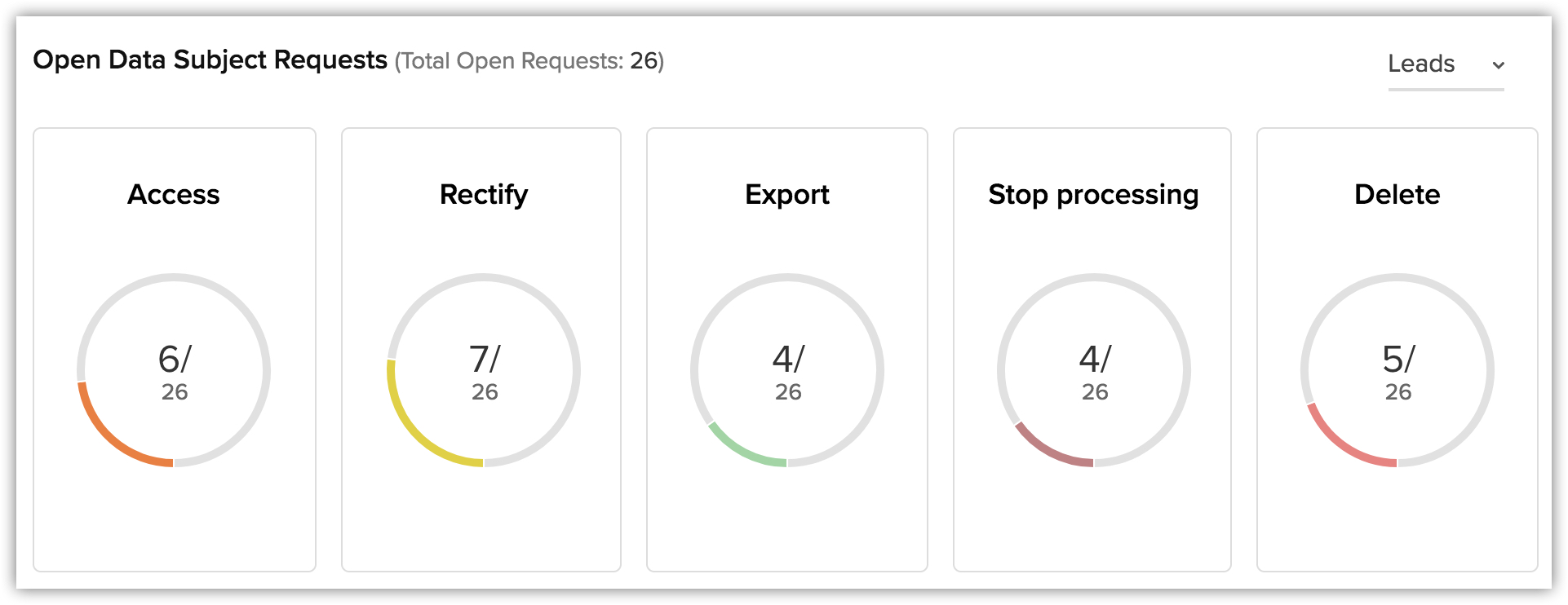
Het overzichtgedeelte in de AVG-nalevingsinstellingen biedt een geconsolideerde weergave van alle verzoeken, gesorteerd op module. U kunt de lijst met alle records voor een bepaald verzoek bekijken.
Alle openstaande verzoeken weergeven
- Klik op Setup > Users and Control > Compliance Settings > Overview.
- Klik in de sectie Open Data Subject Requests op een verzoek om de bijbehorende records weer te geven.
- Bekijk de gevolgen en klik op Restrict Personal data om verder te gaan.
 De informatie in dit document mag niet worden beschouwd als juridisch advies. Neem contact op met uw juridisch adviseur, zodat u weet welke gevolgen de AVG heeft voor uw bedrijf en op wat u moet doen om de AVG na te leven.
ZIE OOK
AVG in Zoho CRM
Wettelijke grondslagen beheren
Toestemmingsbeheer
Gegevensprivacy
Persoonlijke velden markeren