Direitos do titular dos dados
O GDPR declara explicitamente certos direitos para os titulares dos dados nos Artigos 12 a 23. É preciso entendê-los e cumpri-los quando os indivíduos buscam exercer esses direitos.
- Direito ao acesso: o direito do titular de obter do controlador a confirmação do processamento de seus dados e, além disso, solicitar o acesso a suas informações pessoais.
- Direito à retificação : o direito do titular de garantir que seus dados pessoais sejam precisos e atualizados conforme necessário.
- Direito à exclusão ou esquecimento : o direito do titular de solicitar ao controlador a exclusão de seus dados pessoais sem atrasos indevidos.
- Direito à oposição e restrição de processamento : o direito do titular de se opor ao processamento de seus dados e, até mesmo, restringi-los caso assim deseje.
- Direito à portabilidade de dados : o direito do titular de obter suas informações em um formato estruturado e legível por máquina ou ter seus dados transferidos para outra organização se possível.
- Direito à informação : o direito do titular de ser informado sobre como e por que seus dados pessoais estão sendo processados. Além disso, eles têm o direito de saber se os dados estão sendo compartilhados com outros terceiros. Isso pode ser resolvido por meio da identificação das bases legais adequadas para processar dados. Em caso de consentimento, prepare-se
- Direito à notificação : em caso de violação de dados, os titulares deverão ser informados no prazo de 72 horas após o conhecimento da violação.
Incluir solicitações dos titulares dos dados
Existem duas maneiras das quais cinco dos pedidos mencionados acima podem ser coletados.
Manual
- Os titulares dos dados podem lhe enviar solicitações por e-mail.
- É possível receber a solicitação por chamada ou pessoalmente.
- Os titulares dos dados podem lhe enviar solicitações por e-mail.
Automático
- Enviar link de solicitação de dados por e-mail.
As solicitações levantadas por seus clientes serão capturadas automaticamente no Zoho CRM.
- Enviar link de solicitação de dados por e-mail.
Incluir manualmente solicitações dos titulares dos dados
Ao coletar as solicitações, é preciso atualizá-las em sua conta CRM e executar as ações necessárias para lidar com elas.
Para adicionar a solicitação de um titular em sua conta
- Clique em abrir o registro de titulares de dados em sua conta do CRM.
O registro pode estar em Leads, Contatos, fornecedores ou qualquer outro módulo personalizado para o qual a Conformidade GDPR esteja habilitada. - Clique em Privacidade de dados.
Na seção Solicitações de dados do titular , clique no link Adicionar solicitação . - No pop-up Nova solicitação , selecione uma solicitação e clique em Concluído.
A solicitação será adicionada para o registro.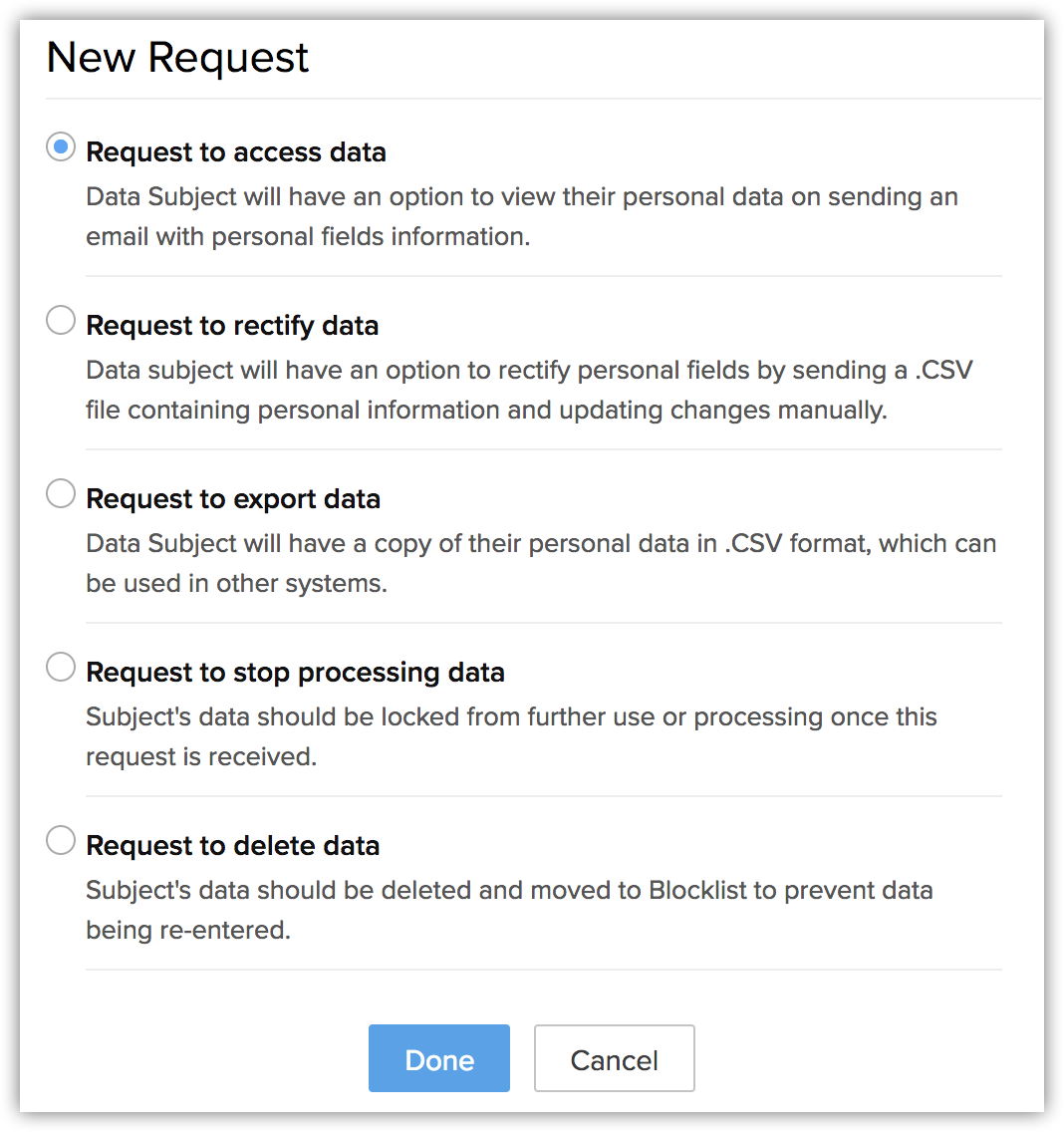
Como lidar com as solicitações no Zoho CRM
Vamos entender como essas solicitações podem ser tratadas no Zoho CRM.
Acesso (direito ao acesso)
Com os modelos de e-mail do Zoho CRM, é possível criar modelos com dados pessoais do cliente usando os campos de mesclagem. Esse modelo pode ser usado para enviar e-mails quando os titulares de dados solicitam acesso a suas informações. Os titulares de dados também podem acessar suas informações por meio de portais de clientes, que estão disponíveis na Edição Enterprise. Consulte também Modelos de e-mail e Portais.
Para enviar um e-mail com as informações do titular dos dados
- Clique em abrir o registro de dados e, em seguida, clique em Privacidade de Dados.
- Na seção Solicitações de Dados do Titular , clique no link Adicionar Solicitação .
- No pop-up Nova Solicitação , selecione Solicitação para acessar dados.
- Clique em Concluir.
A solicitação será adicionada ao registro. - Clique em Enviar e-mail para a Solicitação de acesso de dados.
- No criador de e-mails, selecione o modelo de com os campos de mesclagem e envie o e-mail.
Retificação (direito à retificação)
É preciso enviar um e-mail com o arquivo CSV que contenha as informações do titular dos dados. Os titulares dos dados podem retificar as informações no arquivo CSV e enviá-lo de volta para que você o importe em sua conta CRM e atualize suas informações. Os titulares dos dados também podem retificar e atualizar suas informações por meio dos portais do cliente, disponíveis na edição Enterprise. Consulte também Portais
Para enviar um e-mail para retificar dados do titular
- Clique em abrir o registro de dados e, em seguida, clique em Privacidade de Dados.
- Na seção Solicitações de Dados do Titular , clique no link Adicionar Solicitação .
- No pop-up Nova Solicitação , selecione Solicitação para retificar dados.
- Clique em Concluir.
A solicitação será adicionada ao registro. - Clique em Enviar e-mail para a Solicitação para corrigir dados.
Um editor de e-mail será aberto, com um arquivo CSV como anexo. O anexo conterá as informações do titular dos dados disponíveis no módulo selecionado. - No criador de e-mails, faça um redija a mensagem e envie o e-mail.
Exportação (direito à portabilidade)
As informações dos titulares dos dados são exportadas, anexadas a um e-mail e enviadas em formato legível por máquina (formato CSV), tudo sem ser fazer o download no dispositivo do controlador.
Para enviar uma cópia dos dados do titular
- Clique em abrir o registro de dados e, em seguida, clique em Privacidade de Dados.
- Na seção Solicitações de Dados do Titular , clique no link Adicionar Solicitação .
- No pop-up Nova Solicitação , selecione Solicitação para exportar dados.
- Clique em Concluir.
A solicitação será adicionada ao registro. - Clique em Enviar e-mail para a Solicitação de exportação de dados.
Um editor de e-mail será aberto, com um arquivo CSV como anexo. O anexo conterá as informações do titular dos dados disponíveis no módulo selecionado. - No criador de e-mails, faça um redija a mensagem e envie o e-mail.
Interrupção do processamento (direito à interrupção do processamento)
Depois de exercer esse direito, é preciso interromper o processamento das informações do titular dos dados. Para lidar com isso, o Zoho CRM tem a opção de bloquear as informações do titular dos dados e impedi-lo de continuar com o processamento. Quando um registro é bloqueado, os detalhes no registro também são bloqueados para uso posterior ou processamento no CRM. Por exemplo, os e-mails não serão enviados com base nas regras de fluxo de trabalho, e não será possível editar, compartilhar, executar macros nem mesmo mesclar o registro com sua duplicata.
Para bloquear o registro
- Clique em abrir o registro de dados e, em seguida, clique em Privacidade de Dados.
- Na seção Solicitações de Dados do Titular , clique no link Adicionar Solicitação .
- No pop-up Nova Solicitação , selecione Solicitação para interromper o processamento dos dados.
- Clique em Concluir.
A solicitação será adicionada ao registro. - Clique em Bloquear para a Solicitação de interromper o processamento dos dados.
- Clique em Sim, Continue para confirmar.
O registro será bloqueado. Não é possível executar nenhuma ação para o registro conforme mencionado anteriormente.
Exclusão (direito ao esquecimento)
Uma vez exercidas, as informações do titular dos dados podem ser bloqueadas durante o período de retenção definido nos termos de serviço do responsável pelo dados. Durante esse período, os dados não serão processados no Zoho CRM, após o qual o controlador terá a opção de excluir as informações do titular dos dados. Uma vez excluído, o endereço de e-mail do registro será movido para uma lista de bloqueio, e a reinserção dos mesmos dados será impedida por meio de importação, sincronização, etc. No entanto, será possível adicionar manualmente um registro com o mesmo endereço de e-mail.

Nota
- Os usuários devem ter a permissão Gerenciar configurações de conformidade para mover um registro para a lista de bloqueio.
- Quando um registro é listado em uma lista de bloqueio, todos os registros com o mesmo endereço de e-mail serão excluídos em todos os módulos habilitados para GDPR.
- Os registros da lista de bloqueio não podem ser recuperados nem exibidos.
- Quando um registro consta na lista de bloqueio, ele é excluído do Zoho CRM. No entanto, todos os registros associados ao registro na lista de bloqueio não serão excluídos. O associado será removido. Por exemplo, uma tarefa associada a um lead que conte na lista de bloqueio permanecerá em sua conta CRM, mas ela não será mais associada ao lead.
Para bloquear e inserir o registro na lista de bloqueio
- Clique em abrir o registro de dados e, em seguida, clique em Privacidade de Dados.
- Na seção Solicitações de Dados do Titular , clique no link Adicionar Solicitação .
- No pop-up Nova Solicitação , selecione Solicitação para excluir dados.
- Clique em Concluído.
A solicitação será adicionada ao registro.
- Clique em Bloquear para interromper o processamento dos dados antes de excluí-los.
- Clique em Mover para a lista de bloqueio para excluí-la de sua conta do CRM.
No pop-up Registro da lista de bloqueios , clique em Mover para lista de bloqueios.
O registro será excluído e o endereço de e-mail será adicionado à lista de bloqueio.
- Clique em Bloquear para interromper o processamento dos dados antes de excluí-los.
- Clique em Sim, Continuar para confirmar.
Incluir solicitações dos titulares dos dados automaticamente
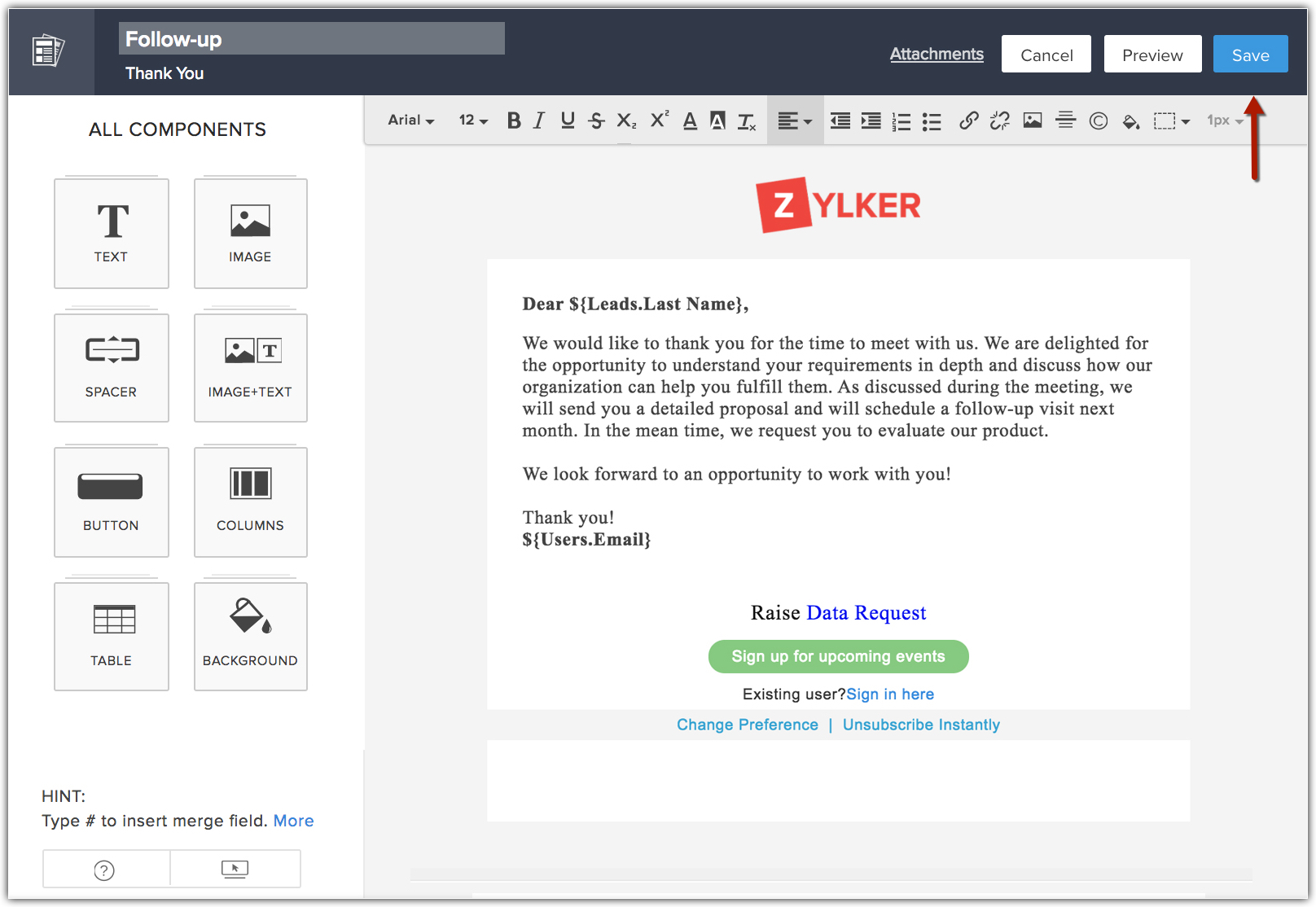
Adicione o link de solicitação do titular dos dados no e-mail ou crie um modelo de e-mail e envie-o aos titulares dos dados. Isso permite que eles enviem uma solicitação no Zoho CRM por conta própria.
Para incluir o link de consentimento em um modelo de e-mail
- Acesse Configurações > Personalização > Modelos.
- Selecione a aba E-mail e clique em + Novo Modelo.
- Na janela pop-up Criar modelo de e-mail , selecione o módulo e clique em Avançar.
- Escolha um modelo a partir da Galeria de Modelos.
- Clique no botão
 (Adicionar Link)
 - Na janela Adicionar Link, faça o seguinte:
- Selecione Solicitação de Dados na lista suspensa Tipo de Link .
- Escolha o Tipo de Solicitação de dados ativando a caixa de seleção.
Clique em Selecionar tudo para adicionar todos os tipos. - Escolha o Idioma no menu da lista suspensa Salvar.
- Selecione Solicitação de Dados na lista suspensa Tipo de Link .
- Salve o Modelo.
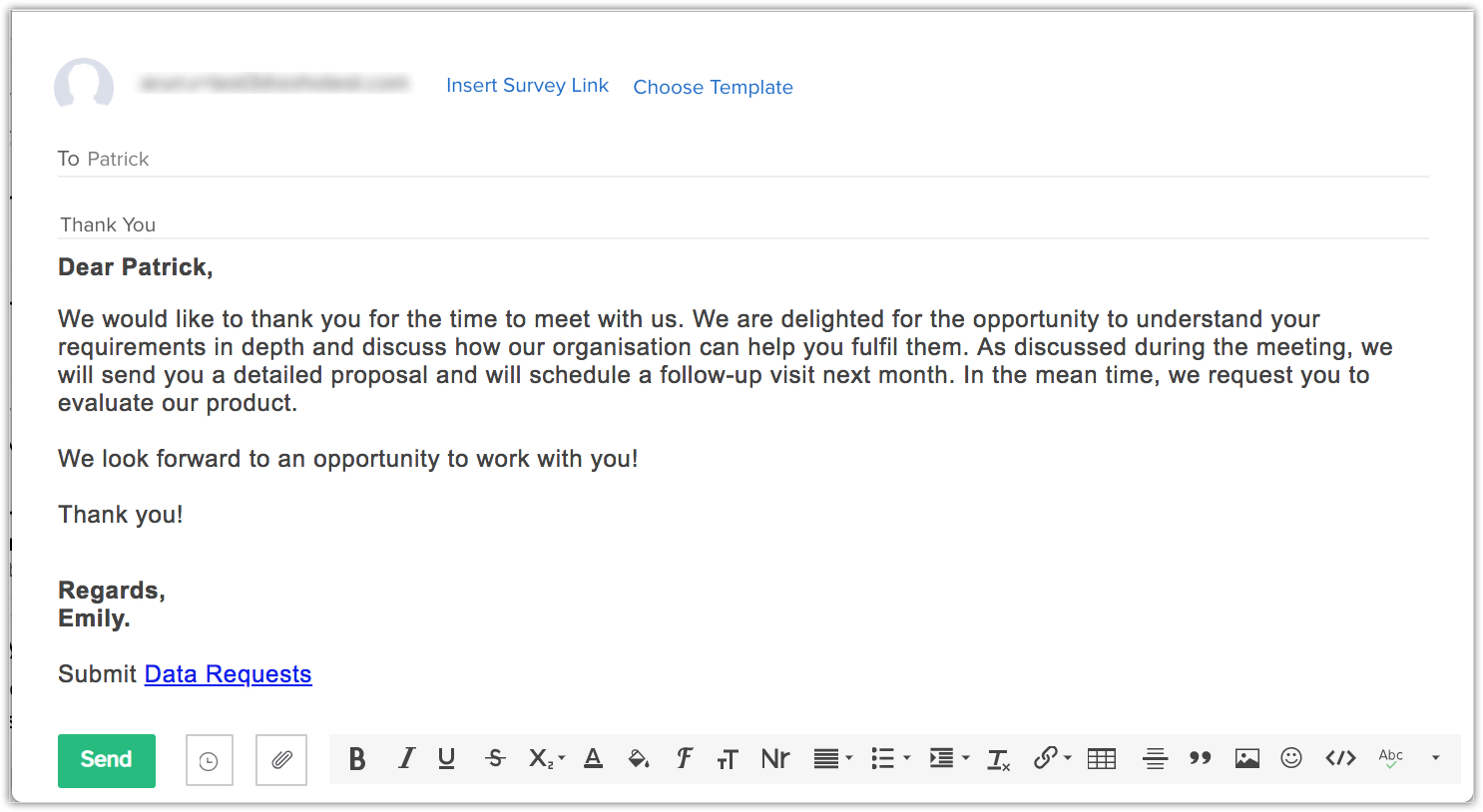
Para adicionar o link de solicitação de dados no e-mail
- Vá para a página Detalhes do registro e clique em Enviar e-mail.
- Na janela de composição, clique no botão (Adicionar Link) e selecione o ícone
 Solicitação de Dados .
 - Escolha o Tipo de Solicitação de Dados ativando a caixa de seleção.
Clique em Selecionar tudo para adicionar todos os tipos. - Escolha o Idioma no menu da lista suspensa Salvar.
- Clique em Enviar.
Levantar solicitação de dados
Usando o link de Solicitação de dados, o cliente pode levantar uma solicitação e ela será capturada automaticamente no Zoho CRM. Seus clientes podem seguir as etapas fornecidas para levantar uma solicitação de dados.
Para levantar uma Solicitação de Dados
- Seus clientes podem clicar em Link de Solicitação de dados no e-mail.
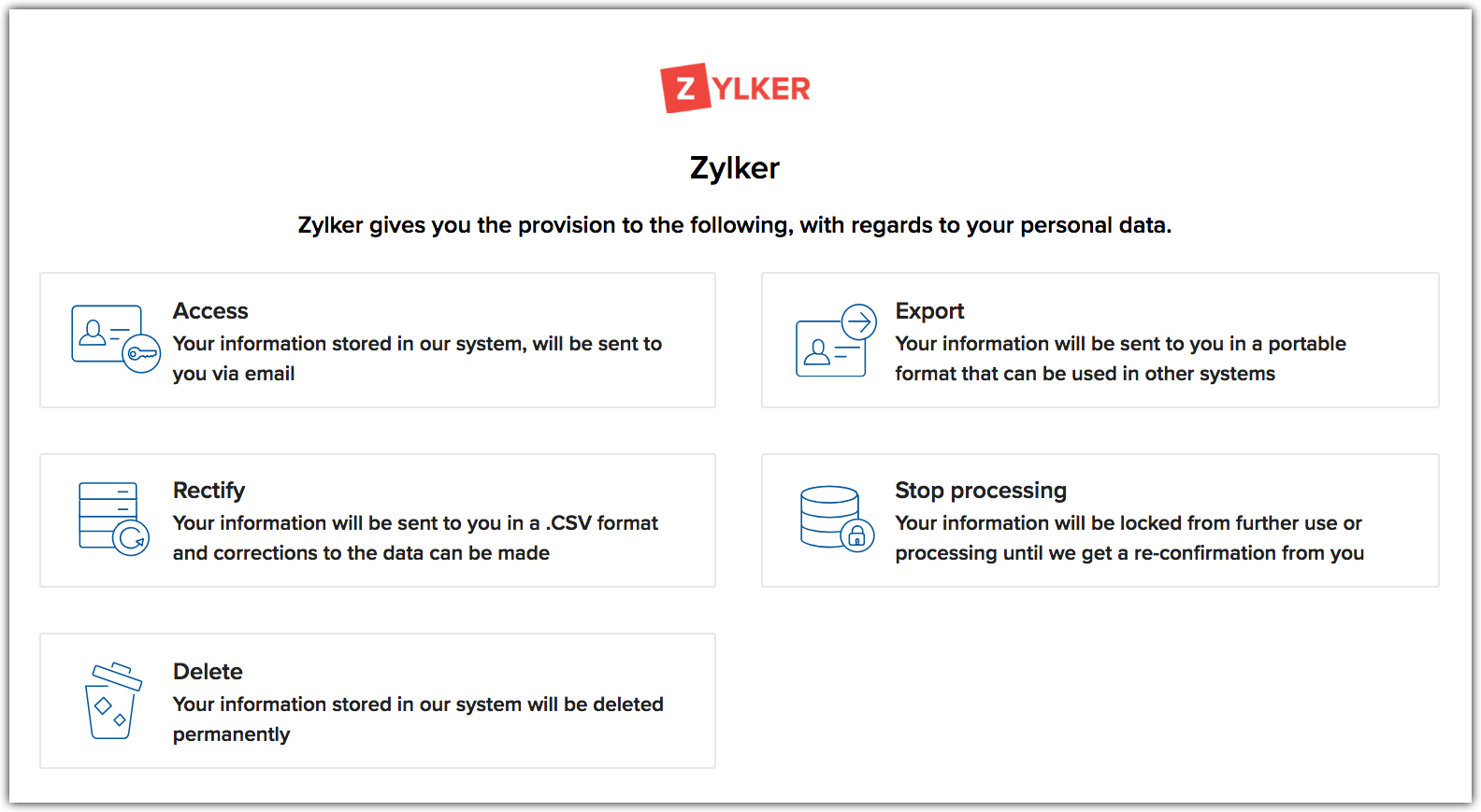
- Adicionar uma solicitação de sua escolha.
- Confirmar a solicitação.
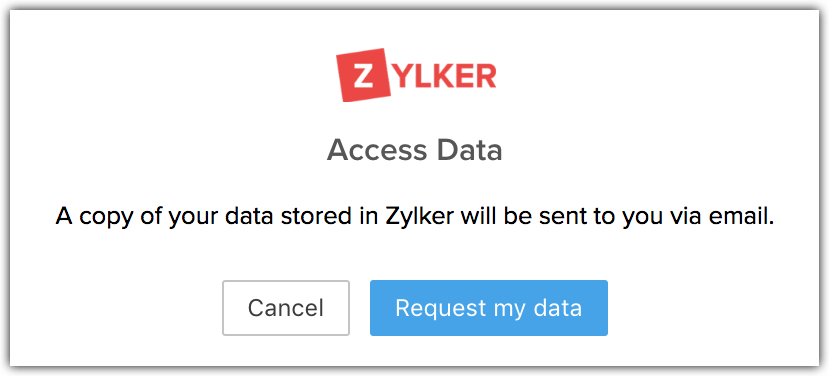
- Esta solicitação será capturada na seção Privacidade de dados dos respectivos registros.
Visualização de todas as solicitações abertas
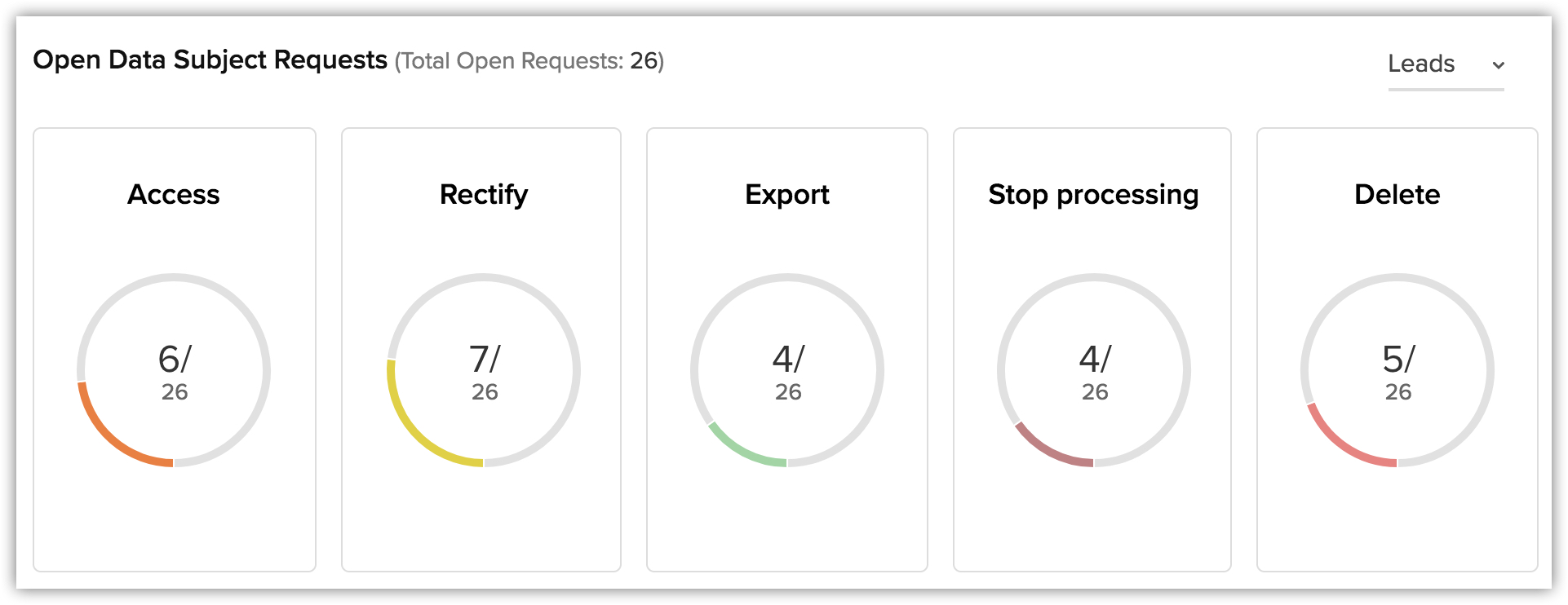
A seção Visão Geral nas configurações de conformidade do GDPR fornece uma visão consolidada de todos os módulos recomendados classificados e solicitados. É possível visualizar a lista de todos os registros de uma solicitação específica.
Para visualizar todas as solicitações abertas
- Clique em Configurações > Usuários e Controle > Configurações de Conformidade > Visão Geral.
- Na seção Solicitações Abertas do Titular dos Dados , clique em uma solicitação para visualizar os registros correspondentes.
- Analise as implicações e clique em Restringir Dados Pessoais para continuar.
 O conteúdo apresentado neste documento não deve ser interpretado como aconselhamento legal. Entre em contato com seu consultor jurídico para saber como o GDPR afeta sua organização e o que é preciso fazer para estar em conformidade com ele.
CONSULTE TAMBÉM
GDPR no Zoho CRM
Gerenciar bases legais
Gerenciamento de consentimento
Privacidade de dados
Marcar campo pessoal