Verfügbarkeit
Erforderliche Berechtigung
Benutzer mit der Berechtigung "Workflow verwalten" in ihrem Profil, können auf diese Funktion zugreifen.
Liste der Felder in Webhook
Feldname
|
Beschreibung
|
Grenzwerte und Datentyp |
Name
|
Geben Sie den Namen des Webhooks an.
|
Alphanumerisch(100)
|
Beschreibung
|
Fügen Sie eine Beschreibung für den Webhook hinzu.
|
200 Zeichen
|
Methode
|
Wählen Sie den Typ der API-Methode aus - POST, GET, PUT oder DELETE.
Mit POST können Sie die Werte in die Felder der zugehörigen Anwendung eingeben. Mit GET können Sie in den Feldern eines Datensatzes in Zoho CRM zu aktualisierende Informationen abrufen. PUT aktualisiert den vorhandenen Wert in der zugehörigen Anwendung. DELETE aktualisiert den vorhandenen Wert in der zugehörigen Anwendung. Hinweis: Standardmäßig wählt das System die Methode POST aus. |
Auswahlliste |
|
Zu benachrichtigende URL
|
Geben Sie die REST-API-URL der Drittanbieteranwendung an.
|
300 Zeichen
|
Autorisierungstyp
|
Wählen Sie den gewünschten Autorisierungstyp aus: Allgemein (beinhaltet API-Schlüssel und AUTH-Token) und Verbindung (OAuth, API-Schlüssel usw.)
|
Optionsfeld
|
|
Verbindung
|
Wenn Verbindung ausgewählt ist, können Sie die entsprechende Verbindung aus der Liste auswählen.
Hinweis: Die Verbindungsoption listet nur die vorhandenen aktiven Verbindungen auf. Wählen Sie entweder eine vorhandene Verbindung oder erstellen Sie eine neue. Weitere Informationen über Verbindungen.
Wenn eine neue Verbindung hinzugefügt wird, klicken Sie auf das Aktualisierungssymbol neben dem Feld "Verbindung auswählen", um die neu hinzugefügte Verbindung in der Dropdown-Liste anzuzeigen.
|
Optionsfeld
|
Modul
|
Wählen Sie eines der Zoho CRM-Module aus.
Unterstützte Module:
- CRM-Primärmodul, wie "Leads", "Accounts", "Contacts", "Deals" usw.
- Besprechungen und Aufgaben
Hinweis: Sie können keine Webhooks für die Module "Call Logs" und "Notes" einrichten.
|
Auswahlliste |
| Kopfzeile |
Hinweis: URL-Parameter – Eine URL besteht aus Informationen zum Auslöser zwischen Zoho CRM und anderen Anwendungen. Der Informationsauslöser in einer Webhook-URL wird in der Regel als Kopfzeile und Textkörper klassifiziert. Parameter, die dem Kopfzeilenbereich hinzugefügt werden, enthalten Daten, die mit der Kopfzeile einer anderen Anwendung synchronisiert werden. Zusätzlich zu den Triggerinformationen kann die Kopfzeile normalerweise API-Schlüssel/Authentifizierungstoken enthalten. Wählen Sie Modulparameter und/oder Benutzerdefinierte Parameter aus, um die Kopfzeilen-URL-Parameter zu bilden.
|
Kopfzeilen-Limit: Ein Webhook kann bis zu 10 Kopfzeilen-URL-Parameter aufnehmen. |
| Modulparameter |
Geben Sie den Parameternamen, den Parametertyp und den entsprechenden Parameterwert an. Fügen Sie mehrere Parameter hinzu, um die Zeichenfolge zu erstellen. Dieses Format ist dynamisch und das CRM bietet Ihnen die Möglichkeit, die Feldwerte aus der Auswahlliste auszuwählen. Parametertyp umfasst:
CRM-Primärmodule Benutzer Unternehmen |
-
|
|
Benutzerdefinierte Parameter
|
Geben Sie den CRM-Parameternamen und den entsprechenden Wert für den Webhook an. Name und Wert entsprechend ihrer Konfiguration. Da der Wert im benutzerdefinierten Parameter statisch ist, wird dieses Schlüssel/Wert-Paar hauptsächlich zum Senden der Authentifizierungstoken, Sicherheitstoken, API-Schlüssel usw. verwendet.
|
|
|
Textkörper
|
Der Hauptteil der URL enthält Informationen in der URL-Zeichenfolge über den Auslöser einer anderen Anwendung. Sie können Form-Data (Formulardaten) oder Raw (Rohdaten) aus der Auswahlliste wählen, um den Textkörperteil der URL zu konfigurieren. Form-Data: Mit dieser Option können Sie den Textkörperteil der URL erstellen, indem Sie einfach den Parameternamen sowie den Parametertyp oder Parameterwert zusammenfügen. Sie können Form-Data auf 3 Arten erstellen: Modulparameter, selbst gewählte Parameter und benutzerdefinierte Parameter. Benutzerdefinierter Parameter: Geben Sie den Parameternamen und den Parameterwert an. Dieses Format ist ebenfalls dynamisch, wobei der Werttyp aus der Option "Zusammenführungsfeld einfügen" mit # ausgewählt werden kann. Raw: Im Rahmen der Erstellung der Parameter können Sie auch Ihre eigenen Datenwerte in den Texteditor schreiben, wenn Sie die Option "Raw Data" als Textkörpertyp auswählen. Sie können Daten in einem der folgenden Formate eingeben XML, JSON, HTML oder TEXT. Sie können auch die Funktion #Feld zusammenführen verwenden, um einen Feldwert innerhalb des Skripts anzugeben.
|
Grenzwert Für Rohdaten: Ein Webhook kann bis zu 15.000 Zeichen im Rohdaten-Texteditor aufnehmen.
|
URL-Vorschau
|
URL-Vorschau zeigt die vollständige Webhook-URL für die GET und DELETE-Anforderungsmethoden an. Bei der POST- und PUT-Methode wird nur die konfigurierte URL angezeigt.
Um eine Vorschau der URL anzuzeigen, klicken Sie unten im Texteditor auf das Aktualisieren-Symbol. Sie können die URL auch kopieren.
|
Schreibgeschützt |
Hinweise:
- Wenn als Anforderungsmethode POST oder PUT ausgewählt ist, werden die Konfigurationstypen – Kopfzeile und Textkörper angezeigt.
- Wenn als Anforderungsmethode DELETE ausgewählt ist, werden die Kopfzeile und die Formulardaten der Textkörperkonfiguration angezeigt.
- Wenn als Anforderungsmethode GET ausgewählt ist, wird nur der Textkörper des Konfigurationstyps im Formulardatenformat angezeigt.
Webhooks einrichten
Die Einrichtung von Webhooks umfasst die folgenden drei Schritte:
- Einen Webhook erstellen.
- Webhook mit einer Workflowregel verknüpfen.
- Webhook-Integration testen.
So erstellen Sie einen Webhook:
- Navigieren Sie zu Setup > Automatisierung > Aktionen > Webhooks.
- Klicken Sie auf der Seite Webhooks auf Webhook konfigurieren.
- Geben Sie auf der Seite Neuer Webhook alle erforderlichen Parameter an.
- Klicken Sie auf Speichern.
Nicht unterstützte Zusammenführungs-Feldwerte erkennen
Manchmal kann es vorkommen, dass die Werte der Platzhalterfelder, die Sie im Editor Wertbeschreibung Ihres Webhook verwendet haben, als ${Unsupported_Field} angezeigt werden. Im Folgenden sind einige der Gründe dafür aufgeführt.
Benutzerdefiniertes Feld gelöscht
Das Platzhalterfeld, dessen Wert Sie eingefügt haben, wurde gelöscht. Wenn der Editor für die Wertbeschreibung Ihres Webhook weiterhin den Wert des Platzhalterfelds eines gelöschten Felds enthält, wird dieser Wert als ${Unsupported_Field} angezeigt.
Benutzerdefiniertes Suchfeld gelöscht
Das benutzerdefinierte Suchfeld, dessen Wert Sie eingefügt haben, wurde gelöscht. Wenn der Editor für die Wertbeschreibung Ihres Webhook weiterhin den Wert des Platzhalterfelds eines gelöschten Suchfelds enthält, wird dieser Wert als ${Unsupported_Field} angezeigt.
Feld nicht in der Liste der verfügbaren Platzhalterfelder aufgeführt
Wenn Sie den Platzhalterfeldwert eines Felds verwendet haben, das nicht in der Liste der verfügbaren Platzhalterfelder für das ausgewählte Modul enthalten ist, wird es als ${Unsupported_Field} angezeigt.
Wenn Sie beispielsweise den Wert des Platzhalterfelds "${Leads.Lead Id}" im Editor für die Wertbeschreibung des Moduls "Deals" eingeben, wird er als nicht unterstütztes Feld angezeigt.
Integration/Funktionen deaktiviert
Wenn eine Funktion oder Integration für Ihr Konto deaktiviert wurde, stehen die Felder, die im Rahmen der Integration angelegt wurden, nach der Deaktivierung auch für das Konto nicht mehr zur Verfügung. Wenn der Wert eines Platzhalterfelds in den Editor für die Wertbeschreibung eingefügt wurde, wird er als ${Unsupported_Field} angezeigt. Dies gilt für die folgenden Funktionen/Integrationen.
- Google Ads-Integration: Google Ads-Felder, die nicht mehr verfügbar sind, werden nicht unterstützt.
- Besuchernachverfolgung (Zoho SalesIQ Integration): Nicht mehr verfügbare Felder zur Besuchernachverfolgung werden nicht mehr unterstützt.
- Gebietsverwaltung : Felder, die nicht mehr verfügbar sind, werden nicht unterstützt.
- Mehrere Währungen : Deaktivierte Währungen werden nicht unterstützt.
So verknüpfen Sie einen Webhook mit einer Workflowregel:
- Navigieren Sie zu Setup > Automatisierung > Workflowregeln.
- Klicken Sie auf der Seite Workflowregeln auf Regel erstellen.
- Geben Sie auf der Seite Neue Regel erstellen die Parameter der Workflowregel an.
- Wählen Sie unter Workflowaktionen Webhooks aus.
- Wählen Sie im Popup "Webhook aufrufen" den gewünschten Webhook aus und klicken Sie auf Verknüpfen.
- Klicken Sie auf Speichern.
So testen Sie die Webhook-Integration:
- Fügen Sie Testdaten im CRM entsprechend den Kriterien Ihrer Workflowregeln hinzu.
- Überprüfen Sie in Ihrer Anwendung die Daten, die über eine Webhook-Benachrichtigung von Zoho CRM empfangen wurden.
- Wenn ein Fehler oder eine Dateninkongruenz vorliegt, ändern Sie Ihre Webhook-Einstellungen in Zoho CRM.
- Setzen Sie diesen Test fort, bis die erforderlichen Daten aus Zoho CRM in Ihrer Anwendung eingegangen sind.
Wichtige Hinweise
- Sie können bis zu 6 (1 Sofortaktion und 5 zeitbasierte Aktionen) Webhooks pro Workflowregel zuordnen.
- Sie können Daten für maximal 10 CRM-Felder von Zoho CRM über Webhooks an Drittanbieteranwendungen übertragen.
- Sie können Daten aus anderen Apps in Zoho CRM über Webhooks abrufen.
- Sie müssen das API-Ticket regelmäßig entsprechend den Einschränkungen in Drittanwendungen aktualisieren.
- Sie erhalten keine E-Mail-Benachrichtigung, wenn die Webhook-Integration aufgrund eines Problems in einer Drittanbieter-API nicht mehr funktioniert.
- In Webhooks sind maximal 10.000 Zeichen für ein benutzerdefiniertes Format zulässig, wenn die POST-Methode verwendet wird.
- Wenn es einen Fehler im Prozess gibt, sendet Webhook zuerst eine Benachrichtigung, und das Zoho CRM-System sendet nach 15 Minuten eine zweite Benachrichtigung. Danach sendet das System keine Webhook-Benachrichtigungen mehr für diesen bestimmten Workflowauslöser.
- Wenn Sie die maximale Anzahl pro Tag überschreiten, sendet das System keine Benachrichtigungen über verbleibende Webhooks an Drittanbieteranwendungen und benachrichtigt den Administrator.
- Wenn Sie im Feld URL zur Benachrichtigung eine Portnummer angeben möchten, beachten Sie, dass nur die Portnummern 80 und 443 unterstützt werden.
- Zoho CRM bietet die Möglichkeit, das gewünschte Datum/Datum-Uhrzeit-Format und die Zeitzone während der Webhook-Parameterkonfiguration auszuwählen.
- Grenzwerte für Webhooks:
- Professional Edition: 50.000 Aufrufe/Tag oder 100 Aufrufe/Benutzer/Tag (je nachdem, welcher Wert niedriger ist).
- Enterprise Edition: 500.000 Aufrufe/Tag oder 500 Aufrufe/Benutzer/Tag (je nachdem, welcher Wert niedriger ist).
- Enterprise Edition: 1.000.000 Aufrufe/Tag oder 1000 Aufrufe/Benutzer/Tag (je nachdem, welcher Wert niedriger ist).
Geschäftsszenario 1
Berechnen Sie die Verkaufsprovision in der Zoho Creator-App, wenn Sie eine Verkaufchance in Zoho CRM abschließen.
Zweck
Vertriebsleiter und das Lohnabrechnungs-Team können mit der Sales Commission-App die Vergütung für Ihre Vertriebsmitarbeiter nach einer vordefinierten Formel berechnen, die von Ihrem Unternehmen festgelegt wurde (z. B. pauschal 2 % des Vertragsabschlusses oder Verkaufsbetrags). Diese Anwendung hilft Ihnen, manuelle Eingaben zu reduzieren, Fehler zu minimieren und Zeit bei der Berechnung der Provision für Ihre Vertriebsmitarbeiter zu sparen. Darüber hinaus können Vertriebsmitarbeiter ihre monatlichen Provisionen an einem zentralen Ort verfolgen.
Voraussetzung
- Konto in der Zoho Creator-Anwendung
- Berechtigung zum Zugriff auf die Zoho-API
- Vertrautheit im Umgang mit Zoho Creator
Vorgehensweise
- Erstellen Sie die Sales Commission-App in Zoho Creator (siehe Zoho Creator-Tutorial zum Erstellen von Apps)
- Webhook in Zoho CRM konfigurieren
- Workflowregel einrichten
- Webhook-Integration testen
Schritt 1: Erstellen Sie die Sales Commission-App in Zoho Creator:
- Vertriebsmitarbeiter
- Name des Geschäftsabschlusses
- Name des Kunden
- Betrag der Verkaufschance
- Art des Unternehmens: Neugeschäft oder bestehendes Geschäft
- Abschlussdatum
- Provision
Informationen zur Erstellung einer Anwendung in Zoho Creator finden Sie in der Online-Hilfe
Schritt 2: Webhook konfigurieren
Wählen Sie die folgenden Felder im "Deal"-Modul aus, während Sie benutzerdefinierte Parameter einrichten:
- Name Geschäftsabschluss
- Abschlussdatum
- Typ
- Datensatzbesitzer
- Betrag
Geben Sie in Webhook die folgenden Details an:
Zu benachrichtigende URL:
- https://creator.zoho.com/api/xml/write - POST -Methode
Raw – Textkörpertyp-Parameter (XML, Text, JSON oder HTML)
-
-
-
-
-
-
- ${Potentials.Potential Name}
-
-
- ${Potentials.Amount}
-
-
- ${Potentials.Closing Date}
-
-
- ${Accounts.Account Name}
-
-
- ${Potentials.Type}
-
-
- ${Potentials.Potential Owner}
-
-
-
-
-
Hinweis
- Um Daten aus anderen Anwendungen in Zoho Creator abzurufen, müssen Sie den Benutzernamen und den Authentifizierungstyp angeben. Informationen zur Generierung der Zoho-API-Informationen finden Sie in der Online-Hilfe.
Schritt 3: Workflowregel einrichten
Führen Sie diese Schritte auf der Seite "Workflowregel" aus:
Workflowkriterien einrichten als:
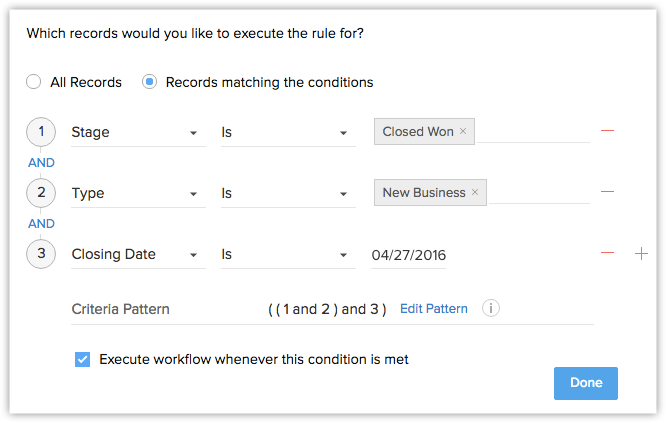
- Typ ist Neugeschäft
- Phase ist abgeschlossen (gewonnen)
- Klicken Sie auf Weiter.

- Wählen Sie Webhook als sofortige Aktion aus.
- Wählen Sie im Popup Webhook aufrufen den gewünschten Webhook aus der Liste aus und klicken Sie auf Verknüpfen.
- Speichern Sie die Workflowregel.
Webhook mit der Workflowregel verknüpfen
Schritt 4: Integration testen
- Fügen Sie in CRM einen Testabschluss mit den Feldern "Typ" und "Phase" als "Neugeschäft" bzw. "Abgeschlossen" (gewonnen) hinzu. Achten Sie bei der Eingabe von Testdaten darauf, dass auch "Betrag", "Abschlussdaten", "Datensatzbesitzer", "Kontoname" und "Deal-Name" eingegeben werden.
- Öffnen Sie Ihre Sales Commission-App in Zoho Creator und suchen Sie nach den CRM-Daten.
Wenn Sie keine Daten erhalten haben, ändern Sie die Webhook-Konfiguration und fahren mit dem Test fort. Entfernen Sie nach einem erfolgreichen Test die Testeinträge, und implementieren Sie diese Integration bei Ihren CRM-Benutzern.
Geschäftsszenario 2
Senden von SMS-Benachrichtigungen an Kunden und Vertriebsmitarbeiter.
Zweck
Eine Zahlung eines Kunden ist heute fällig. Sie können eine SMS mit dem Fälligkeitsdatum der Zahlung, dem Kundennamen und den Betragsdetails an Ihren Vertriebsmitarbeiter senden, indem Sie Webhook mit der zeitbasierten Aktion in der Workflowregel verknüpfen.
Voraussetzung
- Konto im SMS-Gateway-Dienst
- Berechtigung zum Zugriff auf Workflowregeln
Vorgehensweise
- Konto im SMS-Gateway-Dienst erstellen.
- Webhook in Zoho CRM konfigurieren.
- Workflowregel einrichten.
- Webhook-Integration testen.
Schritt 1: Konto im SMS-Gateway-Dienst erstellen
Erstellen Sie in Ihrem SMS-Gateway-Dienst ein Konto, und rufen Sie diese Details ab, um Webhook zu konfigurieren:
- Vertriebsmitarbeiter
- Name Geschäftsabschluss
- Name des Kunden
- Betrag der Verkaufschance
- Art des Unternehmens: Neugeschäft
- Phase: Abgeschlossen (gewonnen)
- Fälligkeitsdatum der Zahlung (benutzerdefiniertes Feld)
Derzeit arbeitet Zoho mit den folgenden Anbietern von SMS-Gateways zusammen:
Sie können SMS-Gutschriften und API-Details bei den oben genannten Anbietern erwerben.
Schritt 2: Webhook konfigurieren
Wählen Sie die folgenden Felder aus dem "Leads"-Modul aus, während Sie benutzerdefinierte Parameter einrichten:
- Domänenname des SMS-Gateways
- Benutzername
- Authentifizierungstoken
Geben Sie in Webhook die folgenden Details an:
Zu benachrichtigende URL:
- http:///smsgateway/post – POST-Methode
Benutzerdefinierte Parameter (XML oder JSON)
- <?xml version="1.0"?>
- <m:Library xmlns:m="http://www.screen-magic.com/" xmlns="http://www.defns.com/">
- xxxx@xxxxx.com
- SMS-Provider
- XXXXXXX
- XXXXXXXXXXXXXXXXXXXXXXXXXXXXXXXXXXXXXX
- "${User.Mobile}">Hi ${User.Last Name}, Zahlungsbetrag ${Potential.Amount} ist heute fällig von ${Account.Name}. Bitte wenden Sie sich an ${Contact.Last Name} ASAP
- </m:Library>