Spezielle Felder ändern
- Felder zu allgemeinen Geschäftsbedingungen
- Felder zu Steuersätzen
- Phasenwahrscheinlichkeit
- Kontaktrollen
Allgemeine Geschäftsbedingungen anpassen
In diesem Feld haben Sie die Möglichkeit, den Text für AGBs beim Erstellen von Rechnungen, Angeboten und Aufträgen zu definieren.
So passen Sie die allgemeinen Geschäftsbedingungen an
- Melden Sie sich bei Zoho CRM mit Administratorrechten an.
- Navigieren Sie zu Setup > Anpassung > Module und Felder.
- Wählen Sie das gewünschte Modul in der Listenansicht "Module" aus.
Der Layout-Editor wird angezeigt. - Scrollen Sie nach unten zum Abschnitt Allgemeine Geschäftsbedingungen auf das Symbol Einstellungen im Feld Allgemeine Geschäftsbedingungen.
- Klicken Sie auf Eigenschaften bearbeiten.
- Geben Sie im Popup-Feld Eigenschaften mehrerer Posten den Wert an.
- Klicken Sie auf Speichern.
Je nachdem, für welches Modul die allgemeinen Geschäftsbedingungen erstellt werden, wird der Text automatisch auf der Seite (Rechnung/Angebot/Bestellung) angezeigt.

- Das Feld zu den allgemeinen Geschäftsbedingungen ist nur für die Module "Invoices", "Quotes" und "Sales Order" verfügbar.
- Dieses Feld wird nur für neue Datensätze angezeigt und nicht für die Seite mit den vorhandenen Datensätzen.
Steuersätze anpassen
- Melden Sie sich bei Zoho CRM mit Administratorrechten an.
- Navigieren Sie zu Setup > Anpassung > Module und Felder.
- Wählen Sie das Modul Products in der Listenansicht "Module" aus.
- Scrollen Sie nach unten zum Abschnitt Price Information.
- Klicken Sie im Feld Steuer auf das Symbol Mehr und wählen Sie die Option Steuersätze anpassen aus.
- Klicken Sie im Popup-Fenster auf die Symbole Hinzufügen und Löschen, um neue Steuern hinzuzufügen oder vorhandene Steuern zu löschen.
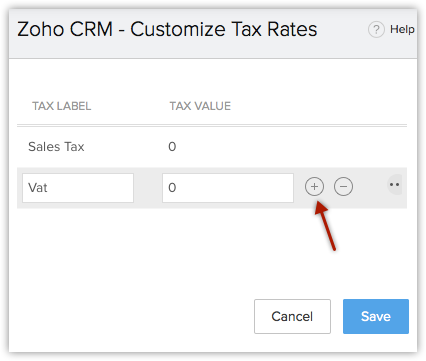
Klicken Sie auf die Zeilen und verschieben Sie sie per Drag-and-drop, um ihre Reihenfolge zu ändern. - Wählen Sie unter Voreinstellungen aus, ob Benutzer die Steuersätze ändern oder die zugehörigen Steuersätze automatisch ausfüllen möchten.
- Klicken Sie auf Speichern.
So verwenden Sie Steuersätze
-
Klicken Sie auf die Registerkarte Invoices. Klicken Sie auf der Seite Invoices-Homepage auf die Schaltfläche +.
- Geben Sie auf der Seite Neue Rechnung den Kunden und die Produktdetails an.
- Klicken Sie im Abschnitt Produktdetails auf das Symbol Bearbeiten neben dem Feld Steuer.
Sie können den Steuersatz nur bearbeiten, wenn die Option "Steuersatz ändern" aktiviert ist.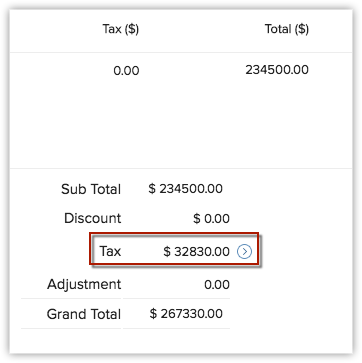
- Fügen Sie im angezeigten Popup die Steuersätze hinzu oder ändern Sie sie.
- Klicken Sie auf Anwenden.
Werte für die Phasenwahrscheinlichkeit zuordnen
- Geschäftsabschlussphasen: Einige systemdefinierte Geschäftsabschlussphasen wie Qualifizierung, Bedarfsanalyse, Verhandlung, gewonnene Abschlüsse und verlorene Abschlüsse, die zur Definition eines typischen Verkaufsprozesses verwendet werden. Sie können auch benutzerdefinierte Phasen gemäß Ihrem Geschäftsprozess erstellen.
- Wahrscheinlichkeit: Ordnen Sie jeder Phase Wahrscheinlichkeitswerte zu, um die Wahrscheinlichkeit eines erfolgreichen Geschäftsabschlusses zu bestimmen. Die Wahrscheinlichkeit wird auch zur Berechnung des erwarteten Umsatzes eines Geschäfts auf der Grundlage des Geschäftsbetrags verwendet.
- Abschlusskategorie: Ordnen Sie jeder Phase eine Kategorie zu, um den Gesamtstatus eines Abschlusses zu definieren. Es gibt drei Kategorien: "Offen", "Abgeschlossen, gewonnen", "Abgeschlossen, verloren" für jede Phase, um den Gesamtstatus eines Geschäftsabschlusses zu definieren.
- Offen: Zeigt an, dass sich das Geschäft noch im Verkaufszyklus befindet.
- Abgeschlossen, gewonnen: Definiert, dass der Abschluss gewonnen wurde und sich außerhalb des Vertriebszyklus befindet.
- Abgeschlossen, verloren: In diesem Status ist der jeweilige Geschäftsabschluss verloren und somit nicht mehr im Vertriebszyklus vorhanden.
-
Prognosekategorie: Die Prognosekategorie hilft bei der Berechnung des Prognoseziels von Einzelpersonen oder Unternehmen basierend auf der Geschäftsabschlussphase im Vertriebszyklus. Wenn Ihre Umsatzprognose beispielsweise dem Gesamtumsatz aus den Geschäftsabschlüssen entspricht, werden nur die abgeschlossenen gewonnenen Geschäfte berücksichtigt. Es gibt drei Prognosekategorien: "Pipeline", "Abgeschlossen" und "Weggelassen".
-
Pipeline: Gibt an, dass sich der Abschluss noch in der Pipeline befindet und das Geschäft noch abgeschlossen werden muss. Diese Abschlüsse werden gezählt, wenn eine Prognose für offene Abschlüsse in Anspruch genommen wird.
-
Abgeschlossen: Gibt an, dass ein Geschäft gewonnen wurde und bei der Prognose für abgeschlossene Geschäfte berücksichtigt wird.
-
Weggelassen: Gibt an, dass das Geschäft verloren gegangen ist und daher nicht für die Prognoseberechnung berücksichtigt wird.
- Für eine bessere Analyse der Vertriebspipeline weisen Sie den Werten der Vertriebsphasen unterschiedliche Wahrscheinlichkeiten zu.
- Für jede Phase weisen Sie eine Wahrscheinlichkeit im Bereich von 0 bis 100 zu.
- Sie können erwägen, den Wahrscheinlichkeitswert 100 zu verwenden, wenn das Geschäft abgeschlossen (gewonnen) ist, und den Wert 0, wenn das Geschäft abgeschlossen (verloren) ist.
So ordnen Sie Phasen- und Wahrscheinlichkeitswerte zu
- Melden Sie sich bei Zoho CRM mit Administratorrechten an.
- Navigieren Sie zu Setup > Anpassung > Module und Felder.
- Klicken Sie auf das Symbol Mehr neben dem Modul Deals und wählen Sie Zuordnung der Phasenwahrscheinlichkeit
aus.
Sie können auch Zuordnung der Phasenwahrscheinlichkeit auswählen, indem Sie auf das Symbol Mehr neben dem entsprechenden Layout im Modul "Deals" klicken
oder das Layout öffnen und auf Einstellungen > Zuordnung der Phasenwahrscheinlichkeit klicken. -
Gehen Sie auf der Seite Zuordnung der Phasenwahrscheinlichkeit wie folgt vor:
-
Wählen Sie in der Dropdown-Liste das Layout aus.
- Geben Sie die Phasen mit der entsprechenden Wahrscheinlichkeit, Abschlusskategorie und Prognosekategorie aus der Dropdown-Liste an.
- Klicken Sie auf das Symbol Hinzufügen (
), um weitere Felder hinzuzufügen.
- Löschen Sie die Vertriebsphasen und ordnen Sie die vorhandene Wahrscheinlichkeit einem anderen Wert der Vertriebsphase zu, indem Sie auf das Symbol Löschen (
) klicken.
- Um die vorhandenen Vertriebsphasen zu ändern, doppelklicken Sie auf den gewünschten Phasennamen und geben Sie den neuen Namen ein.
- Klicken und ziehen Sie die Zeilen, um die Reihenfolge der Phasen neu anzuordnen.
- Klicken Sie auf Speichern.
Kontaktrollen anpassen
Während der Kundenakquise müssen Sie verschiedene Personen (Kontakte) kontaktieren, um das Geschäft abzuschließen. Kontaktrollen helfen dabei, die Rolle des Kontakts im Unternehmen des potenziellen Kunden zu kennen, sodass Sie immer das richtige Gespräch mit der richtigen Person führen. Beispielsweise ist es immer besser, Details zum Produktpreis und Rabatte mit dem Finanzmanager zu klären, während Produkteigenschaften mit dem Produktmanager besprochen werden sollten.
Einige der Kontaktrollen wie "Entscheidungsträger", "Produktmanagement", "Einkauf" und andere Rollen sind verfügbar. Die Kontaktrollen können jedoch an spezifische Geschäftsprozesse angepasst werden.
So passen Sie die Werte der Kontaktrollen an
- Melden Sie sich bei Zoho CRM mit Administratorrechten an.
- Navigieren Sie zu Setup > Anpassung > Module und Felder.
- Wählen Sie das Modul Deals aus der Listenansicht der Module.
- Klicken Sie auf das Symbol Moduleinstellungen und wählen Sie Kontaktrollen aus.
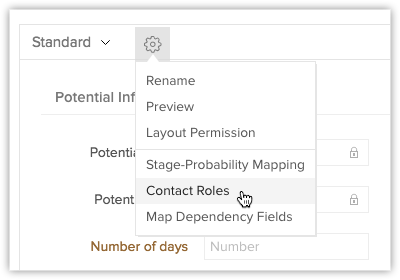
- Führen Sie auf der Seite Kontaktrollen bearbeiten die folgenden Schritte aus:
- Klicken Sie auf das Symbol Hinzufügen oder Löschen , um eine neue Rolle hinzuzufügen oder eine bestehende Rolle zu löschen.
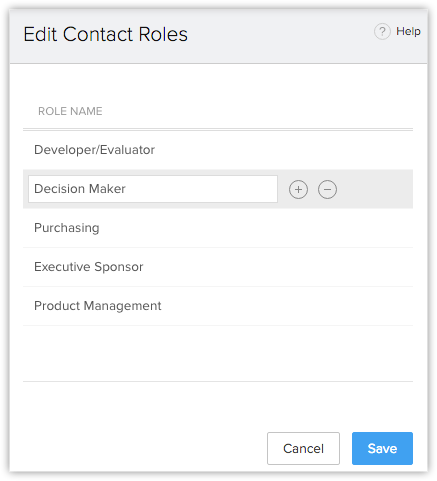
- Passen Sie die vorhandenen Rollen im Textfeld Kontaktrolle an.
- Klicken und ziehen Sie die Zeilen, um ihre Reihenfolge nach Bedarf zu sortieren.
- Klicken Sie auf das Symbol Hinzufügen oder Löschen , um eine neue Rolle hinzuzufügen oder eine bestehende Rolle zu löschen.
- Klicken Sie nach der Aktualisierung der Kontaktrollen auf Speichern.
So fügen Sie Kontaktrollen zu Kontakten hinzu
- Klicken Sie auf die Registerkarte Deals.
- Wählen Sie auf der Seite Deals-Homepage den gewünschten Geschäftsabschluss aus.
- Auf der Seite Details zum Geschäftsabschluss unter Kontaktrollen wird eine Liste der dem Geschäftsabschluss zugeordneten Kontakte angezeigt. Klicken Sie auf den Link Kontaktrollen hinzufügen.
- Aktivieren Sie auf der Seite Zuordnung von Kontaktrollen die Kontrollkästchen der Kontakte, die Sie hinzufügen möchten.
Um alle Kontakte zuzuordnen, aktivieren Sie das Kontrollkästchen Alle auswählen.
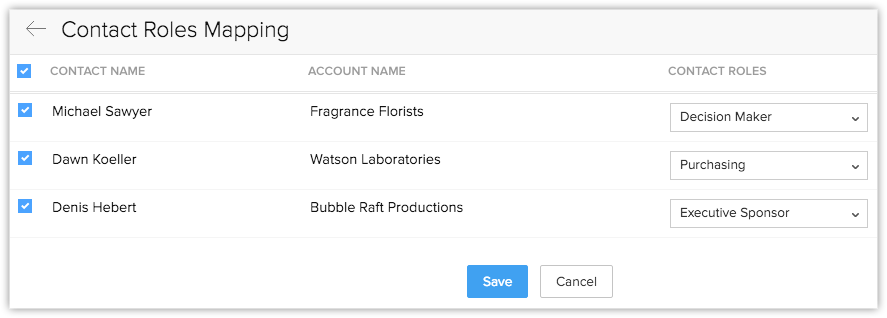
- Wählen Sie für jeden Kontakt die Rolle in der Dropdown-Liste Kontaktrolle aus.
- Klicken Sie auf Speichern, nachdem Sie allen Kontakten Rollen zugewiesen haben.
Reporting Manager für Kontakte hinzufügen
Die Verwaltung eines jeden Verkaufsabschlusses umfasst mehrere Gesprächsrunden und mehrere Treffen mit Kontakten. Es kann jedoch Fälle geben, in denen der Hauptansprechpartner entweder nicht verfügbar ist oder nicht an den Treffen teilnehmen kann. Solche unvorhergesehenen Szenarien können zu immer weiteren Verzögerungen im Vertriebsprozess führen. Um solche Situationen zu vermeiden, können Sie dem Hauptansprechpartner einen Reporting Manager hinzufügen, der in Abwesenheit des Ersteren als alternativer Ansprechpartner fungiert.
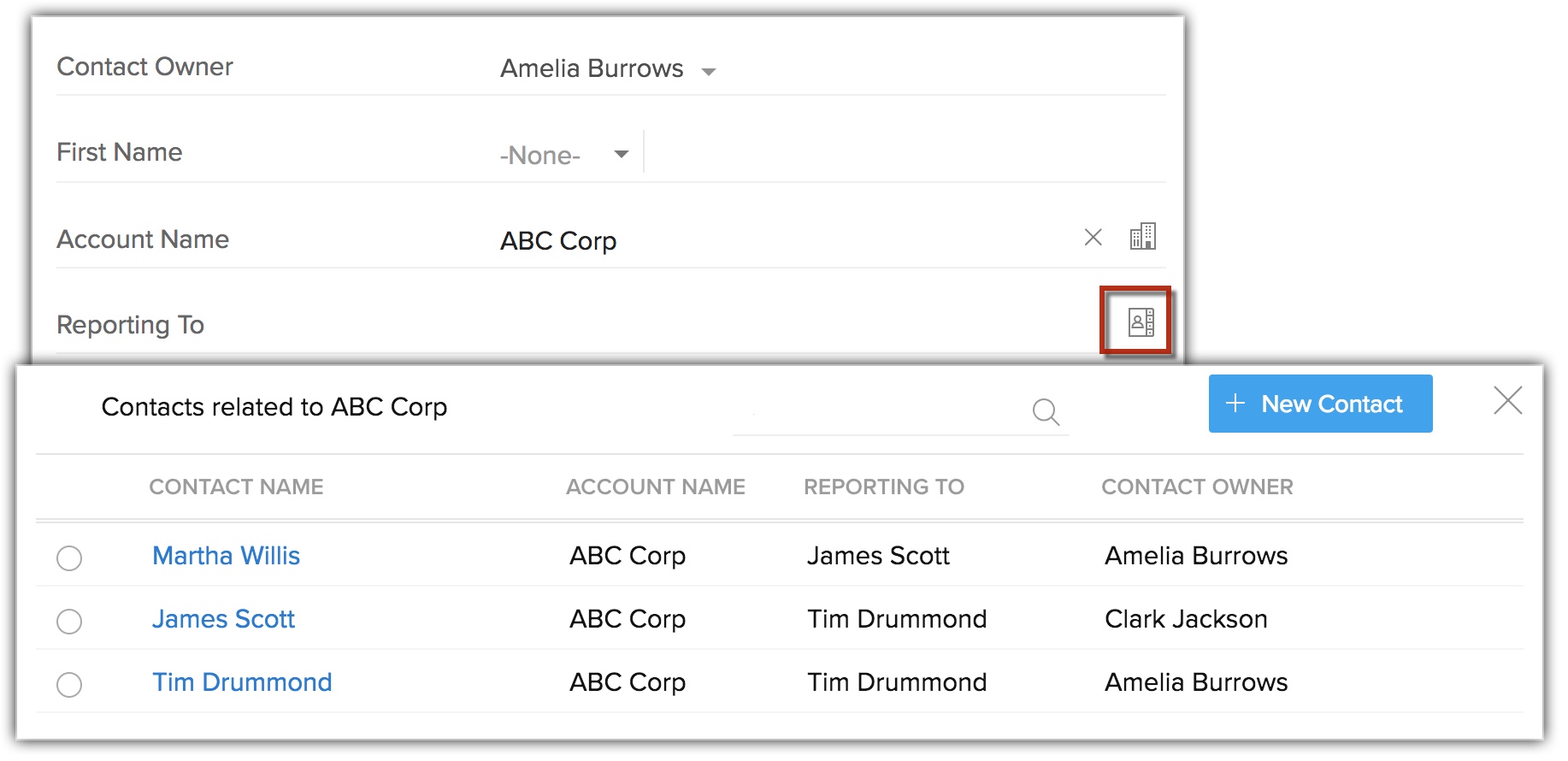
Im Modul Contacts von Zoho CRM können Sie einem Kontakt über das Feld Berichterstattung einen Reporting Manager zuweisen. Dieses Feld ist ein Nachschlagefeld und Sie können nur die Kontakte anzeigen, die mit einem Konto verknüpft sind.
Es gibt jedoch Fälle, in denen die Kontakte nicht im Feld Berichterstattung an angezeigt werden. Unten folgen 2 entsprechende Beispiele:
- Wenn der Kontoname geändert wird, wird der mit diesem Konto verknüpfte Kontakt nicht mehr angezeigt. Wenn beispielsweise der Kontoname ABC Corp. in Zylker Inc. geändert wird, werden die mit ABC Corp verknüpften Kontakte aus dem Feld "Berichterstattung an" entfernt.
- Wenn der Kontakt auf ein anderes Konto übertragen wird, wird der Name des Kontakts aus dem Feld "Berichterstattung an" entfernt. Wenn beispielsweise Matha Willis von ABC Corp zu Zylker Inc. verschoben wird, wird ihr Name aus den Kontakten im Zusammenhang mit dem Konto von ABC Corp entfernt.
- Das Feld "Berichterstattung an" wird beim Import nicht unter den Zuordnungsfeldern angezeigt.
- Sollte der Kontoname entweder manuell oder über die API bearbeitet oder geändert werden, zeigt das Feld "Berichterstattung an" den eingestellten Kontaktnamen nicht an.
Kontakthierarchie anzeigen
Sie können die direkt unterstellten Mitarbeiter eines Kontakts und die gesamte Berichterstattungsstruktur direkt in den zugehörigen Listen eines Datensatzes in den Modulen Accounts und Contacts anzeigen.
Im Modul "Contacts" – Es wird eine zugehörige Liste mit dem Namen Berichterstattende Kontakte erstellt, die die direkt unterstellten Mitarbeiter und die Berichterstattungshierarchie der Kontakte anzeigt.
Im Modul "Accounts" – Sie können die Kontakthierarchie in der zugehörigen Liste Kontakte anzeigen.